
Como configurar o Geofencing no aplicativo Tapo/Kasa
Introdução
Geofencing é um recurso baseado em localização que define um limite virtual ao redor de uma área específica. Quando seu dispositivo móvel entra ou sai desse limite, uma ação predefinida é acionada automaticamente—por exemplo, desligar a energia quando você sair de casa. Para mais informações, consulte Perguntas frequentes sobre o Geofencing da Tapo/Kasa.
Configuração
As etapas a seguir usam o aplicativo Tapo como exemplo.
Etapa 1. Ative a permissão de Localização precisa para o aplicativo Tapo/Kasa.
Observação: Para oferecer suporte às Ações inteligentes de Geofencing baseadas em localização, o Tapo/Kasa requer a permissão de localização “Permitir o tempo todo”. Depois de ativada, o aplicativo poderá receber atualizações de localização mesmo quando estiver sendo executado em segundo plano.
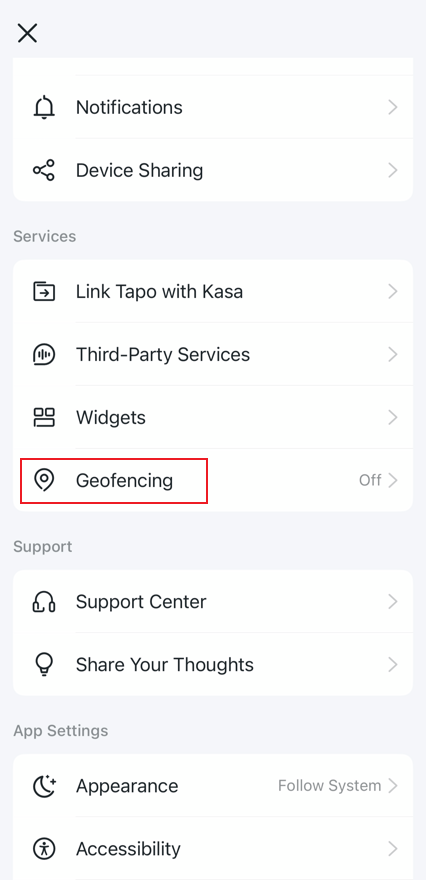
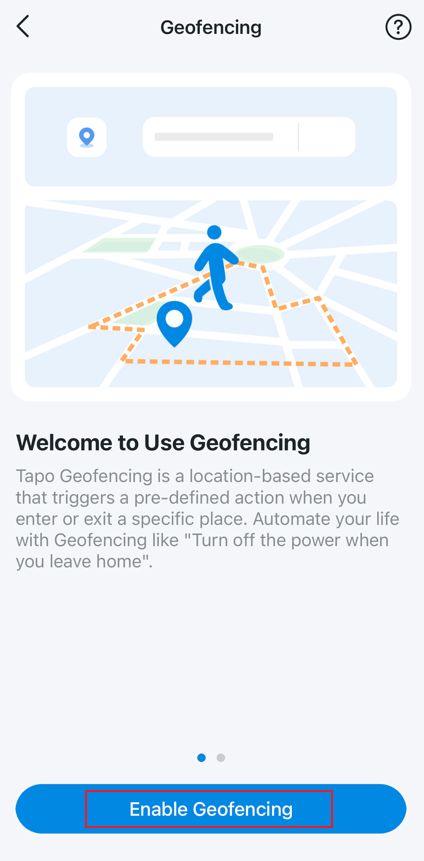
Etapa 2. Abra o aplicativo Tapo/Kasa e acesse Eu > Geofencing e toque em Ativar Geofencing. Observe que a localização do botão Eu no aplicativo Tapo pode variar de acordo com a versão do aplicativo. Ele pode estar localizado no canto inferior direito ou no canto superior esquerdo do aplicativo.
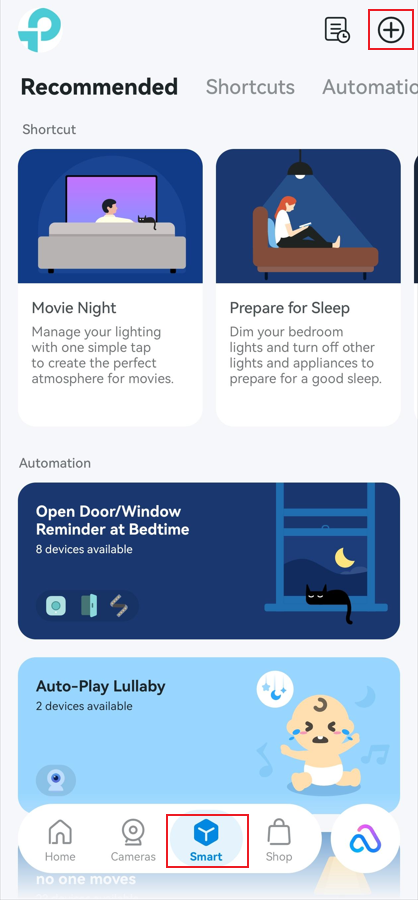
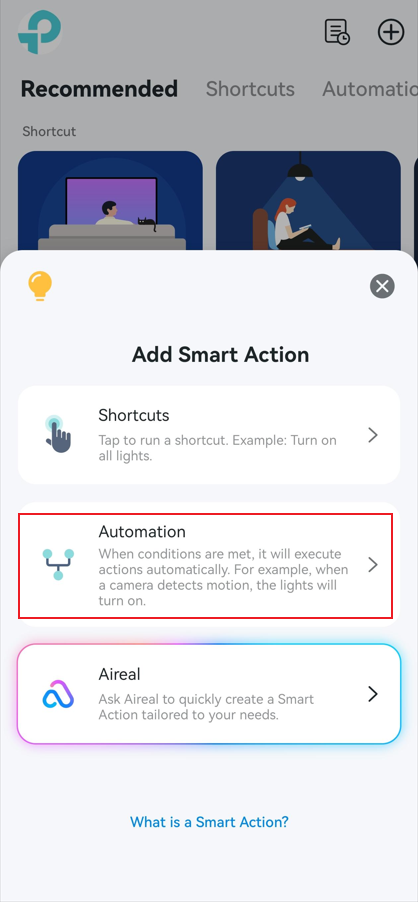
Etapa 3. Acesse a aba Smart do aplicativo Tapo/Kasa, toque no ícone de Mais no canto superior direito e selecione Automação.
Etapa 4. Toque em Adicionar acionador > Chegar/Sair.
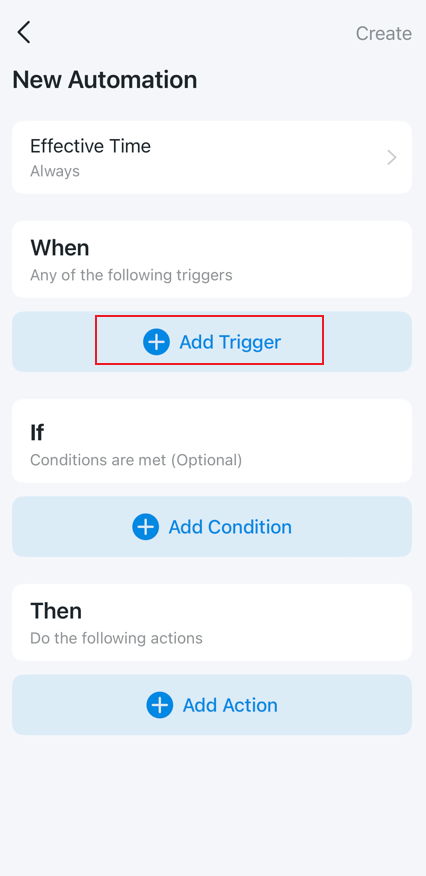
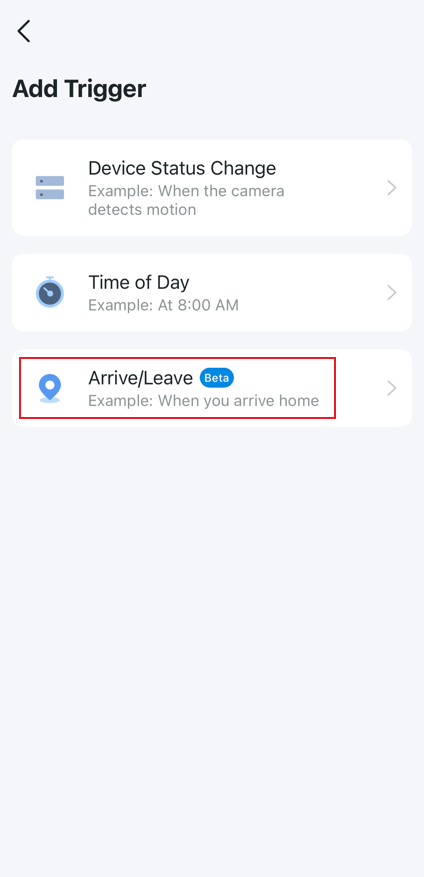
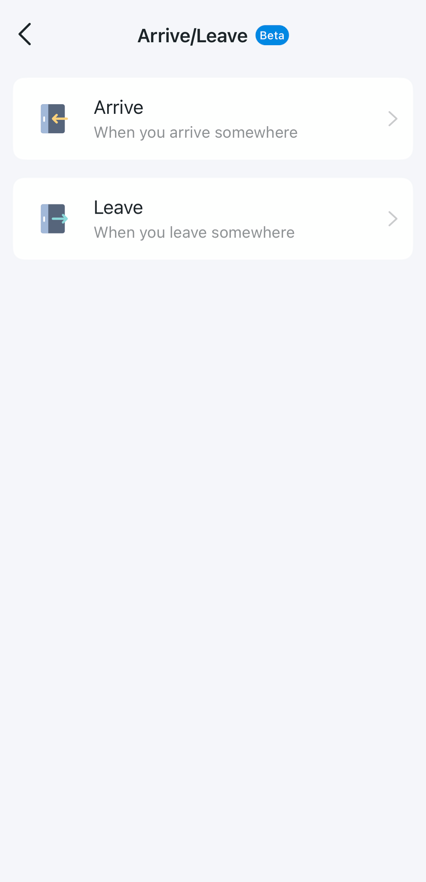
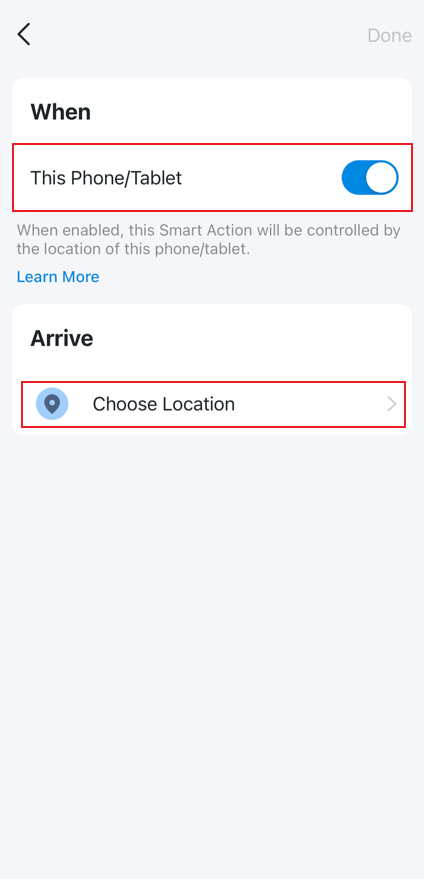
Etapa 5. Selecione Chegar ou Sair, ative Este telefone/tablet e escolha uma localização definindo as coordenadas no mapa e o raio de alcance. Toque em Concluído no canto superior direito.
Observação: Certifique-se de que a opção Este telefone/tablet esteja ativada; caso contrário, a Ação inteligente de Geofencing não funcionará. Se vários dispositivos forem utilizados com a mesma conta do proprietário, ative a opção Este telefone/tablet para cada dispositivo na respectiva regra de Ação inteligente, permitindo que cada dispositivo acione a ação ao entrar ou sair do local definido.
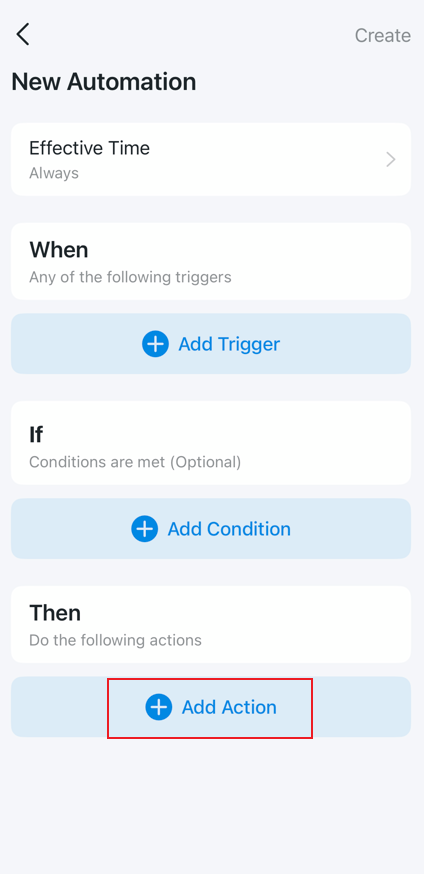
Etapa 6. Toque em Adicionar ação e selecione a ação desejada (por exemplo, acender a luz da sala). Defina o Horário de funcionamento e toque em Criar no canto superior direito.
Para saber mais detalhes sobre cada função e configuração, acesse o Centro de Downloads para baixar o manual do seu produto.
Procurando por mais
Esta FAQ é útil?
Seu feedback ajuda a melhorar este site.



TP-Link Community
Still need help? Search for answers, ask questions, and get help from TP-Link experts and other users around the world.