Como usar a função de detecção de movimento da minha câmera VIGI no aplicativo VIGI
Sumário
Configuração para ativar a Detecção de Movimento no aplicativo VIGI
Configuração para notificações
Configuração para classificação de objetos
Configuração para zonas de detecção
Configuração para agendamento de ativação
Introdução
A Detecção de Movimento permite que uma câmera VIGI detecte movimentos e acione ações como notificações, gravações, alarmes e classificação de objetos. Este artigo explica como configurar a Detecção de Movimento e as configurações relacionadas usando o aplicativo VIGI.
Requisitos
-
Aplicativo VIGI instalado em um dispositivo móvel (versão 2.7.95 usada neste exemplo).
- Câmera VIGI (VIGI InSight S385DPS usada neste exemplo). A disponibilidade de recursos pode variar dependendo do modelo da câmera.
Configuração
Siga os passos abaixo para configurar a Detecção de Movimento na sua câmera VIGI usando o aplicativo VIGI. As configurações disponíveis incluem notificações, classificação de objetos, alarmes, zonas de detecção, agendamento de ativação e ajustes de sensibilidade.
Configuração para ativar a Detecção de Movimento no aplicativo VIGI
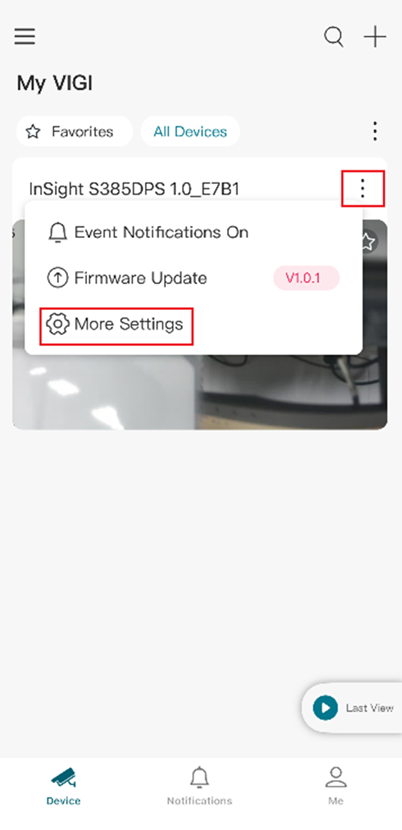
Passo 1.Clique no menu de três pontos no canto superior direito e escolha Mais configurações.
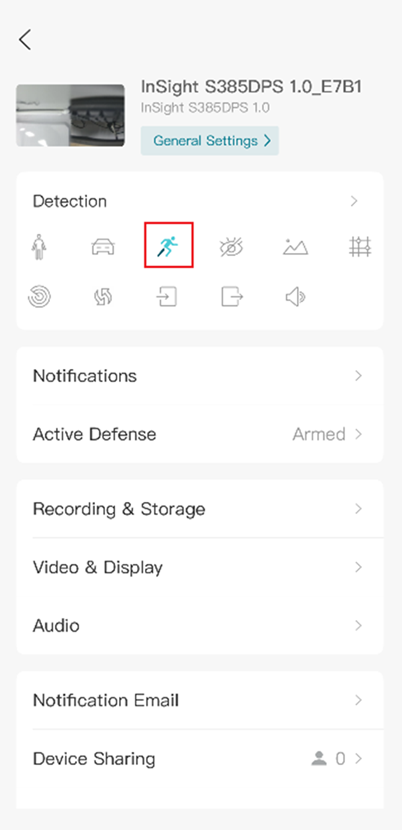
Passo 2. Clique no ícone de Detecção de Movimento.
Passo 3. Clique no botão Alternar para ativar a Detecção de Movimento.
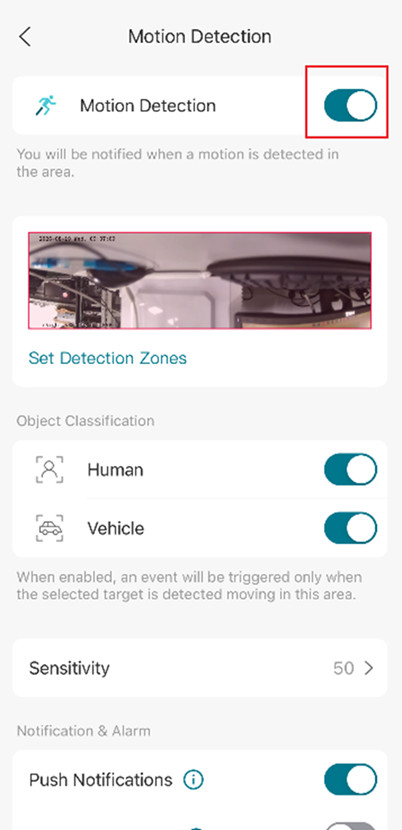
Observação: Depois de ativar a Detecção de Movimento, você terá acesso a Notificações, Classificação de Objetos, Definição de Zonas de Detecção, Sensibilidade e outros recursos.
Configuração para notificações
Pré-requisitos:
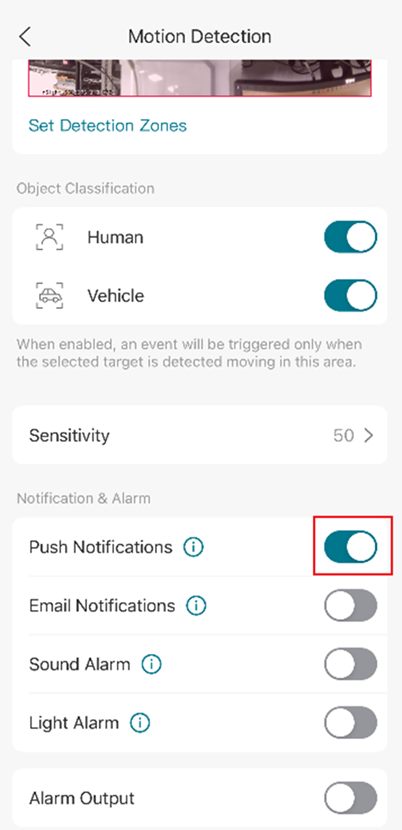
- Para receber notificações diretamente no aplicativo VIGI, selecione Notificações Push.
- Para receber notificações por e-mail, selecione Notificações por e-mail.
Observação: as notificações por e-mail exigem uma conta de e-mail e configurações de servidor SMTP a serem configuradas por meio da interface web do dispositivo.
Passo 1.Ative a Detecção de Movimento para acessar esta opção.
Etapa 2.Ative seu método de notificação preferido: Notificação Push, Notificação por E-mail ou ambos.
Configuração para classificação de objetos
Quando ativado, os eventos de movimento são acionados somente quando o tipo de alvo selecionado é detectado.
Passo 1.Ative a Detecção de Movimento para acessar esta opção.
Etapa 2. Clique no botão Alternar para ativar os gatilhos humano e/ou veículo.
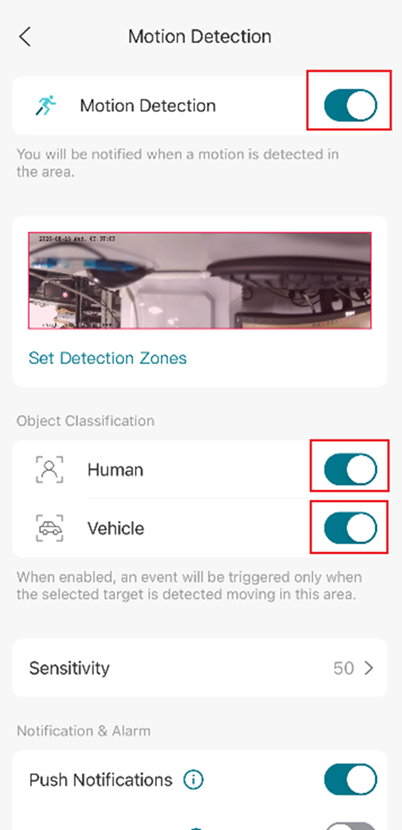
Neste exemplo – com as opções Humanos e Veículos ativadas, um evento será acionado quando a câmera detectar humanos ou veículos.
Configuração para alarme
Passo1.Ative a Detecção de Movimento para acessar esta opção.
Passo 2. Clique no botão Alternar para ativar o Alarme Sonoro e/ou o Alarme Luminoso.
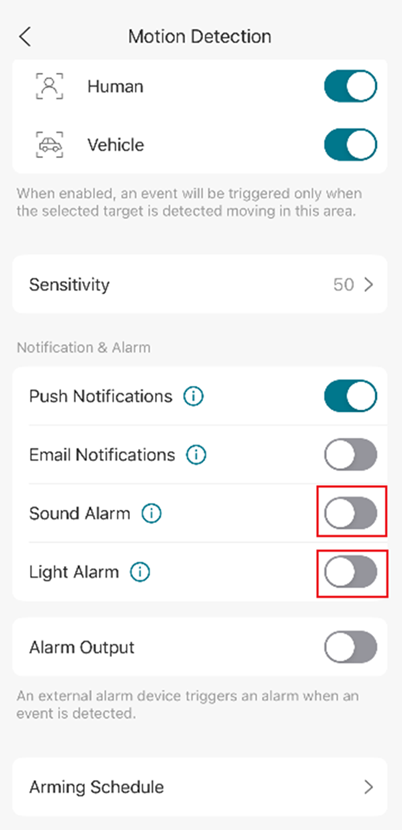
- Alarme Sonoro: Quando ativado, a câmera emite um alarme sonoro ao detectar uma pessoa ou veículo, com base nas configurações de Classificação de Objetos selecionadas.
- Alarme luminoso: Quando ativado, a câmera emite um sinal luminoso de aviso ao detectar uma pessoa ou veículo, com base nas configurações de Classificação de Objetos selecionadas.
Configuração para zonas de detecção
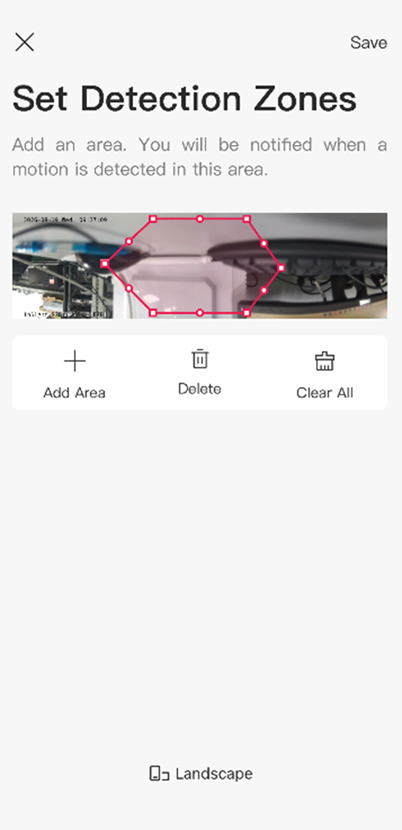
Você pode usar esta função para restringir a detecção de movimento a zonas personalizadas. A câmera não detectará movimento fora dessas áreas designadas. Por padrão, toda a visão é coberta.
Passo1.Ative a Detecção de Movimento para acessar esta opção.
Etapa 2. Clique em Definir Zonas de Detecção.
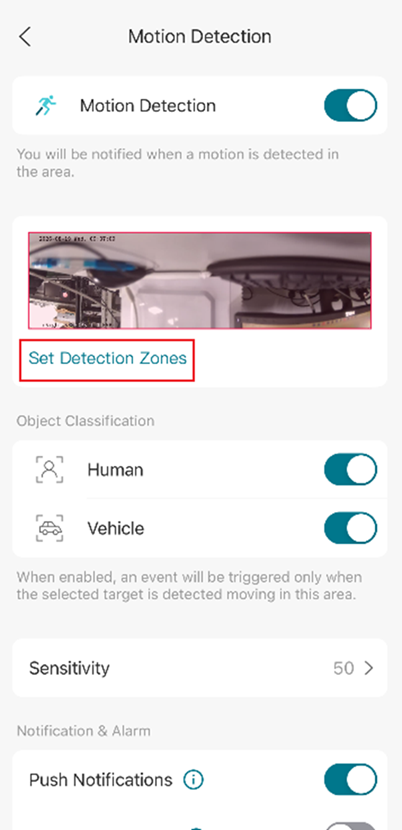
Passo 3. Adicione uma área.
Você será notificado quando houver detecção de movimento nesta área.
Configuração para agendamento de armamento
Passo1.Ative a Detecção de Movimento para acessar esta opção.
Etapa 2. Clique em Agendamento de Armamento.
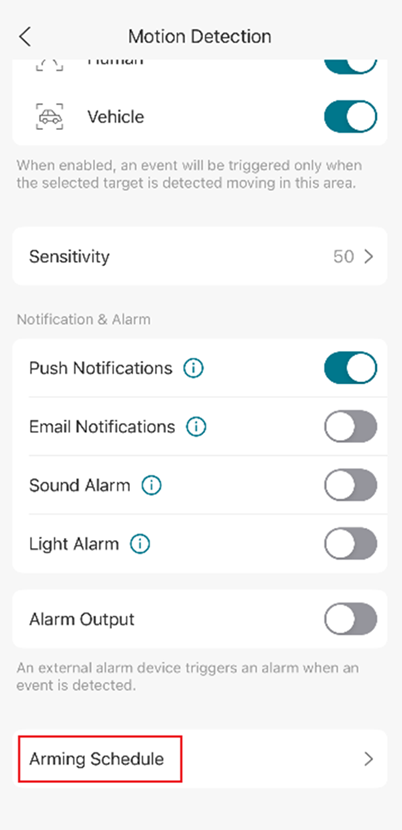
Passo 3. Clique em Editar.
Você também pode optar por desativar o armamento a partir deste menu.
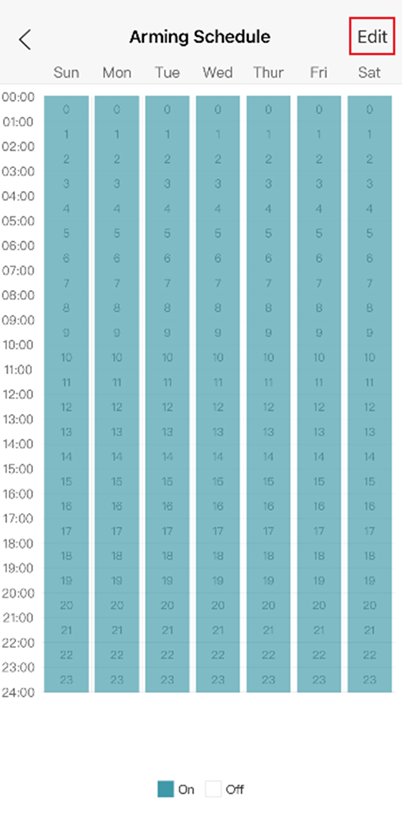
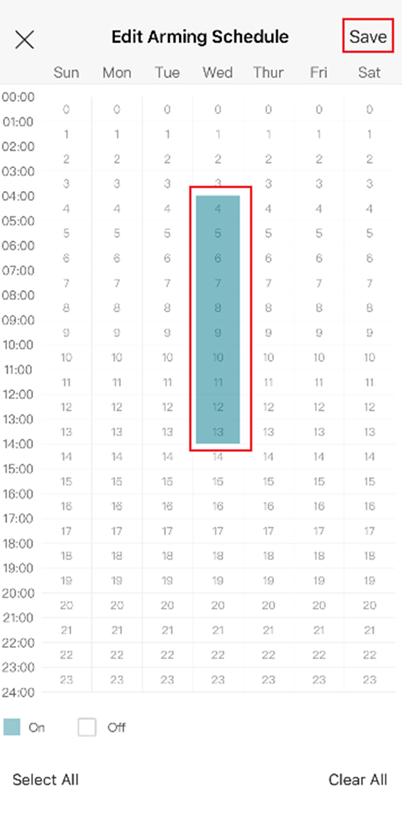
Passo 4. Selecione o período de ativação; por padrão, estará ativado 24 horas por dia, 7 dias por semana.
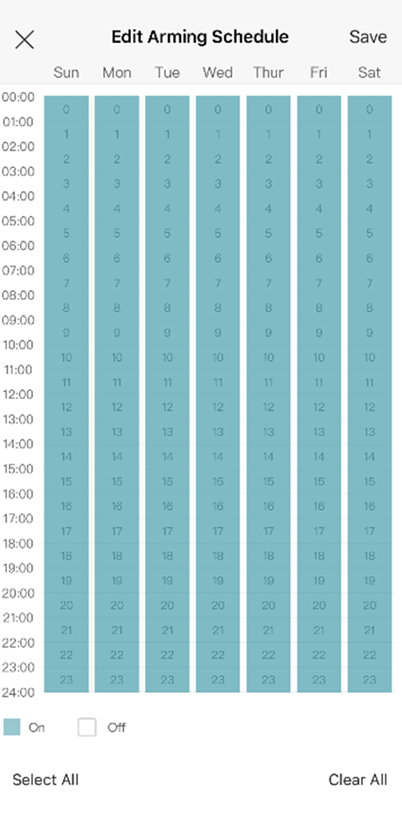
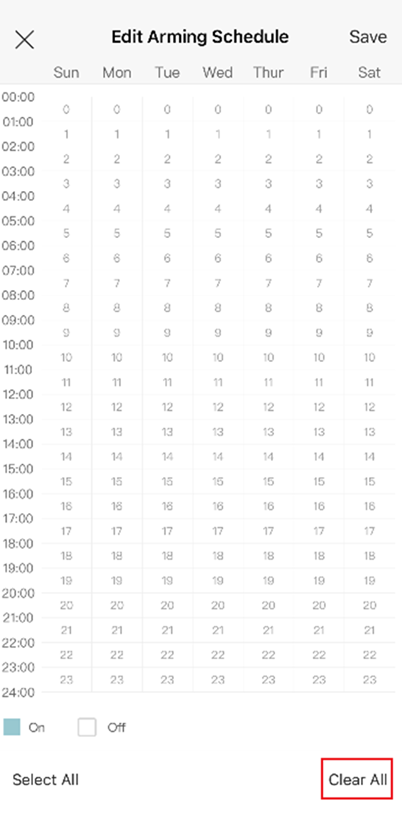
Etapa 5. Clique em Limpar tudo no canto inferior direito e, em seguida, pressione e segure uma coluna para selecionar um dia específico da semana. Clique em Salvar para aplicar a configuração.
Configuração de sensibilidade
Passo1.Ative a Detecção de Movimento para acessar esta opção.
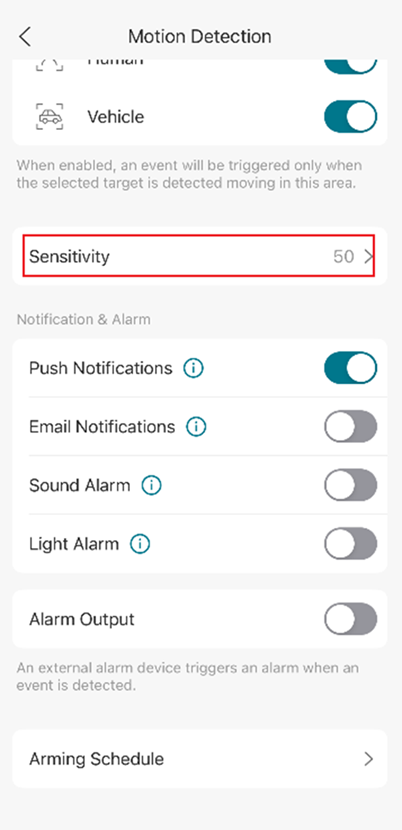
Passo 2. Clique em Sensibilidade.
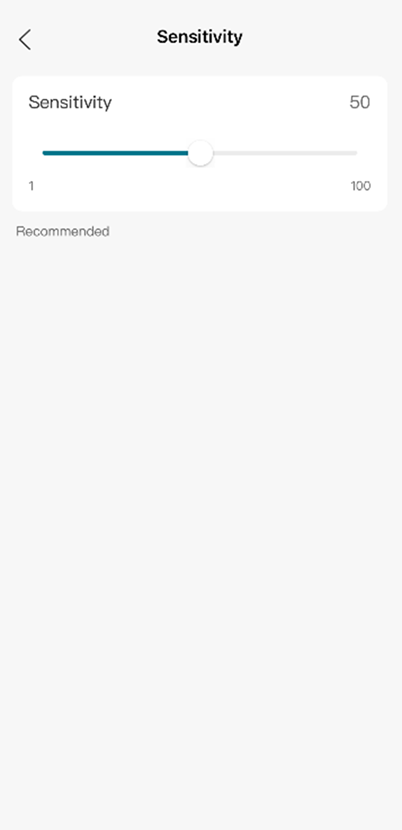
Passo 3. Ajuste a Sensibilidade.
Deslize para ajustar a Sensibilidade (Baixa/Média/Alta) conforme necessário. Maior sensibilidade resulta em mais gravações e notificações.
Verificação
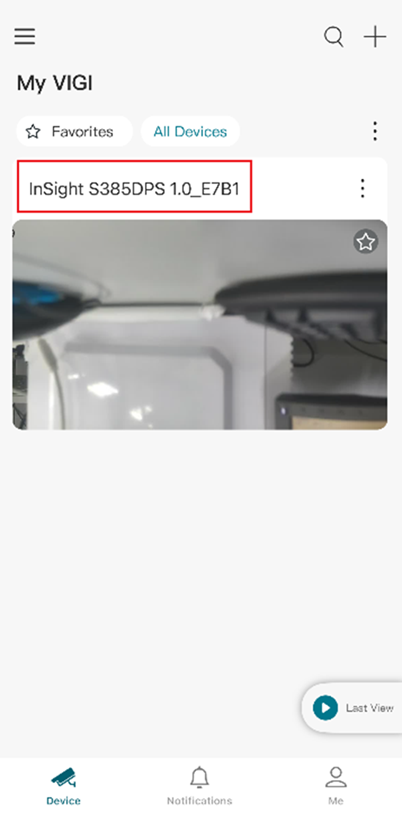
- Visualização ao vivo: Toque na câmera para abrir a Visualização ao Vivo e monitorar eventos de detecção em tempo real.
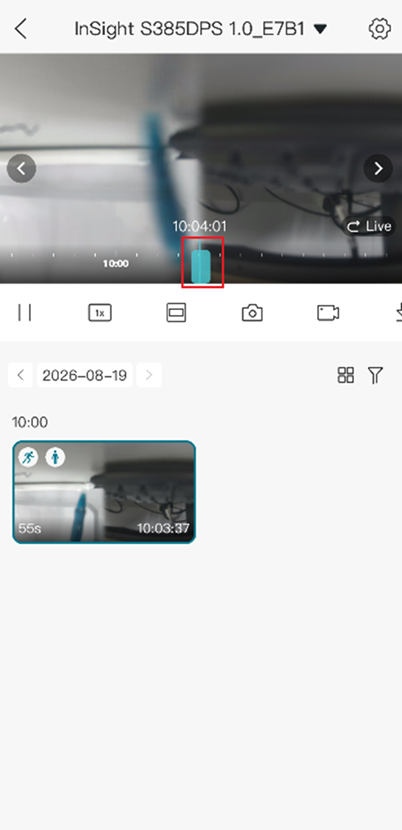
- Revisar gravações: Certifique-se de que a câmera esteja conectada a um NVR ou que um cartão microSD esteja instalado. Arraste a linha do tempo para revisar as gravações e verificar se os eventos de alarme foram capturados.
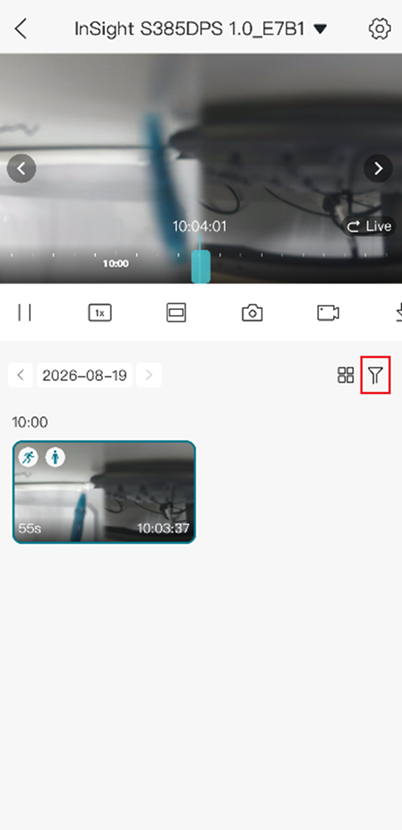
- Filtrar gravações de eventos: Use a função Filtrar para localizar e revisar rapidamente as gravações associadas a eventos de movimento.
Conclusão
Você configurou com sucesso a Detecção de Movimento na sua câmera VIGI usando o aplicativo VIGI. Ao configurar notificações, classificação de objetos, alarmes, zonas de detecção, programações de ativação e configurações de sensibilidade, você pode personalizar a forma como a câmera responde a eventos de movimento.
Para saber mais sobre cada função e configuração, visite a Página Inicial de Suporte para baixar ou consultar o manual do seu produto.
QA
P1: O que é necessário para a reprodução e gravação de detecção de movimento?
A1: Para visualizar gravações de detecção de movimento e reproduzir as imagens, é necessário um dispositivo de armazenamento, como um NVR VIGI ou um cartão microSD.
P2: Quais configurações de detecção de movimento podem ser configuradas no aplicativo VIGI?
A2: O aplicativo VIGI permite configurar notificações de detecção de movimento, classificação de objetos (detecção de pessoas e veículos), zonas de detecção e configurações de sensibilidade para atender a diferentes requisitos de monitoramento.
P3: Por que nenhum evento de detecção de movimento aparece na reprodução?
A3: Os eventos de detecção de movimento só aparecerão na reprodução se as gravações estiverem armazenadas em um NVR VIGI ou em um cartão microSD. Você pode usar a função Filtro para localizar rapidamente as gravações acionadas por movimento e confirmar se a detecção de movimento está funcionando conforme o esperado.
Procurando por mais
Esta FAQ é útil?
Seu feedback ajuda a melhorar este site.



TP-Link Community
Still need help? Search for answers, ask questions, and get help from TP-Link experts and other users around the world.