
Como baixar/excluir vídeos da sua câmera ou campainha Tapo
As câmeras de segurança e campainhas com vídeo Tapo oferecem três métodos para salvar e baixar gravações: clipes gravados manualmente, vídeos na nuvem do Tapo Care e gravações armazenadas no cartão SD ou Hub. Além disso, agora também é possível excluir vídeos armazenados no dispositivo de segurança.
Este guia explica como baixar e excluir vídeos da sua câmera ou campainha Tapo usando cada método, além de mostrar onde as gravações são salvas para que você possa localizá-las e exportá-las facilmente.
Principais informações
- As câmeras Tapo oferecem três métodos para baixar gravações: clipes gravados manualmente, vídeos na nuvem do Tapo Care e gravações armazenadas no cartão SD ou Hub. Todos podem ser acessados pelo aplicativo Tapo.
- Os clipes gravados manualmente durante a visualização ao vivo ou a reprodução são salvos na seção Reprodução e download do aplicativo Tapo e automaticamente na galeria do celular (é necessário conceder permissão de armazenamento ao aplicativo Tapo).
- O período de armazenamento dos vídeos na nuvem depende do plano Tapo Care contratado. Após o vencimento, os vídeos na nuvem não podem ser recuperados. Portanto, exporte os clipes importantes antes que expirem.
- As gravações do cartão SD podem ser baixadas de duas maneiras pelo aplicativo Tapo: baixando eventos de detecção individualmente ou usando o recurso Recortar e baixar para selecionar e salvar um trecho específico, de 1 a 10 minutos, de uma gravação contínua ou de detecção de movimento.
- Os vídeos baixados pelo aplicativo Tapo podem ser reproduzidos localmente, mesmo sem conexão com a internet. Para exportá-los para a memória do celular ou compartilhá-los, acesse Reprodução e download, selecione Download e salve-os no álbum do celular.
- Você pode excluir vídeos diretamente na página Reprodução do aplicativo Tapo.
Gravar manualmente imagens da câmera Tapo
No aplicativo Tapo, você pode gravar manualmente a visualização ao vivo ou as imagens reproduzidas da sua câmera ou campainha.
Etapa 1. Acesse a página de visualização ao vivo ou de reprodução e toque no botão de gravação de vídeo para começar a gravar as imagens exibidas.
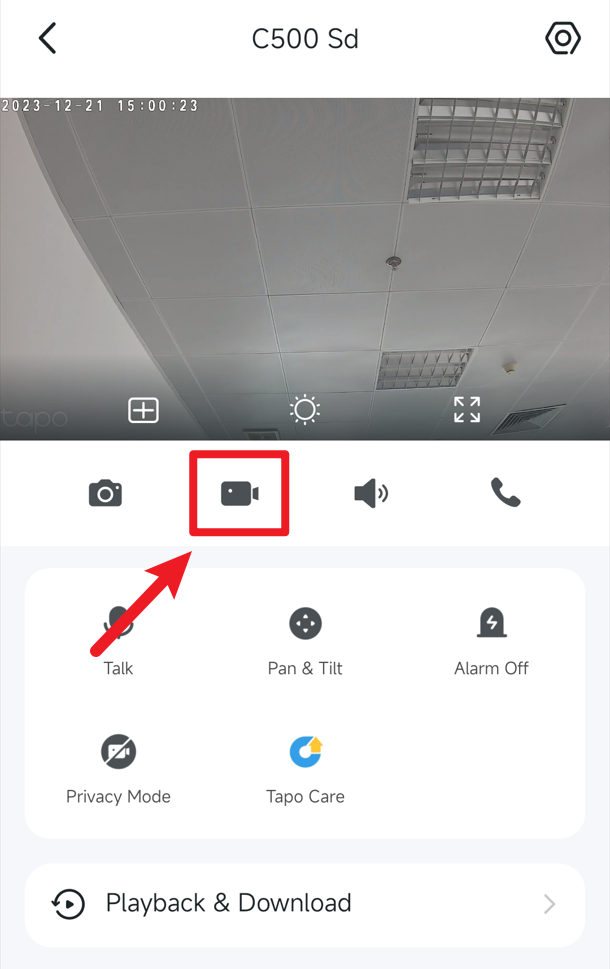
Etapa 2. Os clipes gravados serão salvos em Reprodução e download e na galeria do celular. Você poderá visualizá-los novamente pelo aplicativo Tapo.
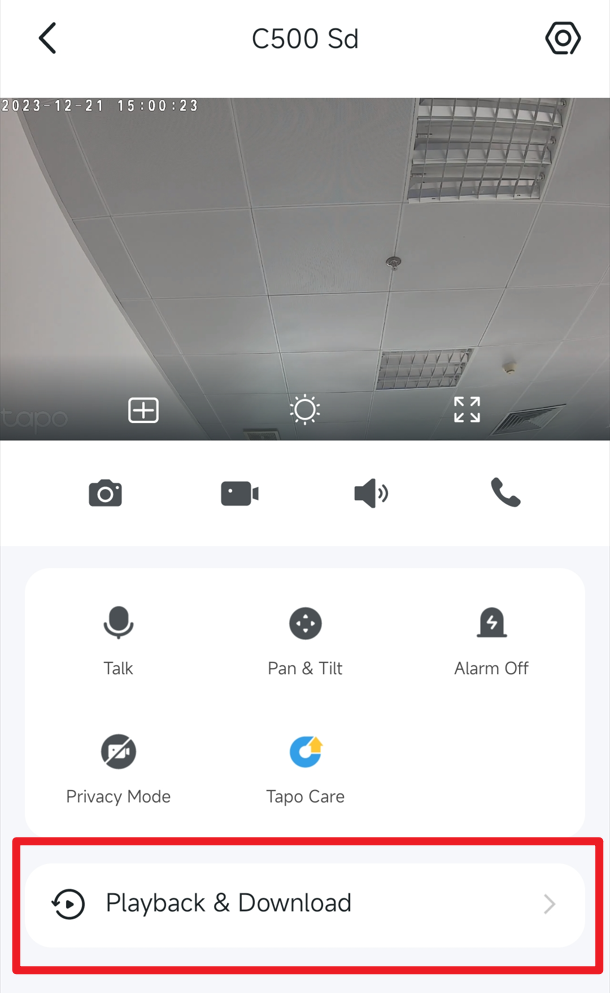
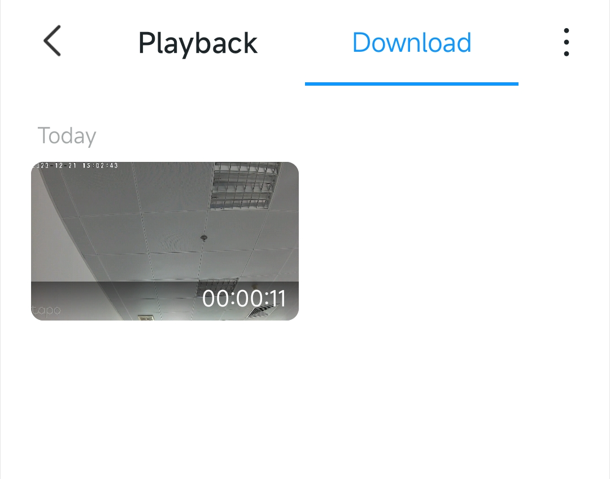
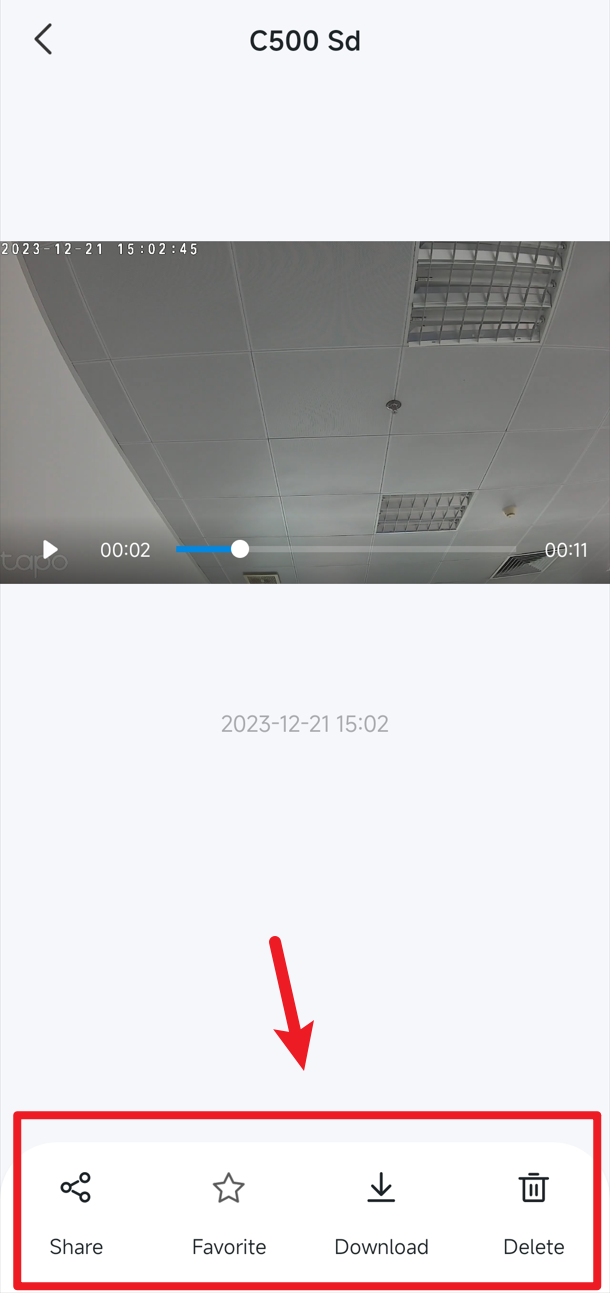
Etapa 3. Na página Reprodução e download > Download do aplicativo Tapo, você pode visualizar e gerenciar os clipes gravados manualmente. Use os botões na parte inferior da tela para compartilhar rapidamente o vídeo ou salvá-lo na galeria do celular.
Vídeos na nuvem
O período de armazenamento dos vídeos na nuvem é limitado e depende do plano Tapo Care contratado. Após o vencimento, os vídeos não podem ser recuperados. Se houver clipes importantes, exporte-os para o armazenamento local o quanto antes.
Etapa 1: Acesse a página Vídeos na nuvem
Opção 1: Aplicativo Tapo > Eu > Reprodução e download > Escolha uma câmera > Selecione Vídeos na nuvem. Observe que a posição do botão Eu pode variar conforme a versão do aplicativo. Ele pode estar no canto inferior direito ou no canto superior esquerdo da tela.
Opção 2: Aplicativo Tapo > Toque para visualizar a câmera > Reprodução e download > Selecione Vídeos na nuvem.
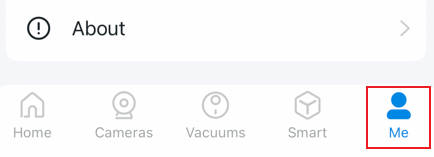 ou
ou 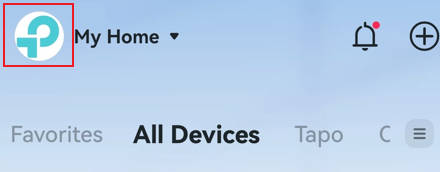
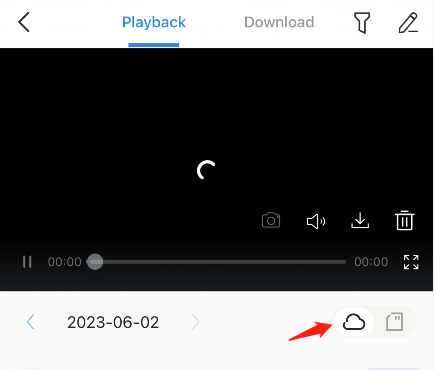
Etapa 2: Baixe o vídeo para o aplicativo Tapo
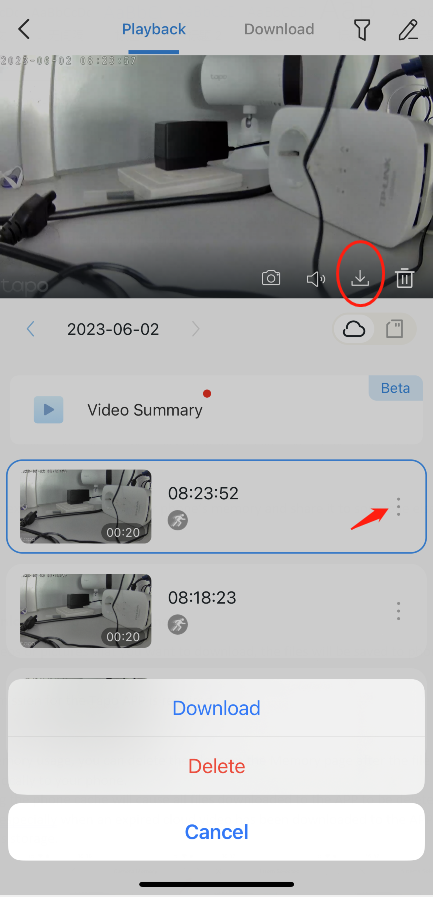
- Selecione o vídeo na nuvem que deseja baixar.
- Toque no ícone de download abaixo da tela de visualização ao vivo ou toque no símbolo de mais opções > Download na lista de vídeos para iniciar o download.
Gravações armazenadas no cartão SD ou Hub
Opção 1: Exporte todos os vídeos
Remova o cartão SD da câmera e use um leitor de cartões SD conectado a um computador para acessar e baixar os vídeos. Se não conseguir reproduzir as gravações do cartão SD no computador, consulte a Parte 5, pergunta 3, deste FAQ: O que fazer se as gravações de vídeo do cartão SD não puderem ser reproduzidas no computador?
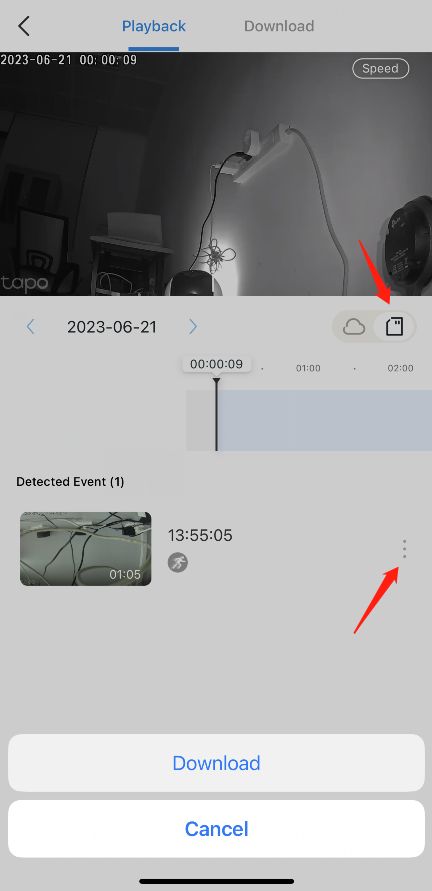
Opção 2: Baixe eventos de detecção
- Em algumas câmeras Wi-Fi, o celular precisa estar conectado à mesma rede Wi-Fi da câmera. No caso de câmeras 4G que utilizam um cartão SIM e de câmeras compatíveis com o download remoto de gravações do cartão SD (consulte a pergunta 3 abaixo), o celular e a câmera podem estar em redes diferentes, desde que ambos tenham uma conexão estável com a internet.
- Acesse Aplicativo Tapo > Eu > Reprodução e download > Reprodução > seção de vídeos do cartão SD. Observe que a posição do botão Eu pode variar conforme a versão do aplicativo. Ele pode estar no canto inferior direito ou no canto superior esquerdo da tela.
- Localize o vídeo do evento de detecção que deseja baixar e toque no símbolo de mais opções > Download na lista de vídeos para iniciar o download.
Observação: A disponibilidade desse recurso pode variar de acordo com o modelo, a versão de hardware e a versão do firmware. Consulte as informações do seu dispositivo para verificar se ele é compatível.
Opção 3: Recorte e baixe um vídeo
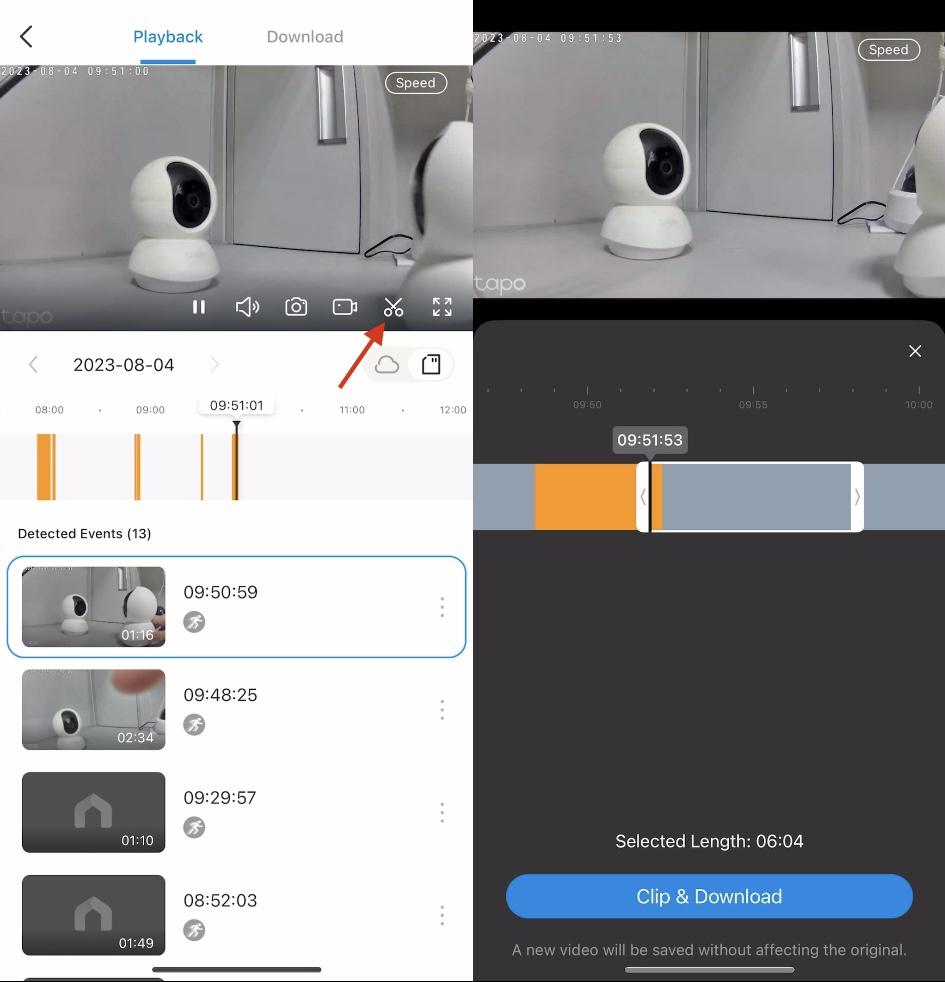
Esse recurso permite recortar e baixar trechos específicos de vídeos gravados continuamente ou por detecção de movimento.
- Na maioria das câmeras Wi-Fi, certifique-se de que o celular esteja conectado à mesma rede Wi-Fi da câmera. No caso de câmeras 4G que utilizam um cartão SIM para acessar a internet e de alguns modelos Wi-Fi, como o Tapo C660 KIT, o celular e a câmera não precisam estar na mesma rede. Basta garantir que ambos tenham uma conexão estável com a internet.
- Acesse Aplicativo Tapo > Eu > Reprodução e download > Reprodução > seção de vídeos do cartão SD. Observe que a posição do botão Eu pode variar conforme a versão do aplicativo. Ele pode estar no canto inferior direito ou no canto superior esquerdo da tela.
- Toque na tela e selecione o ícone de tesoura. Arraste horizontalmente a linha do tempo pela área vazia para selecionar o momento do vídeo que deseja recortar. Mova as setas nas extremidades do trecho para definir a duração desejada e toque em Recortar e baixar. O recurso permite selecionar vídeos com duração de 1 a 10 minutos.
- Os vídeos baixados serão armazenados temporariamente no aplicativo Tapo, permitindo que você os assista localmente mesmo sem conexão com a internet.
- Se quiser exportar os vídeos para a memória do celular e compartilhá-los com outras pessoas, siga as instruções abaixo. Acesse a página Aplicativo Tapo > Reprodução e download > Download. Selecione os vídeos ou as imagens que deseja baixar. Os arquivos serão salvos no álbum do celular.
Observação: Limpar o cache do aplicativo Tapo fará com que todos os arquivos baixados para o aplicativo sejam excluídos. Tenha cuidado, especialmente se um vídeo da nuvem já tiver expirado e tiver sido baixado para o aplicativo, mas ainda não tiver sido salvo no armazenamento do celular.
Excluir vídeos armazenados no cartão SD ou Hub
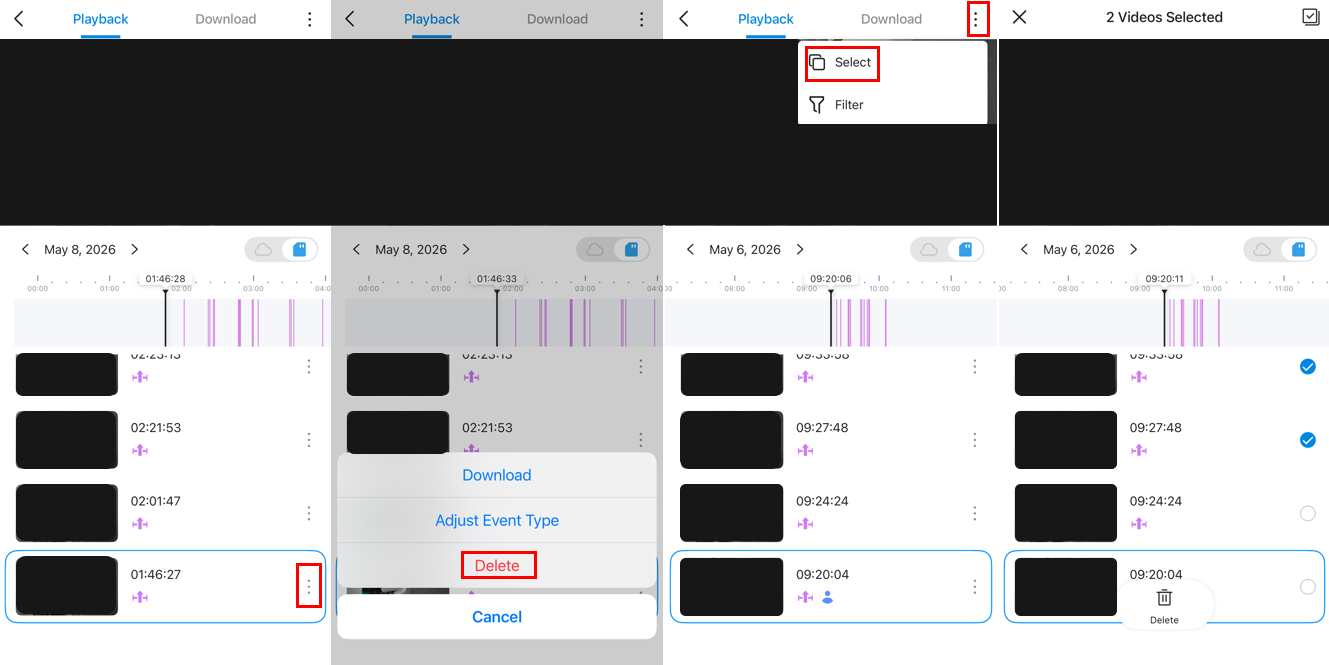
Para excluir vídeos armazenados em um cartão SD ou no Tapo Hub, abra a página Reprodução e download na tela de visualização ao vivo do dispositivo.
- Excluir um único vídeo: toque no ícone de três pontos ao lado do vídeo e, em seguida, toque em Excluir.
- Excluir vários vídeos: toque no ícone de três pontos no canto superior direito para entrar no modo de seleção. Escolha os vídeos que deseja remover e confirme a exclusão.
Observação: Esse recurso é compatível atualmente apenas com alguns modelos de câmera e com gravações armazenadas no Tapo H500. Consulte a pergunta 2 abaixo para ver a lista completa de câmeras compatíveis.
Perguntas e respostas
P1: Por que o espaço disponível no cartão SD ou no disco rígido não mudou depois que excluí os vídeos?
Quando você exclui vídeos, o espaço que eles ocupavam se torna espaço livre fragmentado. Para minimizar o impacto nas gravações em andamento, a câmera não libera imediatamente esse espaço fragmentado durante a operação. Em vez disso, ele será liberado junto com outros vídeos quando a função de gravação em loop atingir a data correspondente.
Não se preocupe com a capacidade de armazenamento: quando a gravação em loop estiver ativada, a câmera excluirá automaticamente os vídeos antigos. Se houver vídeos que deseja manter, lembre-se de salvá-los o quanto antes.
P2: Quais câmeras permitem excluir gravações do cartão SD?
Os modelos a seguir são compatíveis com a exclusão de gravações do cartão SD, desde que atendam às versões de hardware e firmware indicadas:
|
Modelo |
Versão de hardware |
Versão do firmware |
|
Tapo C100/TC60/Tapo C101 |
V5/5.60 |
1.5.4 Build 260528 |
|
Tapo C103/Tapo C104/TCW61 |
V1/1.60 |
1.2.3 Build 260605 |
|
Tapo C113/TCH62 |
V1/1.60 |
1.2.4 Build 260605 |
| Tapo C120/Tapo C121 | V1.60/1.20/1.26 | 1.9.4 Build 260813 |
|
Tapo C200/Tapo C201/TC70/Tapo C200C |
V5/5.60/5.80 |
1.4.4 Build 260527 |
|
Tapo C202 |
V3 |
1.1.4 Build 260520 |
|
Tapo C212 |
V3 |
1.1.4 Build 260519 |
|
Tapo C220/TC72/TCA72/TCB72 |
V2/2.60 |
1.3.1 Build 260515 |
|
Tapo C222 |
V2 |
1.5.1 Build 260515 |
|
Tapo C225/TC73 |
V2/2.2/2.60 |
1.3.1 Build 260514 |
|
Tapo C230/TC74 |
V1/1.60 |
1.9.1 Build 260519 |
|
Tapo C232 |
V1 |
1.9.1 Build 260520 |
|
Tapo C320WS |
V2/2.60 |
1.6.3 Build 260423 |
|
Tapo C325WB |
V2 |
1.3.2 Build 260604 |
| Tapo C615F KIT/TCH50 KIT/TCW50 KIT/TC50 KIT | V1/1.60 |
1.2.9 Build 260616 |
| Tapo C645D KIT/TC93D KIT | V1 | 1.1.10 Build 260826 |
P3: Quais câmeras permitem baixar remotamente gravações do cartão SD por meio de redes externas?
Os modelos de câmera a seguir são compatíveis com o download remoto de gravações do cartão SD por meio de redes externas, desde que atendam às versões de hardware e firmware indicadas:
|
Modelo |
Versão de hardware |
Versão do firmware |
|
Tapo C100/TC60 |
V4/4.6 |
1.9.1 Build 260519 |
|
Tapo C103/Tapo C104/TCW61 |
V1.6 |
1.2.3 Build 260605 |
|
Tapo C110/Tapo C111 |
V3/3.6/3.8 |
1.3.1 Build 260602 |
|
Tapo C113/TCH62 |
V1/1.6 |
1.2.4 Build 260605 |
|
Tapo C120/Tapo C121 |
V1.6/1.20/1.26 |
1.9.4 Build 260813 |
|
Tapo C200/TC70 |
V3/3.6/3.8 |
1.9.1 Build 260326 |
|
Tapo C200 |
V4 |
1.9.1 Build 260519 |
|
Tapo C202 |
V3 |
1.1.4 Build 260520 |
|
Tapo C206/Tapo C207/TCW30 |
V1/1.6 |
1.3.1 Build 260525 |
|
Tapo C212 |
V3 |
1.1.4 Build 260519 |
|
Tapo C216/Tapo C217 |
V1/1.6 |
1.3.1 Build 260525 |
|
Tapo C220/TC72/TCA72/TCB72 |
V2/2.6 |
1.2.1 Build 251221 |
|
Tapo C236 |
V1/1.6 |
1.2.1 Build 260524 |
|
Tapo C320WS |
V1/1.8 |
1.9.1 Build 260602 |
|
Tapo C400/Tapo C401/TC80/TCH80 |
V2/2.6 |
1.2.5 Build 260515 |
|
Tapo C410/Tapo C411/Tapo C402/Tapo C403/TC82 |
V2/2.6 |
1.3.5 Build 260430 |
|
Tapo C410/Tapo C411/Tapo C402/Tapo C403/TC82 |
V2.20/2.26 |
1.3.5 Build 260506 |
|
Tapo C425/TC85 |
V1.20/1.26 |
1.2.27 Build 260518 |
|
Tapo C425/TC85 |
V2/2.6 |
1.2.4 Build 260521 |
|
Tapo C465 |
V1/1.6 |
1.1.4 Build 260701 |
|
Tapo C500/TC40 |
V2/2.6 |
1.3.3 Build 260423 |
|
Tapo C610/TC90/TCW90 |
V1/1.6 |
1.2.5 Build 260602 |
|
Tapo C630 KIT |
V1/1.6 |
1.1.3 Build 260514 |
|
Tapo C675D |
V1/1.6 |
1.1.7 Build 260714 |
Para saber mais sobre cada função e configuração, acesse a Central de Downloads e baixe o manual do seu produto.
Procurando por mais
Esta FAQ é útil?
Seu feedback ajuda a melhorar este site.



TP-Link Community
Still need help? Search for answers, ask questions, and get help from TP-Link experts and other users around the world.