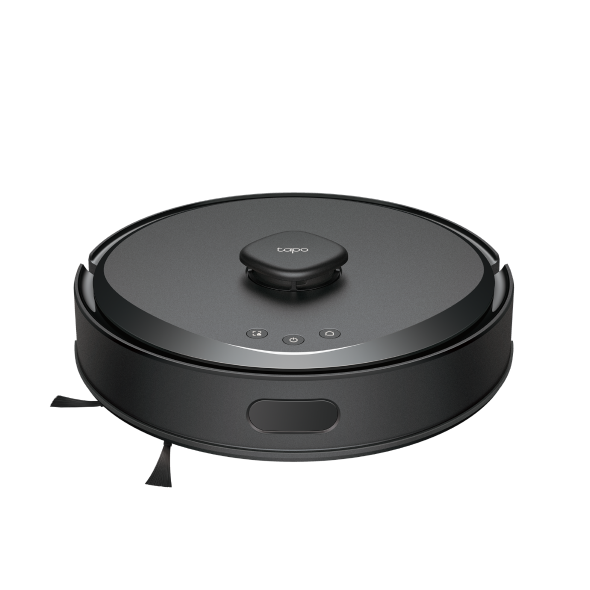
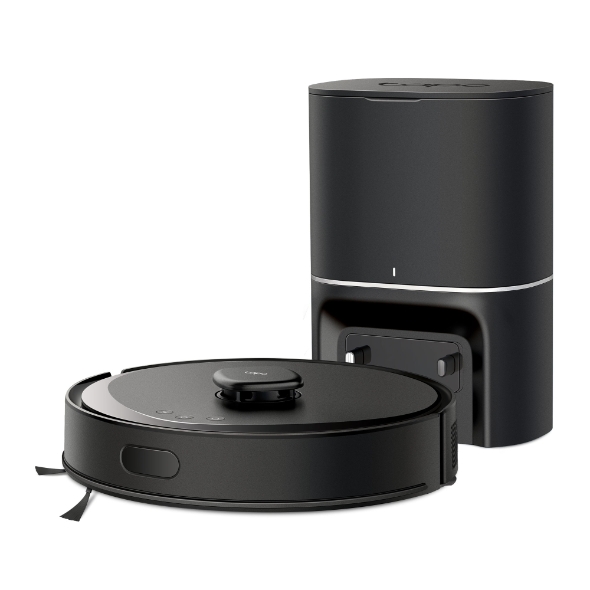
Como solucionar problemas se o aspirador robô Tapo falhar durante a configuração ou não conseguir se conectar ao Wi-Fi.
 182934
Introdução
Este artigo fornece um guia para a resolução de problemas comuns encontrados durante a configuração de um robô aspirador no aplicativo Tapo.
Requisitos
- Instale a versão mais recente do aplicativo Tapo pela App Store ou Google Play.
Se você já instalou o aplicativo Tapo, verifique se há atualizações na App Store para garantir que possui a versão mais recente.
- Certifique-se de que o local onde você está instalando o robô aspirador tenha um bom sinal de Wi-Fi.
Para uma configuração mais tranquila, você pode mover temporariamente o robô aspirador para mais perto do roteador.
- Antes da configuração, desative a rede móvel (dados móveis) no seu telefone, ative o Wi-Fi e desative temporariamente softwares de VPN ou qualquer software de proteção de segurança que utilize VPN.
Solução de Problemas
Caso 1: O aplicativo Tapo exibe o código de erro: "Não conseguimos encontrar este dispositivo Tapo."
Isso indica que o telefone falhou ao detectar o dispositivo e estabelecer uma conexão. Você pode consultar as sugestões de solução de problemas abaixo:
Passo 1. Certifique-se de que o robô aspirador esteja ligado.
- Para as séries RV50/RV30 Max/RV20 Max, pressione e segure o botão de energia por 3 segundos para ligá-lo.
- Para as séries RV10/20/30, deslize o interruptor de OFF para ON.
Você ouvirá "Turning On" (Ligando) ou um bipe, indicando que o aparelho ligou com sucesso. Se o robô aspirador não ligar ou não emitir um som de aviso, coloque-o na base de carregamento para carregar.
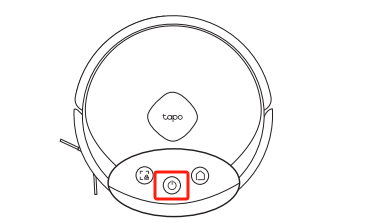

Passo 2. Pressione e segure simultaneamente os botões "Dock" (Base) e "Spot Cleaning" (Limpeza Localizada) por mais de 5 segundos para colocar o dispositivo em modo de configuração.
Quando o robô aspirador estiver no modo de configuração, todos os botões piscarão em branco.

Passo 3. Desative a função Bluetooth do seu telefone e reinicie-a.
Saia e entre novamente na página de configuração do aplicativo Tapo. Certifique-se de que seu telefone esteja perto do robô aspirador durante o processo de configuração.
Passo 4. Se o problema persistir, tente usar outro smartphone ou tablet para baixar a versão mais recente do aplicativo Tapo e tente configurar o dispositivo.
Caso 2: O robô falha ao conectar ao Wi-Fi
Se você encontrar dificuldades para conectar o robô aspirador ao Wi-Fi (geralmente indicado como "senha incorreta" no aplicativo), verifique novamente sua senha. Geralmente, você pode ajustar as configurações de Wi-Fi na página de gerenciamento web do seu roteador. Verifique se a senha da rede de 2.4GHz no roteador coincide com a que você digitou.
Se ainda assim não conseguir conectar, consulte as sugestões abaixo para otimizar as configurações da rede de 2.4GHz do roteador:
Passo 1. Altere o método de criptografia da rede de 2.4GHz na página de gerenciamento do roteador para "WPA2".
Passo 2. Selecione o canal ideal para a banda de frequência de 2.4GHz. Escolha um canal com menos interferência nas configurações do roteador.
Recomenda-se configurar para o canal 6 como um passo de teste.
Passo 3. Ajuste a largura de banda do canal para 20MHz para melhor estabilidade em ambientes de rede congestionados.
Passo 4. Atualize o firmware do roteador para se beneficiar das melhorias mais recentes de desempenho e estabilidade.
Caso 3: O robô não consegue encontrar o nome da rede do roteador
Se a rede Wi-Fi da banda de 2.4GHz do seu roteador não aparecer na lista de redes disponíveis, siga estas sugestões:
Passo 1. Certifique-se de que o dispositivo esteja perto do roteador e clique em "Rescan" (Escanear novamente) para tentar de novo.
Passo 2. Acesse as configurações do roteador para confirmar as definições da rede de 2.4GHz.
Geralmente, você pode fazer isso através de um navegador web usando o endereço IP do roteador (ex: 192.168.1.1) e fazendo login com suas credenciais.
- Certifique-se de que a rede de 2.4GHz esteja ativada e não esteja configurada para ocultar o Wi-Fi.
Se você deseja se conectar a um Wi-Fi oculto, pode inserir manualmente o nome do Wi-Fi e a senha conforme solicitado pelo aplicativo.
- Selecione o canal ideal.
Canais fora do intervalo 1-11 podem não funcionar corretamente em algumas áreas. Recomenda-se configurar para o canal 6 como um passo de teste.
Passo 3. Se o problema persistir, tente usar outro smartphone ou tablet para baixar a versão mais recente do aplicativo Tapo e tente configurar o dispositivo.
Passo 4. Faça um reset físico (hard reset) no dispositivo e tente novamente.
Pressione e segure simultaneamente os botões "Dock" e "Spot Cleaning" por mais de 10 segundos para resetar o dispositivo.
Caso 4: O aplicativo Tapo exibe o código de erro: "Falha no Emparelhamento"
Passo 1. Conecte seu telefone à rede do roteador (a mesma rede à qual o robô aspirador está conectado), feche completamente e abra o aplicativo novamente, então verifique se consegue encontrar o robô aspirador na página inicial do aplicativo.
Passo 2. Se o problema persistir, faça um reset físico no dispositivo e tente novamente.
Pressione e segure simultaneamente os botões "Dock" e "Spot Cleaning" por mais de 10 segundos para resetar o dispositivo.
Caso 5: O robô só pode ser controlado na Rede Local
Se você perceber que, após a configuração bem-sucedida, só consegue controlar o dispositivo dentro da sua rede local (com o telefone conectado à mesma rede do robô), isso pode ocorrer porque o robô aspirador não está conectado corretamente ao servidor em nuvem.
Passo 1. Verifique se outros dispositivos conectados ao mesmo roteador conseguem acessar a internet. Se houver problemas, entre em contato primeiro com o suporte do roteador ou com seu provedor de internet (ISP).
Passo 2. Altere as configurações de DNS do seu roteador para 8.8.8.8 para melhor conectividade.
Acesse as configurações do roteador pelo navegador web usando o endereço IP (ex: 192.168.1.1), faça login, localize as configurações de DNS em "Avançado" ou "Rede", insira manualmente "8.8.8.8" como DNS primário e salve as alterações. Reconecte os dispositivos e verifique o acesso à internet. Nota: Os nomes dos menus podem variar; consulte o manual do seu roteador para detalhes específicos.
Se o problema persistir após as sugestões acima, entre em contato com o suporte técnico da TP-Link para assistência adicional com as seguintes informações:
- Seu ID TP-Link (o endereço de e-mail usado para fazer login no aplicativo Tapo).
- O número do modelo do seu robô aspirador e seu endereço MAC (número de série S/N).
- O número do modelo do seu roteador.
- Os resultados dos testes baseados nas sugestões fornecidas acima.
Esta FAQ é útil?
Seu feedback ajuda a melhorar este site.