
USB da TP-Link não funciona: como corrigir o acesso ao armazenamento USB do roteador
Esta página aborda os motivos comuns pelos quais uma unidade USB conectada a um roteador TP-Link pode estar inacessível e como resolvê-los. A solução para o problema de armazenamento USB do seu roteador TP-Link depende do sintoma específico que você está observando: a unidade não é reconhecida pelo roteador, o TP-Share não aparece na sua rede ou você não consegue acessar a unidade via SMB (Server Message Block).
Principais Conclusões
- Se a sua unidade USB não estiver aparecendo na rede, o problema geralmente está relacionado às configurações de compartilhamento do Windows. Habilitar o SMBv1 (Server Message Block versão 1) e a Descoberta de Rede geralmente resolve o problema.
- Para encontrar a unidade compartilhada do roteador no Windows, procure por TP-SHARE (mostrado em vermelho) no Explorador de Arquivos do Windows, na seção Rede. TP-Share (mostrado em verde) é apenas para compartilhamento de mídia e não oferece suporte ao compartilhamento de armazenamento USB.
- Se você não conseguir acessar a unidade USB via SMB, habilitar logins de convidado inseguros por meio do Editor de Política de Grupo Local do Windows é a solução recomendada.
- Os roteadores TP-Link não garantem compatibilidade com gabinetes externos para discos rígidos, especialmente modelos com várias baias.
- Os formatos USB suportados variam de acordo com o modelo do roteador. A maioria suporta NTFS e FAT32, e alguns também suportam exFAT e HFS+. O NTFS é recomendado para melhor compatibilidade e desempenho.
Caso não consiga acessar as unidades USB, oferecemos algumas sugestões para diferentes situações.
Cenário 1: Unidade USB não reconhecida pelo roteador
Os roteadores TP-Link suportam uma variedade de formatos de unidades USB, embora a compatibilidade varie de acordo com o modelo. Alguns modelos suportam apenas NTFS/FAT32. Outros suportam exFAT/HFS+/NTFS e FAT32. Você pode consultar a página de especificações em nosso site oficial.
Alguns dispositivos de armazenamento de grande capacidade podem apresentar problemas de compatibilidade ou detecção. Nesses casos, dividir a unidade em várias partições menores (por exemplo, cerca de 2 GB por partição) pode melhorar a compatibilidade. O roteador suporta um número limitado de partições e pode não carregar todas as partições em unidades que excedam esse limite.
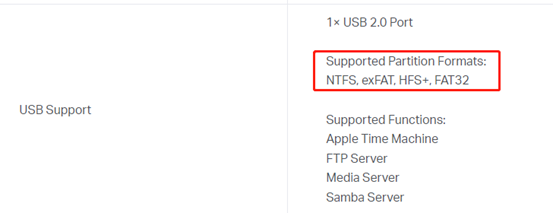
Notas:
1. O NTFS é recomendado para melhor compatibilidade e desempenho.
2. Para o sistema macOS, você pode usar exFAT ou HFS+.
3. Os roteadores TP-Link não garantem compatibilidade com gabinetes de disco rígido externos, especialmente modelos com várias baias — o desempenho pode variar.
Cenário 2: Não foi possível encontrar o TP-Share na rede
Este problema geralmente é causado pelas configurações de compartilhamento do Windows. Tente o seguinte:
1. Habilite o SMBv1 no sistema Windows.
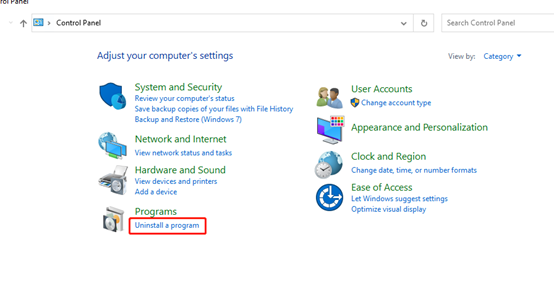
Passo 1. Abra o painel de controle.
Passo 2. Clique em Desinstalar um programa.
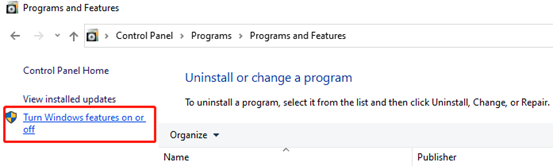
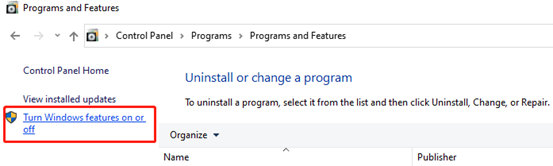
Passo 3. Clique em Ativar ou desativar recursos do Windows.
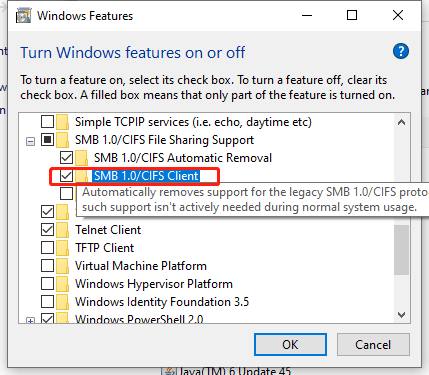
Etapa 4. Habilite o Cliente SMB 1.0/CIFS. Em seguida, clique em OK.
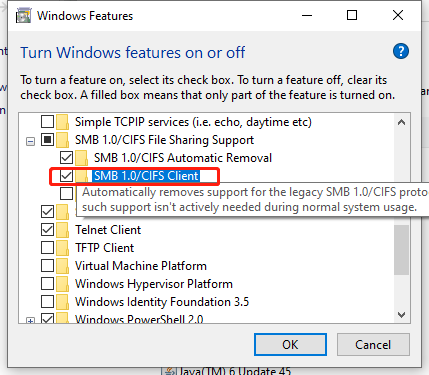
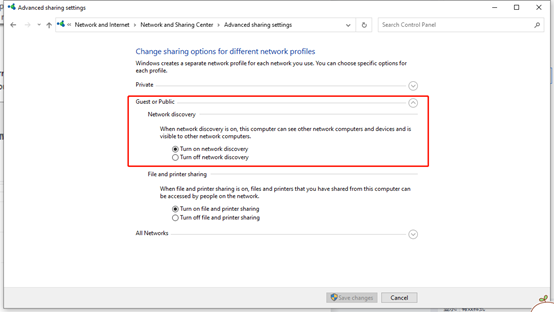
2. Ative a descoberta de rede nas configurações da Central de Rede e Compartilhamento.
Passo 1. Abra o painel de controle.
Passo 2. Clique em Rede e Internet.
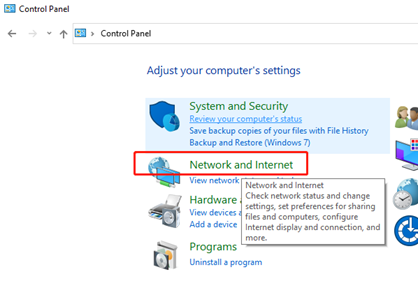
Passo 3. Clique em Central de Rede e Compartilhamento.
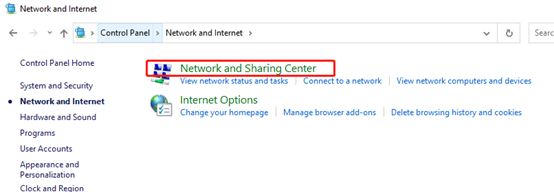
Passo 4.Clique em Alterar configurações avançadas de compartilhamento.
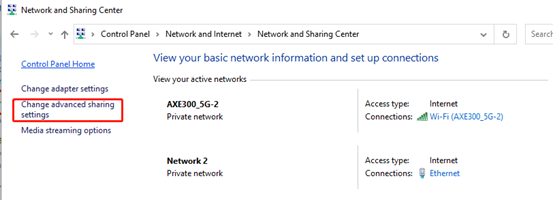
Etapa 5. Ative a opção "Ativar descoberta de rede" em Privada, Convidado ou Pública.
Passo 6. Abra o Explorador de Arquivos do Windows. Vá para Rede. Clique em TP-SHARE (Vermelho) para acessar a unidade USB.
Observação: TP-Share (verde) não é compartilhamento de armazenamento USB.
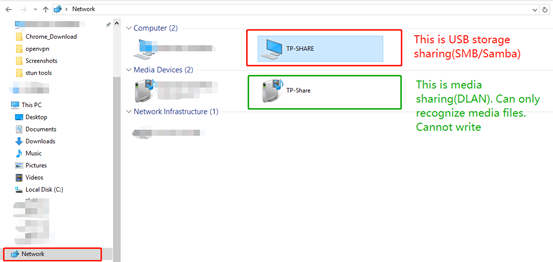
Etapa 7. Se você ainda não conseguir acessar o armazenamento USB, consulte este FAQ para obter ajuda: Como acessar um dispositivo de armazenamento USB em roteadores TP-Link no Windows ou Mac OS
Cenário 3: Não é possível acessar o compartilhamento USB via SMB
Alguns sistemas Windows restringem o acesso SMB por padrão. Tente o seguinte:
1. Habilite o SMBv1 no sistema Windows.
Passo 1.Abra o painel de controle.
Passo 2.Clique em Desinstalar um programa.
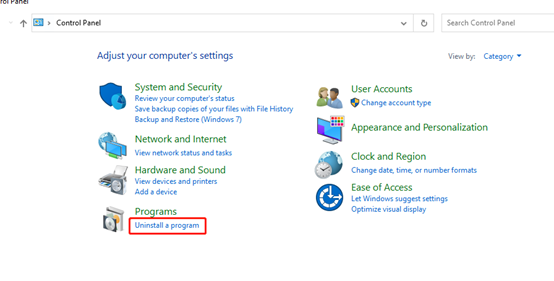
Passo 3. Clique em Ativar ou desativar recursos do Windows.
Etapa 4.Habilite o Cliente SMB 1.0/CIFS. Em seguida, clique em OK.
2. Habilitar logins de convidados inseguros
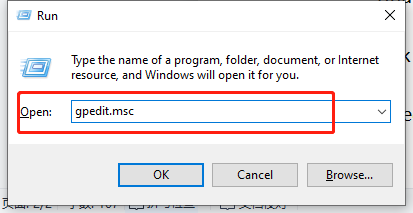
Passo 1. Pressione Win+R. Na caixa Executar, digite “gpedit.msc”
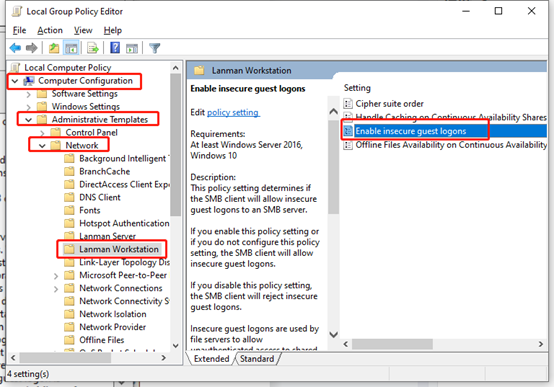
Etapa 2. No Editor de Política de Grupo Local, selecione “Modelos Administrativos” > “Rede” > “Estação de Trabalho Lanman”.
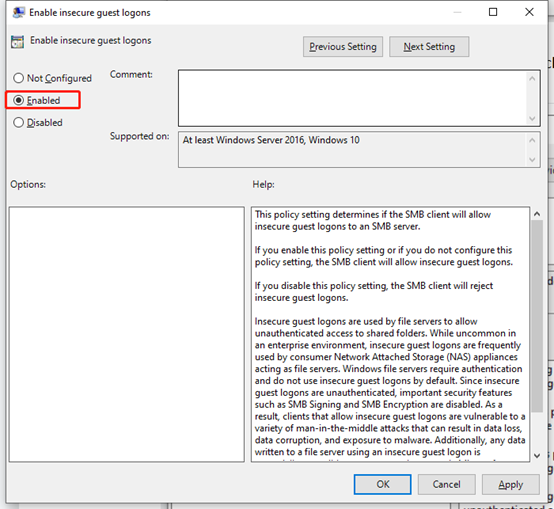
Passo 3.Clique duas vezes na opção “Habilitar logins de convidado inseguros” e marque a opção “Habilitar” e clique em “OK”.
Cenário 4:Não foi possível acessar o compartilhamento USB após alterar a senha
Se você alterar a conta em Avançado > Dispositivos USB> Acesso compartilhado> Conta de Usar conta padrão para Usar nova conta, ou se você alterar a senha de acesso USB em Usar nova conta, poderá encontrar um erro ao acessar o dispositivo USB novamente.
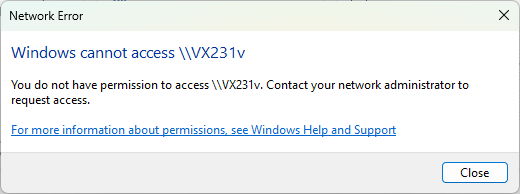
Você pode seguir os passos abaixo para resolver este problema.
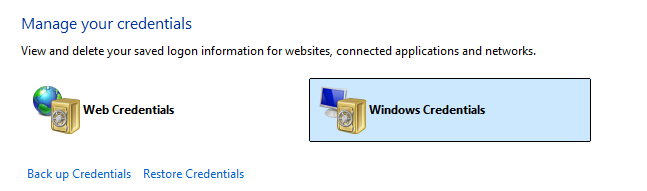
1. Abra o Gerenciador de Credenciais no Windows e clique em Credenciais do Windows.
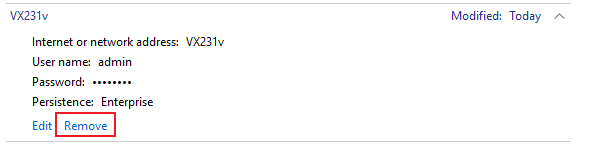
2. Localize a entrada, como \\VX231v, e clique em Remover.
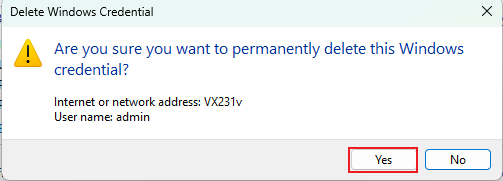
3. Reinicie o computador Windows e, em seguida, você poderá acessar o dispositivo USB usando a nova senha de autenticação.
Procurando por mais
Esta FAQ é útil?
Seu feedback ajuda a melhorar este site.

1.0_normal_20210812031127k.png)

TP-Link Community
Still need help? Search for answers, ask questions, and get help from TP-Link experts and other users around the world.