
Conhecendo o seu aplicativo Tapo Camera
Este artigo permite localizar de forma rápida e fácil onde cada função, botão ou ícone está localizado no aplicativo Tapo Camera.
- Início
- Câmeras
- Automações
- Eu
1. Início
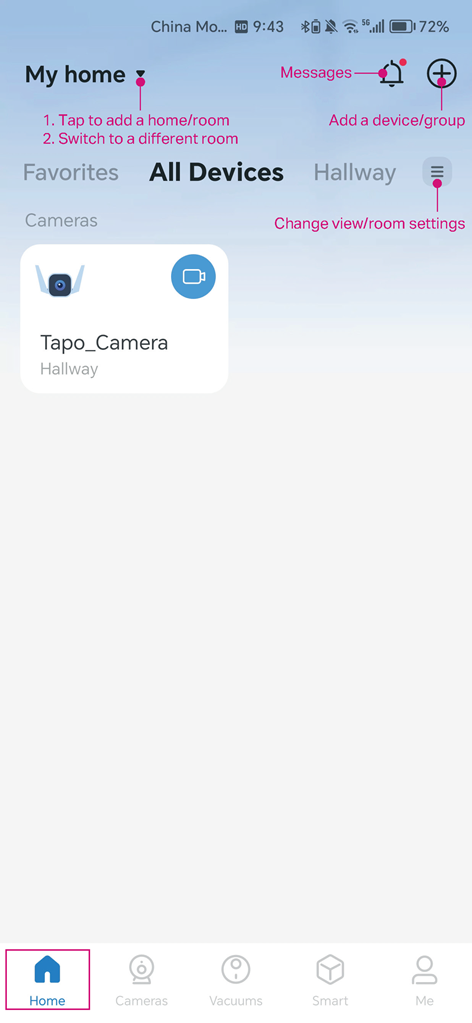
Toque no cartão de um dispositivo no aplicativo Tapo para visualizar informações detalhadas relacionadas a esse dispositivo.
Neste exemplo, utilizaremos a câmera Tapo C320WS. Após tocar no cartão da câmera, será exibida a página de visualização ao vivo, juntamente com diversas funções disponíveis para o dispositivo.
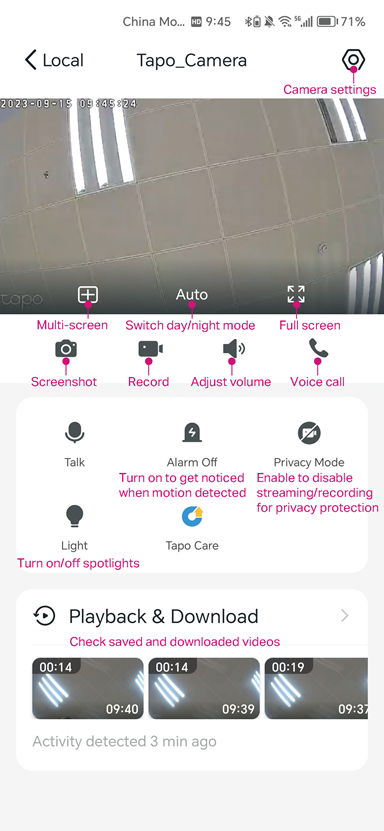
Toque no ícone de engrenagem para acessar a página Configurações do Dispositivo, onde estão disponíveis diversos recursos da câmera.
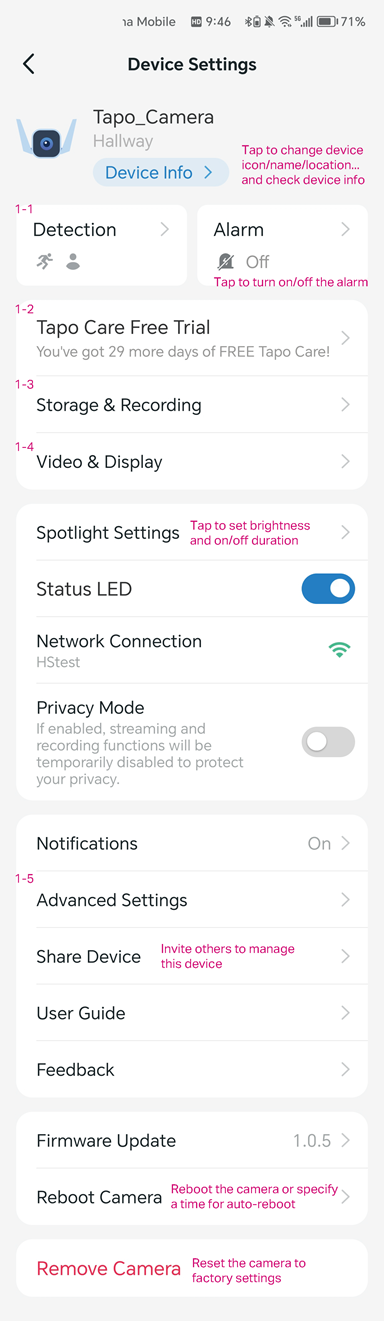
1.1 Detecção
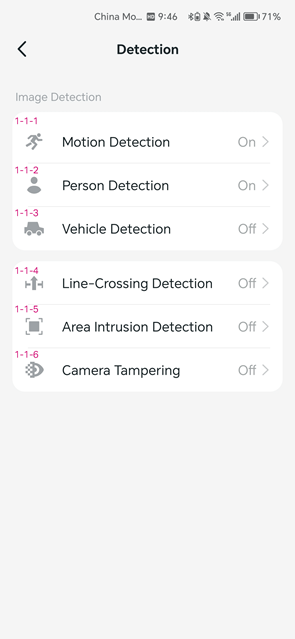
1.1.1 Detecção de Movimento
Ajuste a sensibilidade e personalize as áreas de detecção de movimento.
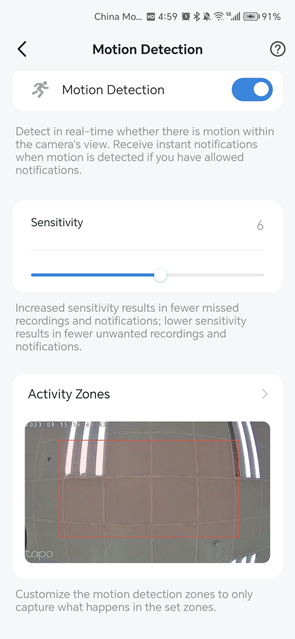
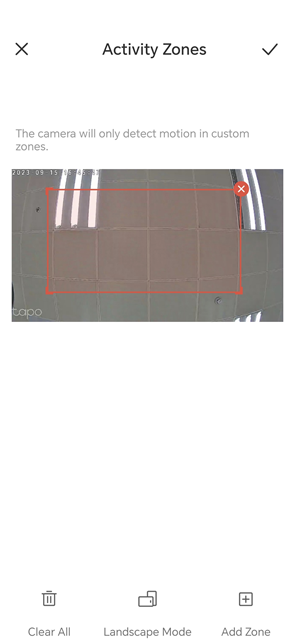
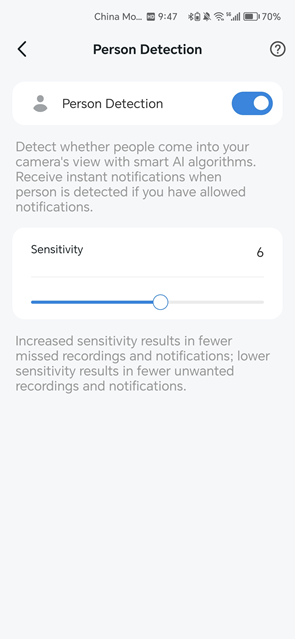
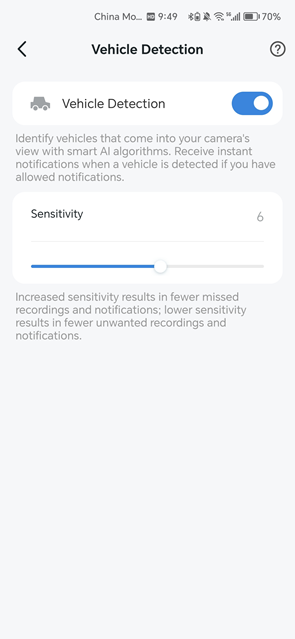
1.1.2 Detecção de Pessoas / Veículos
Receba notificações instantâneas quando uma pessoa ou um veículo for detectado, desde que as notificações estejam habilitadas. Também é possível ajustar a sensibilidade da detecção.
Observação: A Detecção por IA pode incluir detecção de pessoas, veículos, animais de estimação, pacotes e outros tipos de objetos, dependendo do modelo da câmera. Neste artigo, utilizamos a Tapo C320WS como exemplo.
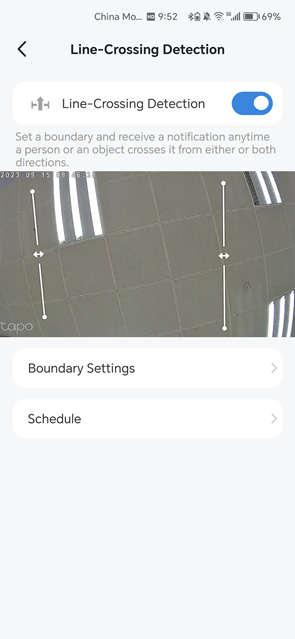
1.1.3 Detecção de Cruzamento de Linha
Defina uma linha de limite e receba notificações sempre que uma pessoa ou objeto cruzá-la em uma ou ambas as direções.
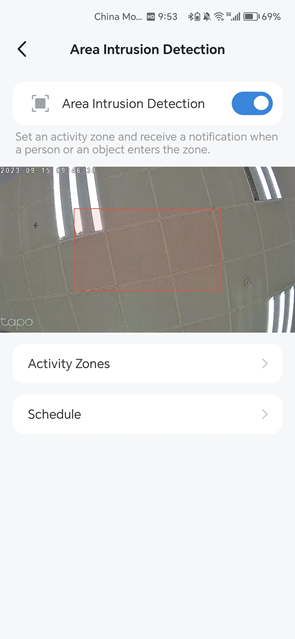
1.1.4 Detecção de Intrusão em Área
Defina uma área de atividade e receba notificações quando uma pessoa entrar nessa região.
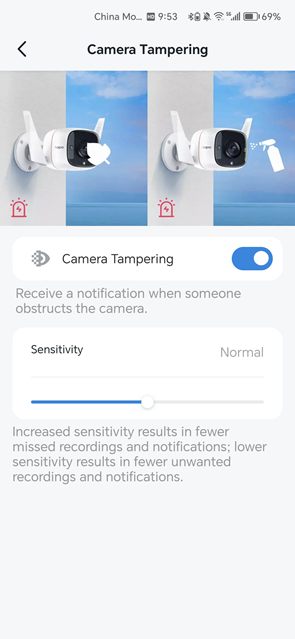
1.1.5 Violação da Câmera
Receba uma notificação quando alguém bloquear ou obstruir a câmera.
```html id="x9d7kp"
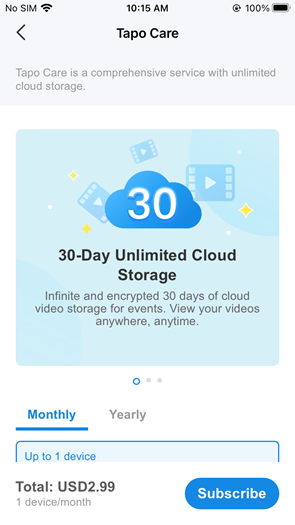
1.2 Tapo Care
O Tapo Care é um serviço por assinatura oferecido pela TP-Link que fornece armazenamento em nuvem para gravações das câmeras Tapo.
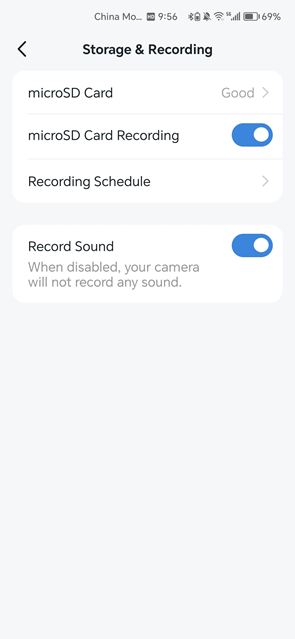
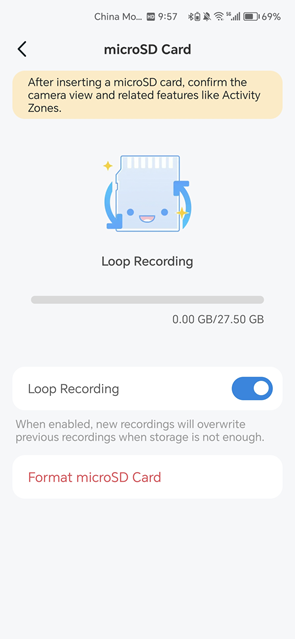
1.3 Armazenamento e Gravação
Verifique o status do cartão microSD e habilite ou desabilite a função de gravação em loop.
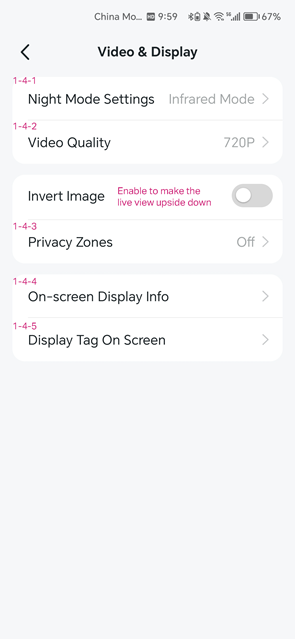
1.4 Vídeo e Exibição
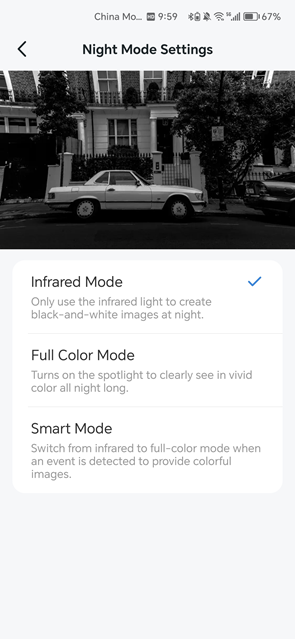
1.4.1 Configurações do Modo Noturno
Altere o modo de visão noturna. Dependendo da configuração, as imagens poderão ser exibidas em preto e branco ou em cores durante a noite.
Observação: As opções de visão noturna variam de acordo com o modelo da câmera. Neste artigo, utilizamos a Tapo C320WS como exemplo.
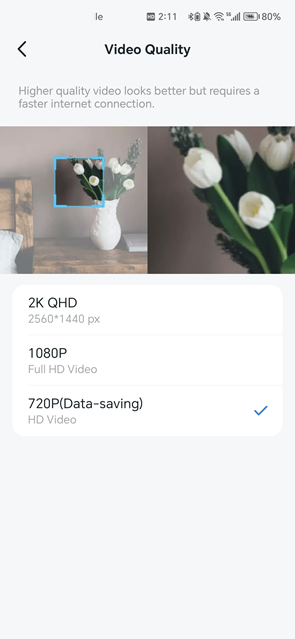
1.4.2 Qualidade de Vídeo
Altere a qualidade do vídeo. Quanto maior a qualidade selecionada, maior será a largura de banda necessária para transmitir as imagens.
Observação: As opções de qualidade de vídeo variam de acordo com o modelo da câmera. Neste artigo, utilizamos a Tapo C320WS como exemplo.
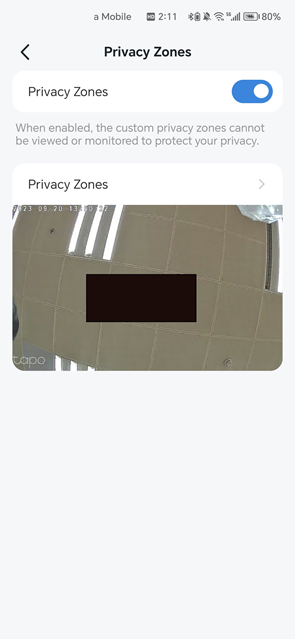
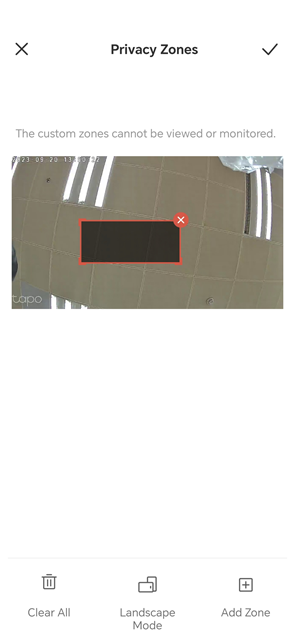
1.4.3 Zonas de Privacidade
Ative as zonas de privacidade e personalize as áreas da imagem que não deverão ser monitoradas ou gravadas.
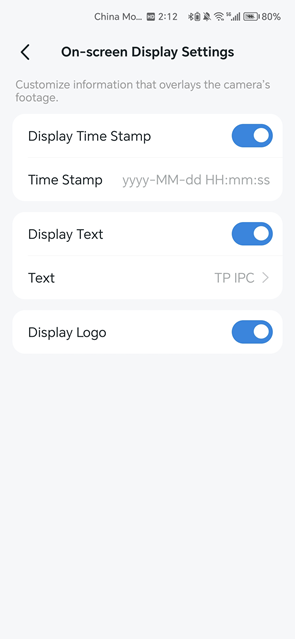
1.4.4 Informações Exibidas na Tela
Personalize as informações sobrepostas ao vídeo da câmera, como nome do dispositivo, data e hora.
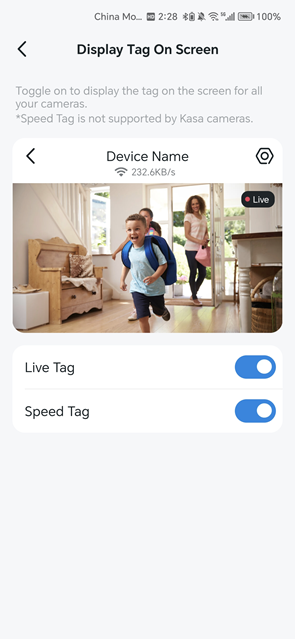
1.4.5 Exibir Identificação na Tela
Ative esta opção para exibir, durante a visualização ao vivo, informações como a identificação da transmissão e a velocidade da conexão.
1.5 Configurações Avançadas
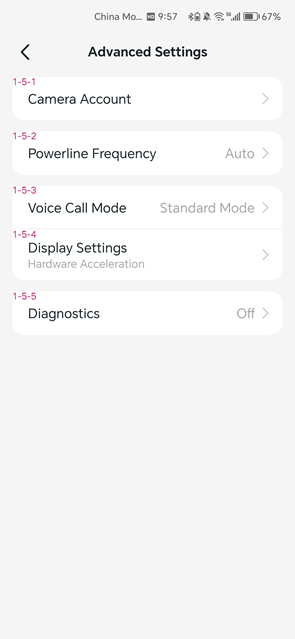
1.5.1 Conta da Câmera
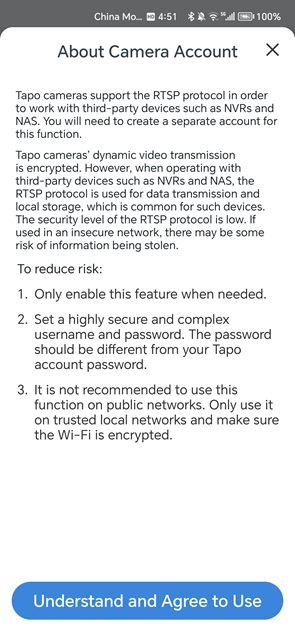
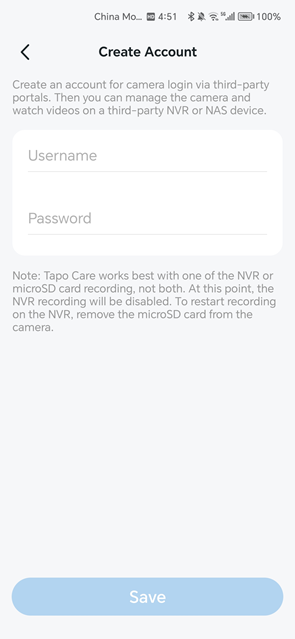
Crie uma conta para permitir o acesso à câmera por meio de softwares ou plataformas de terceiros compatíveis.
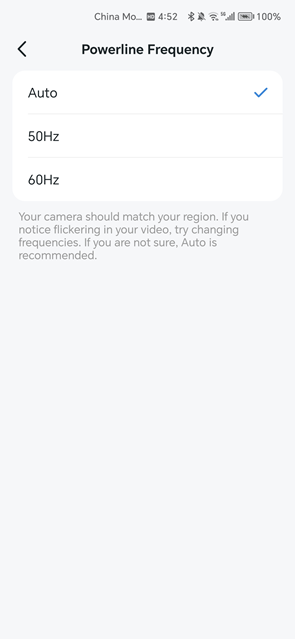
1.5.2 Frequência da Câmera
Caso a imagem apresente cintilação (flicker), tente alterar a frequência da câmera para melhorar a exibição.
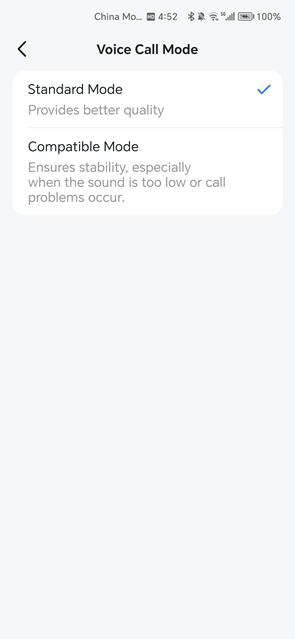
1.5.3 Modo de Chamada de Voz
Caso ocorram problemas durante as chamadas de voz ou o volume esteja muito baixo, experimente utilizar o Modo Compatível.
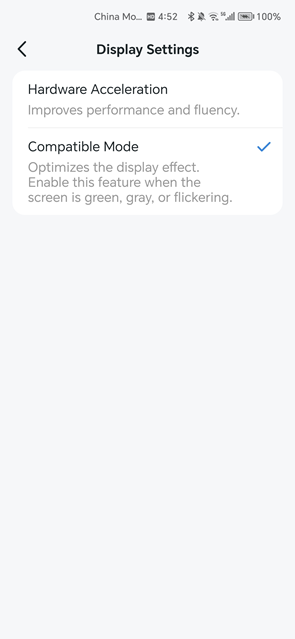
1.5.4 Configurações de Exibição
Caso a imagem apresente tela verde, cinza ou cintilação, experimente ativar o Modo Compatível.
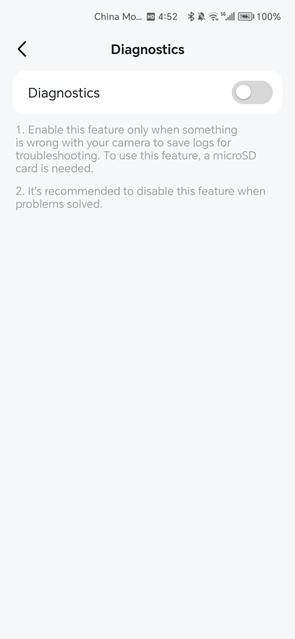
1.5.5 Diagnóstico
Ative este recurso para gerar e salvar registros (logs), facilitando a análise e a solução de problemas relacionados à câmera.
```html id="a7h3mk"
2. Câmeras
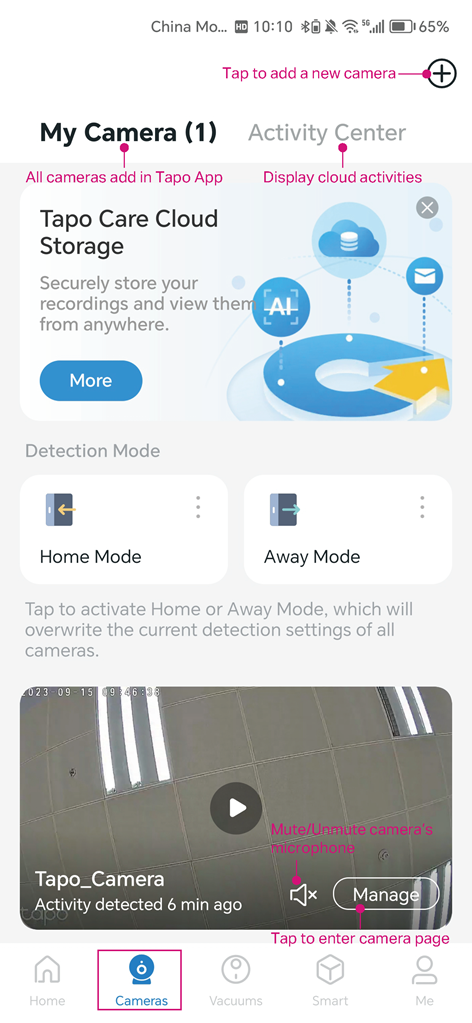
Modo Casa / Modo Ausente
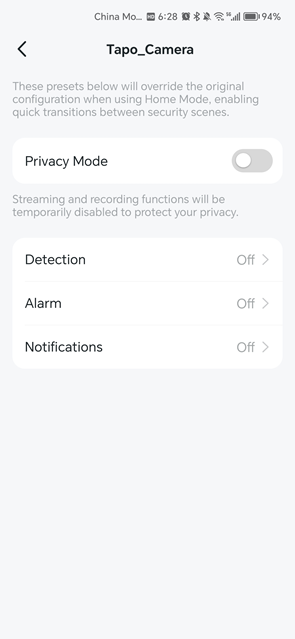
Adicione câmeras para aplicar as configurações do Modo Casa ou Modo Ausente. Quando o Modo de Privacidade estiver desativado, será possível ativar ou desativar as funções de Detecção, Alarme e Notificações.
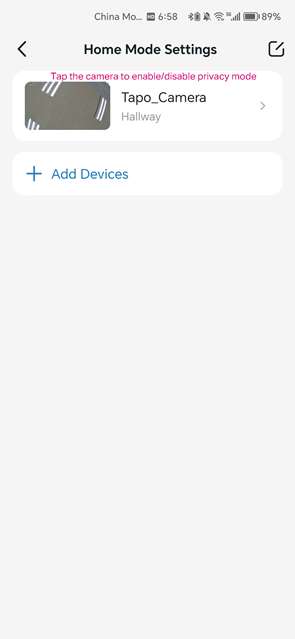
3. Automações
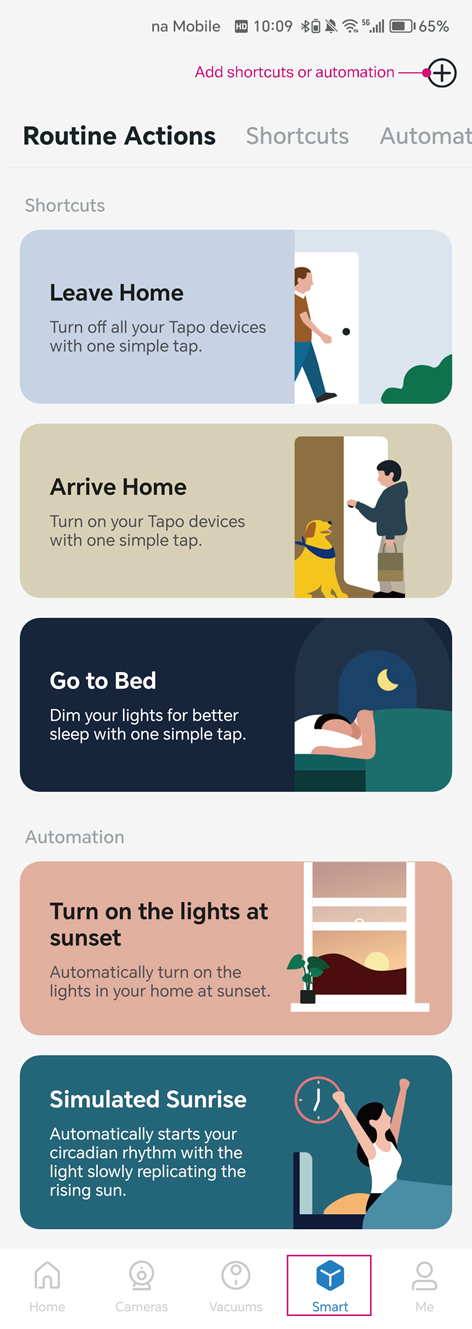
Na guia Automações, você pode criar automações e ações inteligentes para que dispositivos Tapo trabalhem em conjunto. É possível definir condições, gatilhos e ações para automatizar tarefas entre câmeras, sensores, lâmpadas, tomadas e outros dispositivos compatíveis.
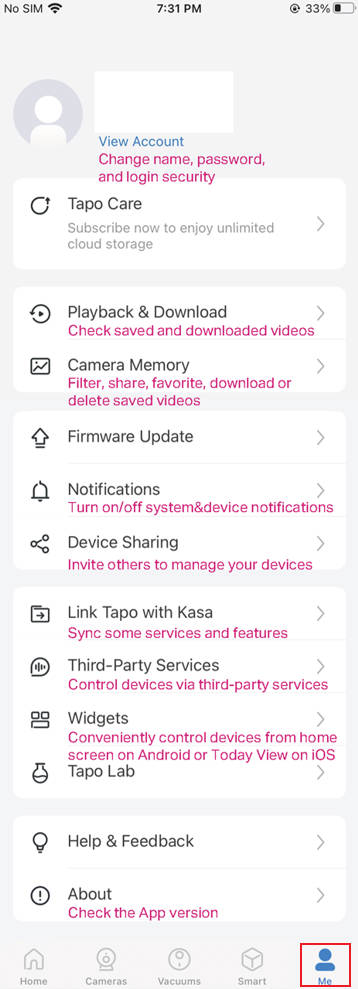
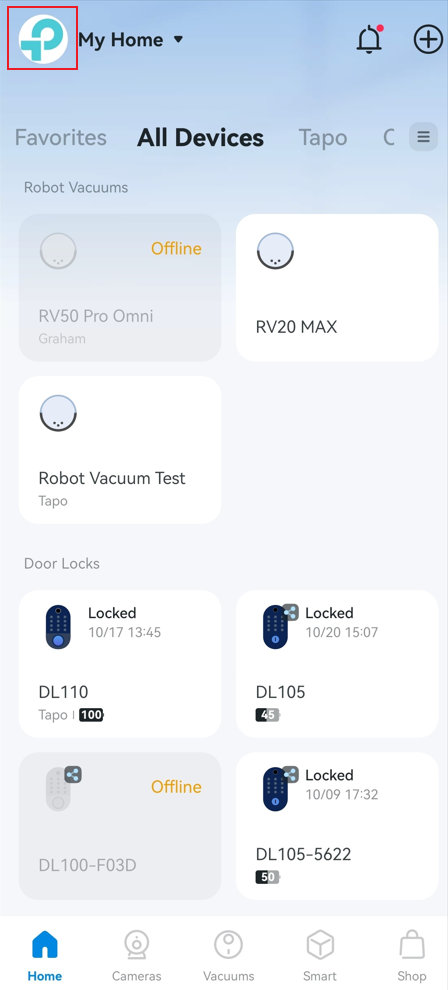
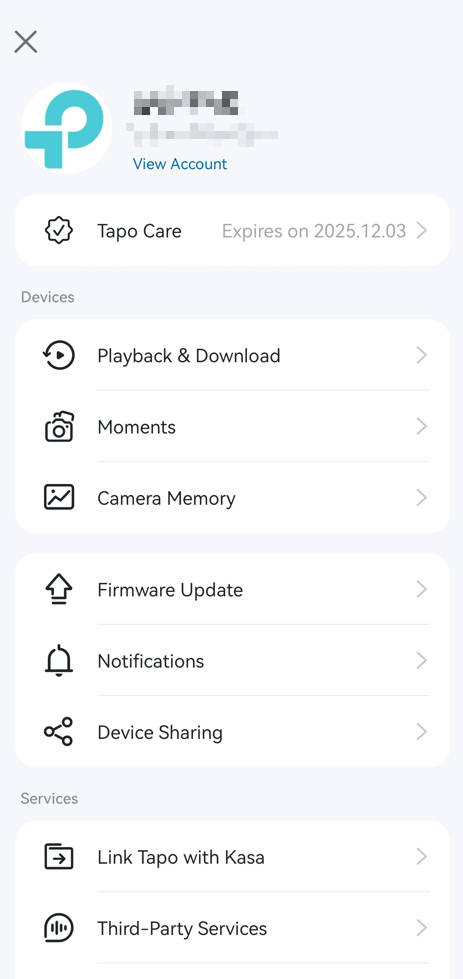
4. Eu
A localização do botão Eu pode variar de acordo com a versão do aplicativo Tapo. Ele pode estar localizado no canto inferior direito ou no canto superior esquerdo da tela.
Procurando por mais
Esta FAQ é útil?
Seu feedback ajuda a melhorar este site.



TP-Link Community
Still need help? Search for answers, ask questions, and get help from TP-Link experts and other users around the world.