
Como usar widgets para controlar dispositivos Tapo
Se você deseja acesso rápido com um único toque aos seus dispositivos inteligentes Tapo a partir da tela inicial do seu telefone, siga este guia para usar widgets para controlar dispositivos Tapo em telefones iOS e Android.
Principais Conclusões
● O Tapo oferece quatro tipos de widgets que suportam diferentes funções para acessar ou controlar seus dispositivos Tapo diretamente da tela inicial do seu telefone.
● Adicionar um widget do Tapo à tela inicial do iOS segue um processo de 5 etapas que começa com a ativação do modo de edição de animação do aplicativo.
● Adicionar um widget Tapo à tela inicial do Android requer 4 etapas simples, iniciadas na tela inicial ou no ícone do aplicativo Tapo.
● Cada widget Tapo tem uma função distinta, incluindo execução de atalhos, verificação de status, acesso à câmera e controle direto do dispositivo.
Instruções no celular
Cenário 1: Para iOS
Passo 1.Toque e segure um widget ou uma área vazia até que os aplicativos comecem a tremer.
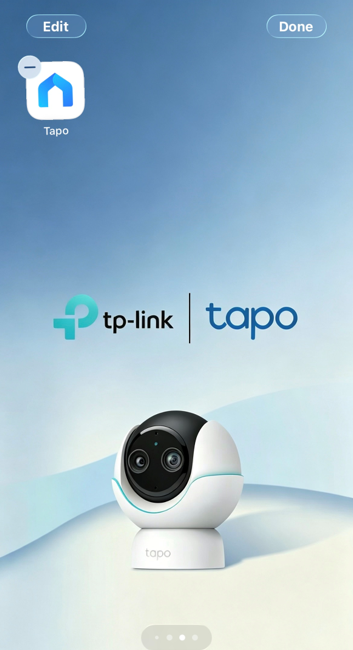
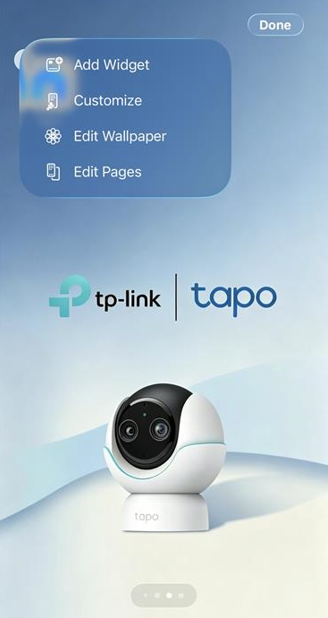
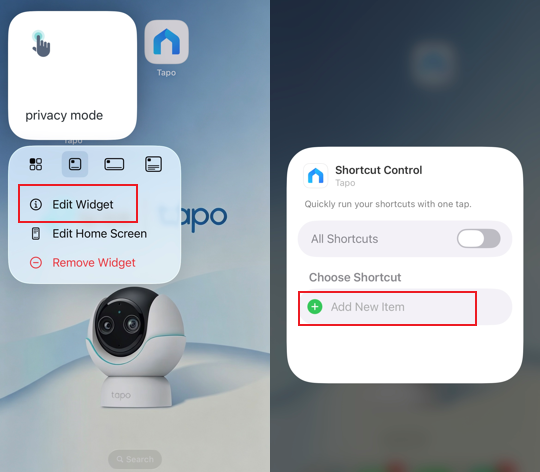
Passo 2. Toque no botão Editar no canto superior esquerdo e selecione Adicionar Widget no menu que aparece.
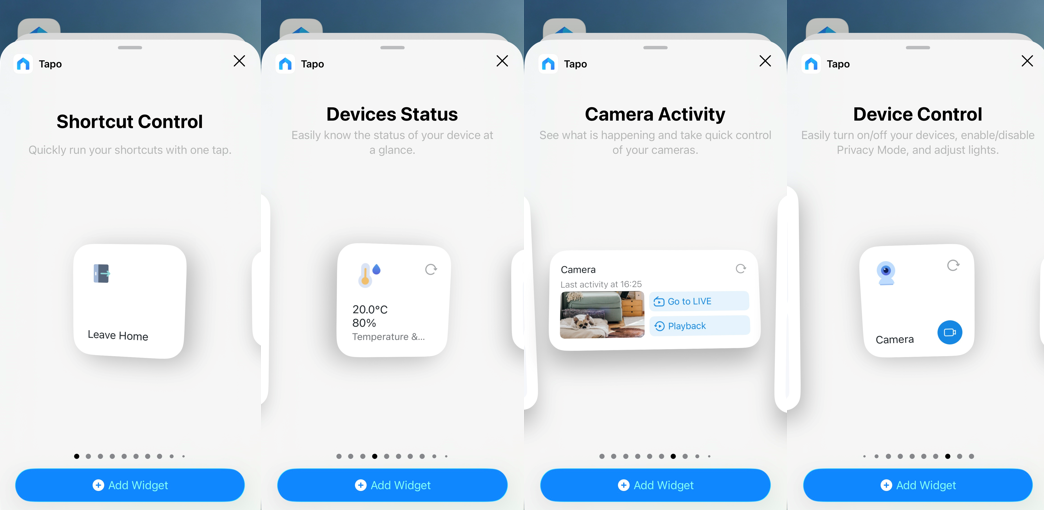
Passo 3. Digite Tapo para pesquisar ou role para baixo para encontrar o widget Tapo. Toque nele.
Passo 4.Escolha um dos 4 tipos de widgets a seguir e toque em Adicionar Widget. Você verá o widget Tapo na tela inicial. Toque em Concluído.
- Controle de Atalho: Crie o atalho primeiro no aplicativo Tapo, depois selecione-o para o seu widget e você poderá executá-lo rapidamente com um toque.
- Status do dispositivo: Verifique facilmente o status do seu dispositivo rapidamente. Por exemplo, você pode visualizar leituras de temperatura e umidade em tempo real do seu sensor inteligente de temperatura e umidade ou confirmar se a sua fechadura está aberta ou trancada.
- Atividade da câmera: Veja o que está acontecendo e acesse rapidamente a visualização ao vivo ou a reprodução da sua câmera.
- Controle do dispositivo: Ligue/desligue seu dispositivo facilmente. Por exemplo, ative/desative o Modo Privacidade ou ajuste as luzes/tomadas/interruptores.
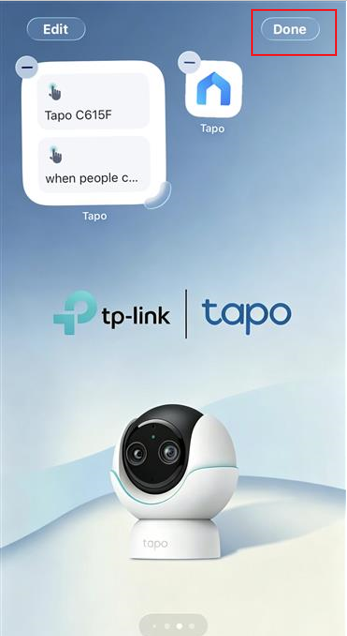
Passo 5. Pressione e segure o cartão do widget para entrar na janela Editar Widget e selecione os dispositivos que deseja controlar.
Cenário 2: Para Android
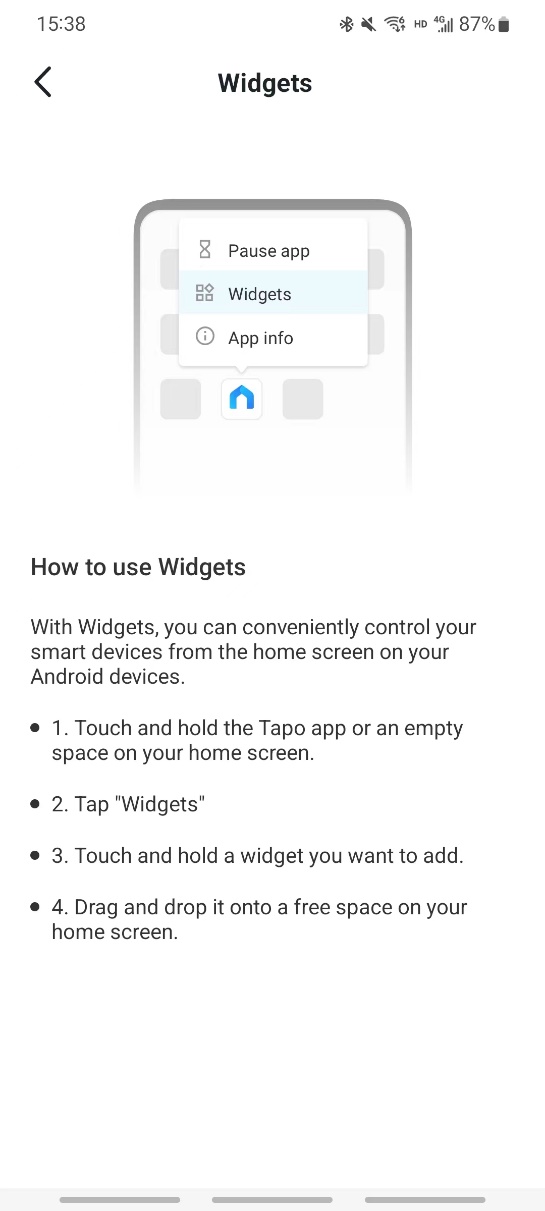
Passo 1.Toque e segure o ícone do aplicativo Tapo ou toque em um espaço na tela inicial.
Passo 2.Toque em Widgets.
Passo 3.Adicione o widget Tapo; toque e segure o widget que deseja adicionar.
Passo 4.Arraste e solte em um espaço livre na sua tela inicial.
Para obter mais detalhes sobre cada função e configuração, acesse a Central de Downloadspara baixar o manual do seu produto.
Procurando por mais
Esta FAQ é útil?
Seu feedback ajuda a melhorar este site.



TP-Link Community
Still need help? Search for answers, ask questions, and get help from TP-Link experts and other users around the world.