
Como definir um limite de velocidade para dispositivos no seu roteador TP-Link
O recurso de Limite de Velocidade (Controle de Banda) da TP-Link permite que você limite a velocidade da internet por dispositivo — útil para evitar que um único dispositivo consuma toda a largura de banda ou para manter as conexões justas para todos na casa. Você pode definir limites independentes de download e upload para cada dispositivo conectado através do Mapa de Rede na página de gerenciamento web do seu roteador em tplinkwifi.net. Este guia aborda como configurar o controle de banda da TP-Link em poucos passos.
Principais Conclusões
- O recurso de Limite de Velocidade (Controle de Banda) da TP-Link permite definir limites individuais de velocidade de download e upload para cada dispositivo conectado à sua rede. Ele está disponível em modelos selecionados de roteadores Archer.
- Para limitar a velocidade da internet em um roteador TP-Link, faça login em tplinkwifi.net, vá em Mapa de Rede, clique em Clientes, encontre o dispositivo e ative o Limite de Velocidade para configurar os limites.
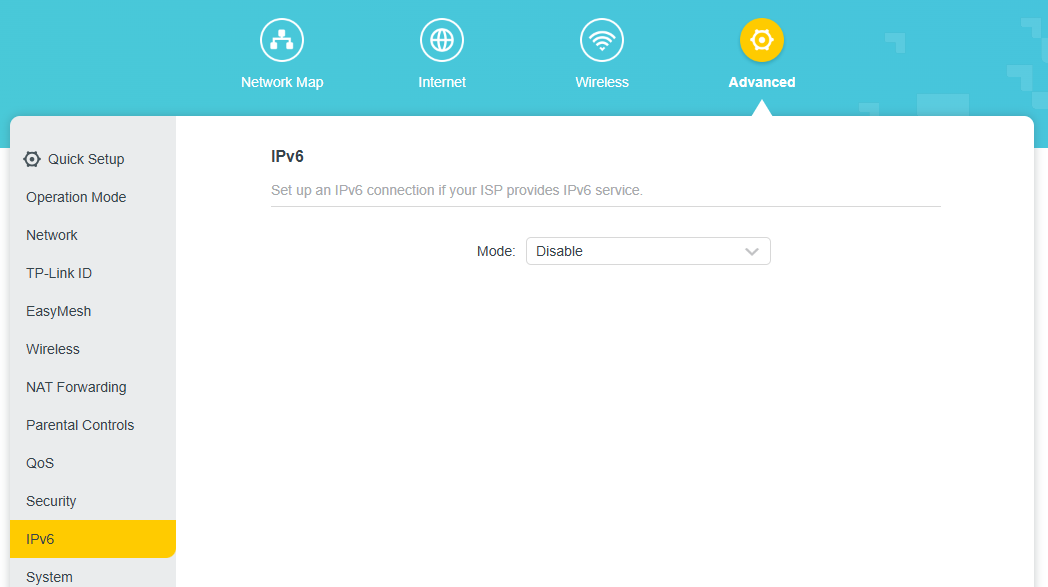
- Se o limite de velocidade não surtir efeito após a configuração, vá em Avançado > IPv6, desative a função IPv6 e reinicie o roteador.
O artigo explica como limitar as velocidades dos dispositivos usando o recurso de Limite de Velocidade (Controle de Banda) no roteador TP-Link.
O Mapa de Rede dos roteadores TP-Link exibe visualmente a conectividade dos dispositivos na sua rede e ajuda você a gerenciá-la facilmente.
Como Definir um Limite de Velocidade para Dispositivos Conectados
Passo 1: Acesse http://tplinkwifi.net e faça login com a senha que você definiu para o roteador.
Passo 3: Clique em Clientes para visualizar os dispositivos clientes na sua rede. A figura abaixo mostra a página de Clientes do Archer AX73 como exemplo.
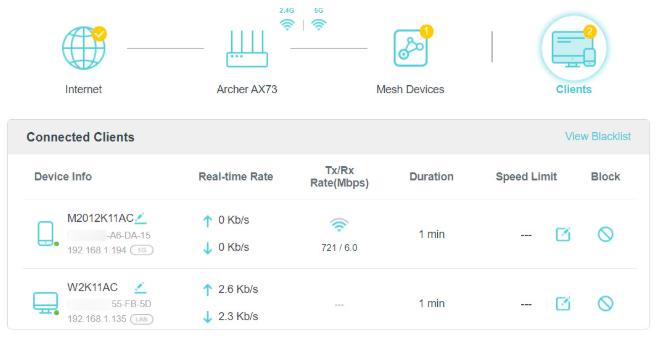
Passo 4: Encontre o dispositivo que você deseja limitar as velocidades e clique em  na coluna Limite de Velocidade.
Passo 5: Ative o Limite de Velocidade.
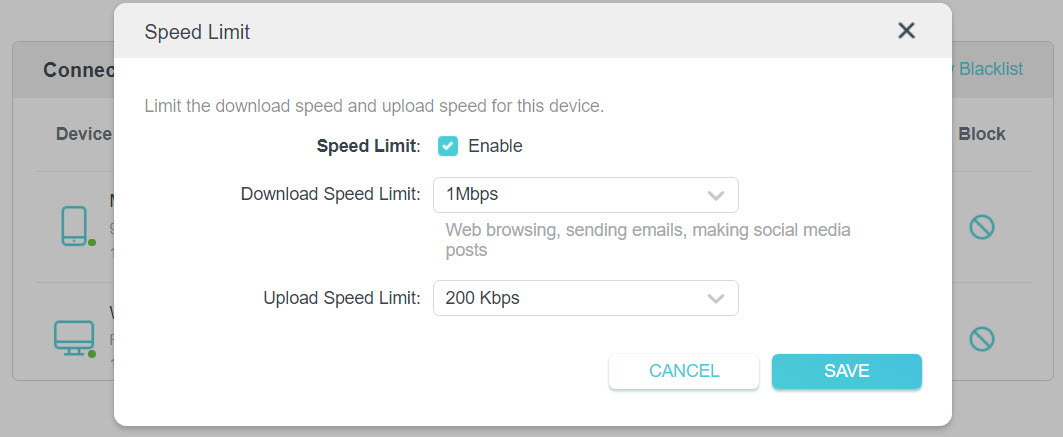
Passo 6: Defina o limite de velocidade de download e upload de acordo com as suas necessidades.
Passo 7: Salve as configurações. Agora as velocidades do dispositivo estarão limitadas.
Nota: Se a velocidade do dispositivo não for limitada com sucesso após a configuração, vá em Avançado > IPv6 na página web para desativar a função IPv6 e reinicie o dispositivo TP-Link.
```
Procurando por mais
Esta FAQ é útil?
Seu feedback ajuda a melhorar este site.


-F_large_1560310831908g_normal_1577328413052u.jpg)

TP-Link Community
Still need help? Search for answers, ask questions, and get help from TP-Link experts and other users around the world.