
Configure um cliente VPN no seu roteador sem fio TP-Link e no seu roteador 4G/5G.
O recurso Cliente VPN da TP-Link permite rotear todos os dispositivos selecionados da sua rede por meio de um servidor VPN de terceiros, sem a necessidade de instalar software VPN individualmente em cada dispositivo. Os protocolos compatíveis incluem OpenVPN, PPTP, L2TP/IPSec e WireGuard. Este guia mostra como configurar pelo painel de gerenciamento web em tplinkwifi.net. Para o método pelo aplicativo Deco, consulte como configurar uma VPN em um roteador Deco.
Para uma visão geral das opções de VPN em roteadores TP-Link, incluindo configuração de servidor VPN e comparação entre protocolos, consulte como estabelecer uma conexão VPN em um roteador Wi-Fi TP-Link.
Principais Informações
- O recurso Cliente VPN roteia dispositivos selecionados diretamente por um servidor VPN de terceiros, sem necessidade de software adicional em cada aparelho.
- Os protocolos compatíveis são OpenVPN, PPTP, L2TP/IPSec e WireGuard (apenas em modelos selecionados).
- A configuração é feita em Avançado > Cliente VPN no painel web em tplinkwifi.net.
- É possível adicionar até seis perfis de servidor VPN, mas apenas um pode permanecer ativo por vez.
- Antes de começar, tenha em mãos as credenciais VPN e/ou o arquivo de configuração fornecido pelo seu provedor.
Antes de Começar
Verifique a compatibilidade. Nem todos os roteadores TP-Link oferecem suporte ao recurso Cliente VPN. Acesse o site da TP-Link para confirmar se o seu modelo está na lista compatível.
Tenha suas credenciais VPN em mãos. Para OpenVPN, também será necessário o arquivo de configuração (.ovpn) fornecido pelo seu provedor.
Etapa 1: Faça login no roteador
Conecte seu dispositivo ao roteador via Wi-Fi ou cabo Ethernet, acesse um dos endereços abaixo conforme o modelo e faça login com suas credenciais:
Séries Archer BE/GE/AX/AXE/GX: https://tplinkwifi.net/ ou http://192.168.0.1/
Séries Archer MR/TL-MR: http://tplinkmodem.net ou http://192.168.1.1
Etapa 2: Ative o Cliente VPN
Acesse Avançado > Cliente VPN. Ative a opção Cliente VPN e clique em Salvar.

Etapa 3: Adicione um perfil de servidor VPN
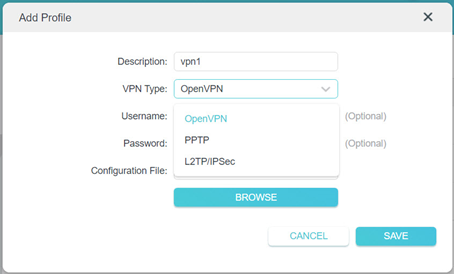
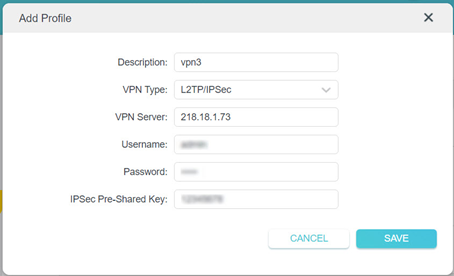
Na seção Lista de Servidores, clique em Adicionar. Insira uma descrição para a conexão e selecione o tipo de VPN desejado. O roteador suporta OpenVPN, PPTP e L2TP/IPSec neste menu. Preencha os campos conforme o protocolo e clique em Salvar.
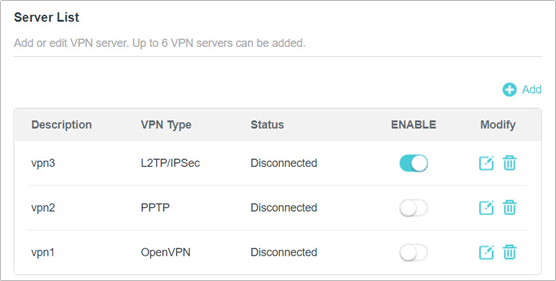
É possível adicionar até seis perfis de servidor. Ative o perfil desejado na lista.
Configuração OpenVPN
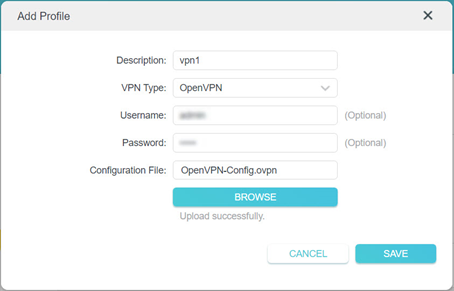
Insira o nome de usuário e senha, se exigidos pelo provedor. Clique em Procurar para enviar o arquivo de configuração (.ovpn). O arquivo deve ter no máximo 20 KB.
Observação: o Cliente VPN aceita apenas um único arquivo de configuração. Caso seu provedor forneça vários arquivos separados, consulte como criar manualmente um perfil OpenVPN unificado.
Configuração PPTP
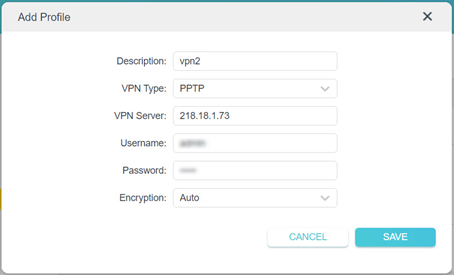
Insira o endereço do servidor VPN, nome de usuário, senha e o tipo de criptografia informado pelo seu provedor.
Configuração L2TP/IPSec
Insira o endereço do servidor, nome de usuário, senha e a chave pré-compartilhada IPSec fornecida pelo provedor.
Observação: As combinações de cifra compatíveis incluem:
IKE: aes-sha1-modp2048, aes-sha256-modp2048, aes-sha384-modp2048, aes-sha512-modp2048, aes-sha1-modp3072, aes-sha256-modp3072, aes-sha384-modp3072, aes-sha512-modp3072
ESP: aes-sha1, aes-sha256, aes-sha384, aes-sha512
Etapa 4: Escolha os dispositivos que usarão a VPN
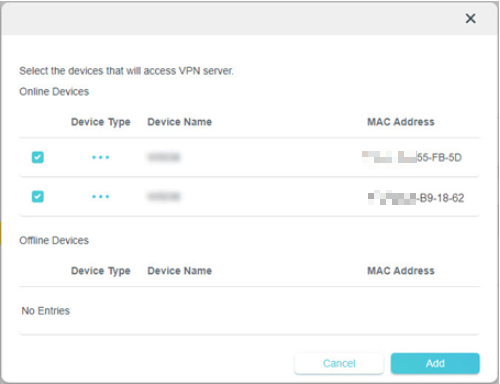
Na seção Lista de Dispositivos, clique em Adicionar, selecione os dispositivos desejados e confirme.
Apenas os dispositivos adicionados utilizarão a conexão VPN. Os demais continuarão usando a conexão normal de Internet.
Etapa 5: Salve as configurações
Clique em Salvar. Os dispositivos selecionados poderão acessar a Internet por meio do servidor VPN configurado.
Se o Cliente VPN não funcionar após a configuração, consulte o que fazer quando a VPN não funciona em um roteador Wi-Fi TP-Link. Para problemas específicos com OpenVPN, consulte como solucionar falhas de conexão OpenVPN.
WireGuard
O WireGuard está disponível apenas em modelos TP-Link selecionados. Para instruções completas, consulte como configurar o WireGuard VPN em um roteador wireless TP-Link.
Procurando por mais
Esta FAQ é útil?
Seu feedback ajuda a melhorar este site.

TP-Link Community
Still need help? Search for answers, ask questions, and get help from TP-Link experts and other users around the world.