Configure um cliente VPN no seu roteador TP-Link.
 1485325
O recurso de cliente VPN da TP-Link roteia todos os dispositivos selecionados em sua rede através de um servidor VPN de terceiros, sem a necessidade de instalar software VPN em cada dispositivo individualmente. Os tipos de protocolos suportados incluem OpenVPN, PPTP, L2TP/IPSec e WireGuard. Este guia cobre a configuração via página de gerenciamento web em tplinkwifi.net. Para o método via aplicativo Deco, consulte como configurar VPN em um roteador Deco.
Para uma visão mais ampla das opções de VPN em roteadores TP-Link, incluindo a configuração do servidor VPN e comparações de protocolos, consulte como estabelecer uma conexão VPN em um roteador Wi-Fi TP-Link.
Principais Pontos
- O recurso de Cliente VPN roteia dispositivos selecionados através de um servidor VPN de terceiros diretamente do roteador, sem necessidade de software por dispositivo.
- Os protocolos suportados são OpenVPN, PPTP, L2TP/IPSec e WireGuard (WireGuard disponível apenas em modelos selecionados).
- A configuração é feita em Avançado (Advanced) > Cliente VPN (VPN Client) na página de gerenciamento web do roteador em tplinkwifi.net.
- Até seis perfis de servidor VPN podem ser adicionados, mas apenas um pode estar ativo por vez.
- Você precisará das credenciais da VPN e/ou de um arquivo de configuração do seu provedor de VPN antes de começar.
Antes de Começar
Verifique a compatibilidade. Nem todos os roteadores TP-Link suportam o recurso de Cliente VPN. Visite o site da TP-Link para confirmar se o seu modelo está na lista de suporte.
Reúna suas credenciais de VPN. Tenha em mãos as informações de login do seu provedor de VPN antes de começar. Para OpenVPN, você também precisará do arquivo de configuração (.ovpn) fornecido pelo seu provedor.
Passo 1: Faça Login no Seu Roteador
Acesse tplinkwifi.net em seu navegador e entre com seu TP-Link ID ou sua senha de administrador local.
Passo 2: Habilite o Cliente VPN
Vá em Avançado (Advanced) > Cliente VPN (VPN Client). Ative a chave Cliente VPN e clique em Salvar (Save).

Passo 3: Adicione um Perfil de Servidor VPN
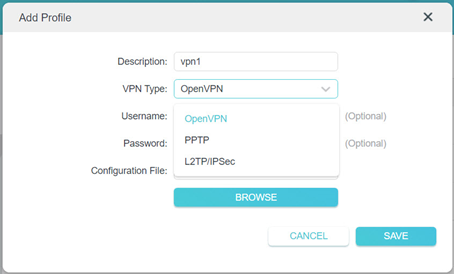
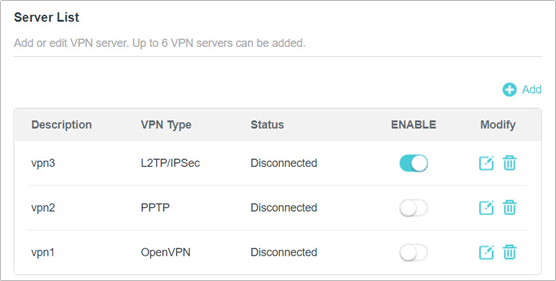
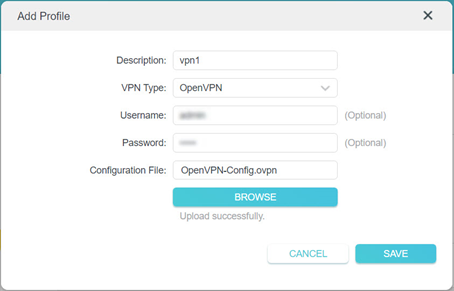
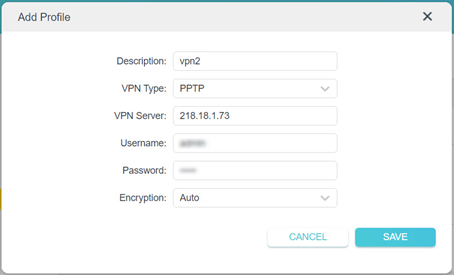
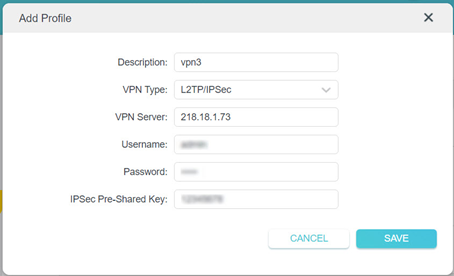
Na seção Lista de Servidores (Server List), clique em Adicionar (Add). Digite uma descrição para a conexão e escolha o tipo de VPN no menu suspenso. O roteador suporta OpenVPN, PPTP e L2TP/IPSec neste menu. Preencha os campos com base no seu protocolo (veja os detalhes dos protocolos abaixo) e clique em Salvar.
Você pode adicionar até seis perfis de servidor VPN. Habilite o perfil que deseja usar na Lista de Servidores.
Detalhes de Configuração OpenVPN
Insira seu nome de usuário e senha da VPN se o seu provedor exigir (esses campos são opcionais). Em seguida, clique em Procurar (Browse) para carregar o arquivo de configuração fornecido pelo seu provedor de VPN. O arquivo deve ter menos de 20 KB.
Nota: O recurso de Cliente VPN aceita apenas um arquivo de configuração. Se o seu provedor OpenVPN fornecer vários arquivos separados em vez de um único arquivo unificado, veja como criar manualmente um perfil OpenVPN unificado antes de fazer o upload.
Detalhes de Configuração PPTP
Insira o endereço do servidor VPN, seu nome de usuário e senha da VPN e a configuração de criptografia fornecida pelo seu provedor de VPN.
Detalhes de Configuração L2TP/IPSec
Insira o endereço do servidor VPN, seu nome de usuário e senha da VPN e a chave pré-compartilhada IPSec fornecida pelo seu provedor de VPN.
Nota: As seguintes combinações de cifras IKE e ESP são suportadas pelo recurso de cliente L2TP sobre IPSec, para referência ao confirmar a compatibilidade com seu provedor de VPN.
IKE: aes-sha1-modp2048, aes-sha256-modp2048, aes-sha384-modp2048, aes-sha512-modp2048, aes-sha1-modp3072, aes-sha256-modp3072, aes-sha384-modp3072, aes-sha512-modp3072
ESP: aes-sha1, aes-sha256, aes-sha384, aes-sha512
Passo 4: Selecione os Dispositivos que Usarão a VPN
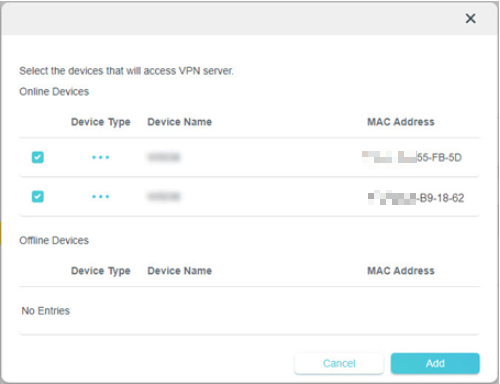
Na seção Lista de Dispositivos (Device List), clique em Adicionar (Add). Escolha os dispositivos que deseja rotear pela VPN e clique em Adicionar para confirmar.
Apenas os dispositivos que você adicionar a esta lista usarão a conexão VPN. Todos os outros dispositivos em sua rede continuarão a usar sua conexão de Internet regular normalmente.
Passo 5: Salve Suas Configurações
Clique em Salvar (Save). Os dispositivos selecionados agora podem acessar o servidor VPN que você habilitou.
Se o seu cliente VPN TP-Link não estiver funcionando após a configuração, consulte o que fazer se a VPN não estiver funcionando em um roteador Wi-Fi TP-Link para etapas de solução de problemas. Para problemas específicos de conexão OpenVPN, veja como solucionar o problema de não conexão do OpenVPN.
WireGuard
O WireGuard é suportado apenas em modelos selecionados de roteadores TP-Link. Para instruções completas de configuração, consulte como configurar a VPN WireGuard em um roteador wireless TP-Link.
Esta FAQ é útil?
Seu feedback ajuda a melhorar este site.