
Luz de internet do roteador TP-Link apagada ou porta WAN desconectada: como resolver
Se a luz de internet do seu roteador TP-Link estiver apagada, ou a interface web exibir “Porta WAN desconectada” ou “Algo está errado com a conexão de hardware”, este guia ajuda a diagnosticar e corrigir o problema.
Nota: Se outros LEDs do seu roteador também estiverem com comportamento anormal, consulte O que fazer se o LED do roteador TP-Link estiver anormal em vez disso.
Principais pontos
- Antes de iniciar, confirme que você está usando um cabo Ethernet RJ45, e não um cabo telefônico RJ11. Usar o tipo errado de cabo é uma causa comum desse erro. Consulte Como diferenciar cabos RJ45 e RJ11 se tiver dúvidas.
- Teste se o modem está funcionando conectando um computador diretamente a ele e verificando o acesso à internet. Se não houver conexão, o problema está no modem ou no provedor (ISP), não no roteador TP-Link.
- Se o modem estiver funcionando, desconecte-o do roteador e conecte o mesmo cabo Ethernet da porta WAN do roteador a uma porta LAN dele. Se as luzes de Ethernet e Internet acenderem, a porta WAN do roteador está funcionando.
- Para roteadores que mostram “Porta WAN desconectada” mas possuem apenas um LED indicador (como Archer AX3200, AX11000, AX6000 ou C5400), pode haver problema de negociação de velocidade. Vá em Avançado > Internet > Configuração de velocidade de negociação da porta Internet e defina como 100 Mbps full duplex.
- Se a luz de internet continuar apagada após todos os passos, entre em contato com o suporte TP-Link informando modelo do modem, nome do ISP, e modelo, hardware e firmware do roteador TP-Link.
Nota: Consulte este FAQ se outros LEDs do roteador também estiverem anormais além do LED de Internet: O que fazer se o LED do roteador TP-Link estiver anormal
Primeiro, verifique se o cabo está sendo detectado pelo roteador. Se a luz de internet estiver apagada ou houver mensagens de erro na interface web do roteador TP-Link, como “Porta WAN desconectada” ou “algo errado com a conexão de hardware”, consulte Como diferenciar cabos RJ45 e RJ11?
Se o cabo estiver correto para o seu roteador, siga os passos abaixo para solução de problemas:
Passo 1: Verificar a conexão física
Confirme se o cabo Ethernet está firmemente conectado à porta WAN do roteador. Se o cabo estiver desgastado ou suspeito, substitua por um cabo novo CAT5E ou superior e teste novamente.
Passo 2: Testar se o modem está funcionando
Desconecte o roteador e conecte um computador diretamente ao modem usando um cabo Ethernet. Verifique se o computador consegue acessar a internet.
- Se o computador não conseguir conectar diretamente ao modem, o problema provavelmente está no modem ou no provedor de internet. Entre em contato com seu ISP. Consulte também O que fazer se não conseguir acessar a internet através de um roteador Wi-Fi? e Guia de solução para conexão instável em roteadores TP-Link.
- Se o computador conseguir conectar pelo modem e seu roteador tiver LED de internet separado, o modem está funcionando. Continue para o Passo 3.
- Se o seu roteador tiver apenas um LED indicador (como Archer AX3200, AX11000, AX6000 ou C5400) e a interface mostrar “Porta WAN desconectada” ou “Algo está errado com a conexão de hardware”: vá direto para o Passo 4.
Passo 3: Testar a porta WAN do roteador
Desconecte o cabo Ethernet do modem. Conecte esse mesmo cabo da porta WAN do roteador a uma das portas LAN do roteador. Verifique se os LEDs de Ethernet e Internet acendem.
- Se as luzes Ethernet e Internet acenderem: a porta WAN do roteador está funcionando. O problema pode ser a negociação de velocidade entre o roteador e o modem. Vá para o Passo 4.
- Se as luzes Ethernet e Internet não acenderem: a porta WAN pode estar com defeito ou o cabo Ethernet pode estar com problema. Teste outro cabo primeiro. Se persistir, entre em contato com o suporte TP-Link.
Passo 4: Definir velocidade de negociação da porta Internet
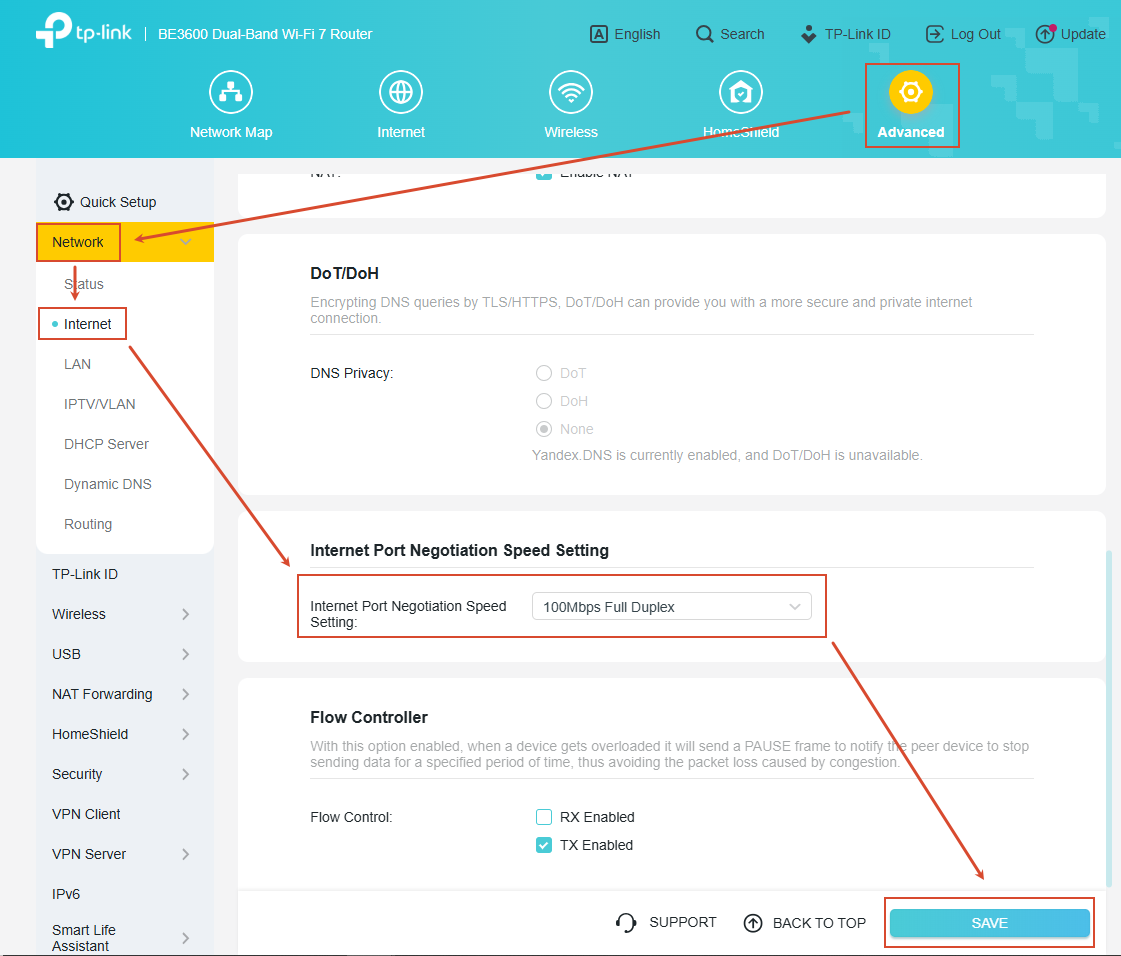
Reconecte o modem à porta WAN normalmente e acesse a interface web do roteador TP-Link. Em Avançado > Internet > Configuração de velocidade de negociação da porta Internet, defina a velocidade como 100 Mbps full duplex e verifique se o LED de internet acende.
Usamos o Archer AX1500 como exemplo.
Passo 5. Reiniciar o roteador
Se necessário, redefina o roteador. Com o dispositivo ligado, pressione e segure o botão Reset por mais de 10 segundos para restaurar as configurações de fábrica. Veja Como redefinir produtos TP-Link para padrões de fábrica.
Se a luz de internet ainda estiver apagada, entre em contato com a equipe de suporte TP-Link com as seguintes informações:
- Modelo do modem
- Nome do provedor de internet (ISP)
- Modelo, hardware e versão de firmware do roteador TP-Link
- Resultados de cada etapa de solução de problemas
Procurando por mais
Esta FAQ é útil?
Seu feedback ajuda a melhorar este site.

1.0_normal_20210812031127k.png)

TP-Link Community
Still need help? Search for answers, ask questions, and get help from TP-Link experts and other users around the world.