
Como receber um alerta de novo dispositivo quando alguém se conecta ao seu Wi-Fi
Este guia mostra como ativar o recurso Alerta de Novo Dispositivo no seu roteador TP-Link. Quando ativado, o aplicativo Tether enviará uma notificação sempre que um novo dispositivo se conectar à sua rede, ajudando você a monitorar acessos desconhecidos ou não autorizados.
Principais Conclusões
- Ative os alertas de novos dispositivos no aplicativo Tether em Configurações do aplicativo > Notificações.
- Seu roteador deve ser compatível com o HomeShield e estar vinculado a um ID TP-Link.
- Uma vez ativado, o aplicativo enviará uma notificação sempre que um novo dispositivo se conectar à sua rede.
- Este recurso está disponível para todos os modelos de roteador TP-Link compatíveis com HomeShield.
Requisitos
1. Seu roteador TP-Link é compatível com o HomeShield. (Consulte as especificações do produto em nosso site caso tenha dúvidas.)
2. Você está conectado com um ID TP-Link no aplicativo Tether.
3. Seu roteador está vinculado ao mesmo ID TP-Link. (Aplicativo Tether > Mais > Gerenciador > Vincular)
Guia de Configuração
Siga estes passos para ativar o Alerta de Novo Dispositivo:
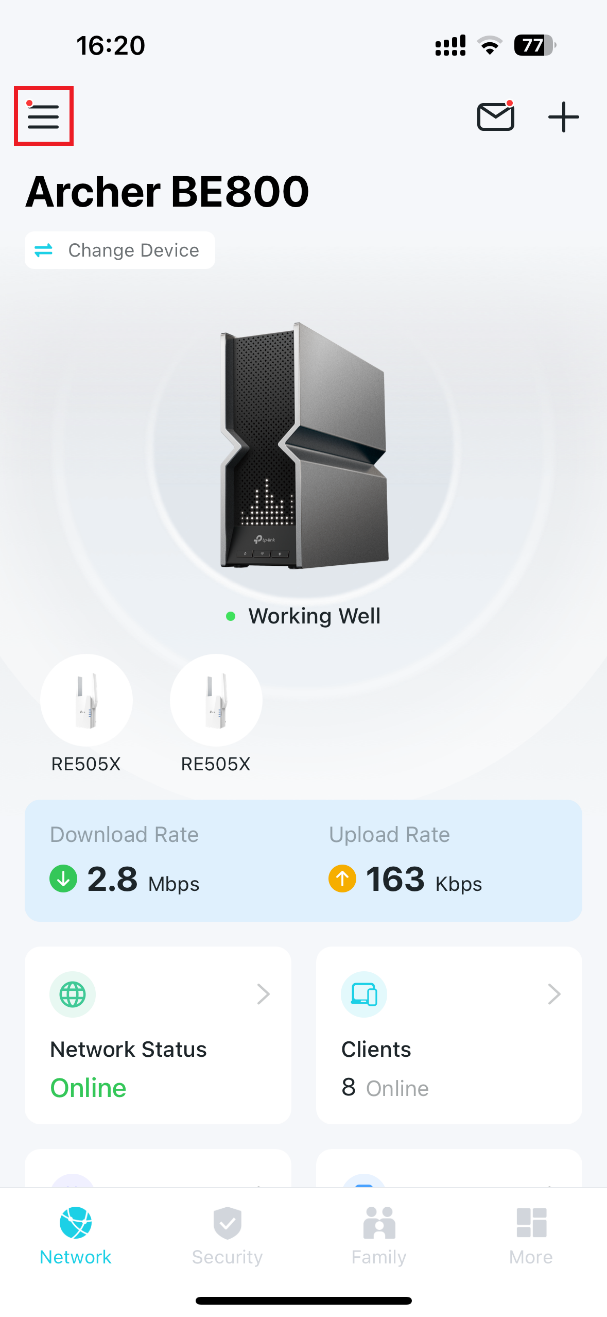
1. Abra o aplicativo Tether no seu telefone e toque no ícone ≡ (três linhas) no canto superior esquerdo para abrir o menu.
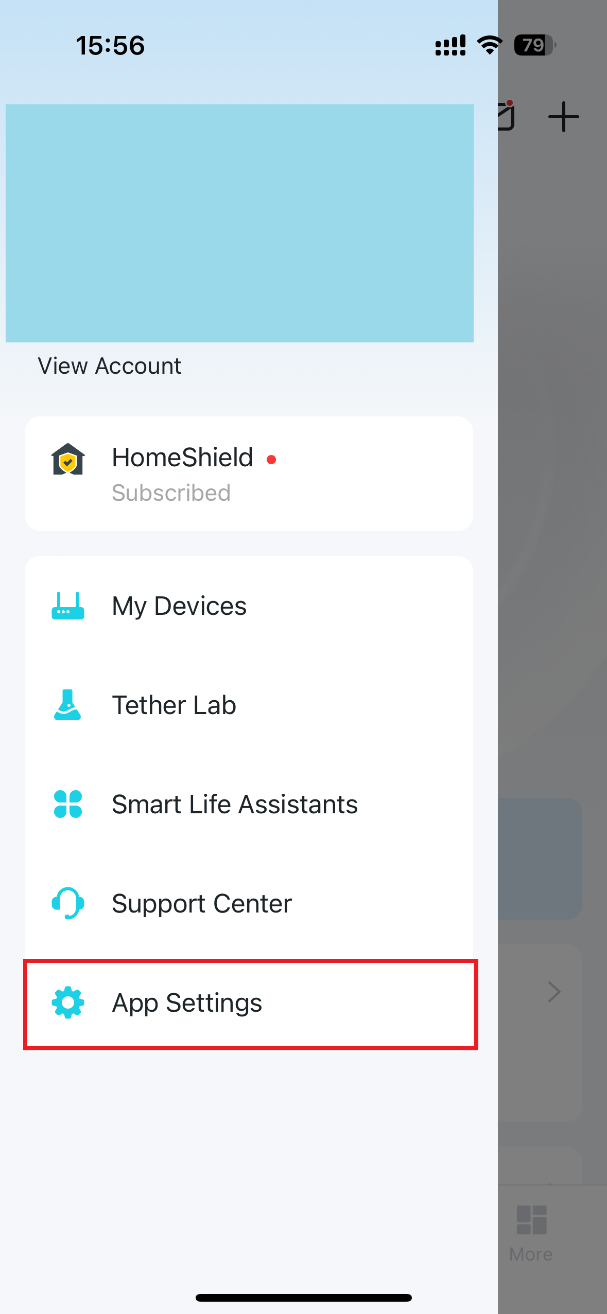
2. Acesse Configurações do aplicativo e Notificações, ative a opção Notificações, habilite Alerta de novo dispositivo e toque em Salvar no canto superior direito para aplicar as configurações.
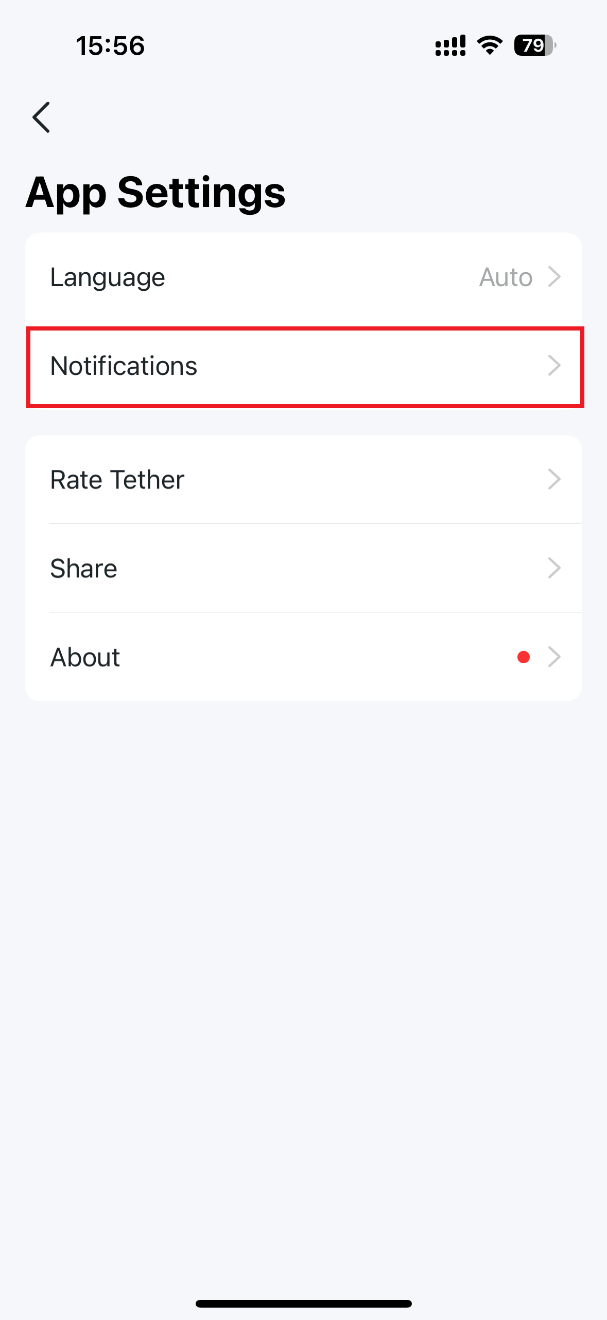
Uma vez ativado, o aplicativo Tether irá notificá-lo automaticamente quando um novo dispositivo se conectar à sua rede Wi-Fi.
Para obter mais detalhes sobre cada função e configuração, acesse a Central de Downloadspara baixar o manual do seu produto.
Procurando por mais
Esta FAQ é útil?
Seu feedback ajuda a melhorar este site.


TP-Link Community
Still need help? Search for answers, ask questions, and get help from TP-Link experts and other users around the world.