
Como conectar seu roteador TP-Link ao Google Assistente
Este guia orientará você pelas etapas de conexão da conta do seu roteador TP-Link ao seu Google Assistente por meio do aplicativo de smartphone do Google Assistente. Se você ainda não configurou sua conta TP-Link Cloud, clique aqui. Por favor, clique aqui para ver qual modelo possui suporte para funcionar com o Google Assistente.
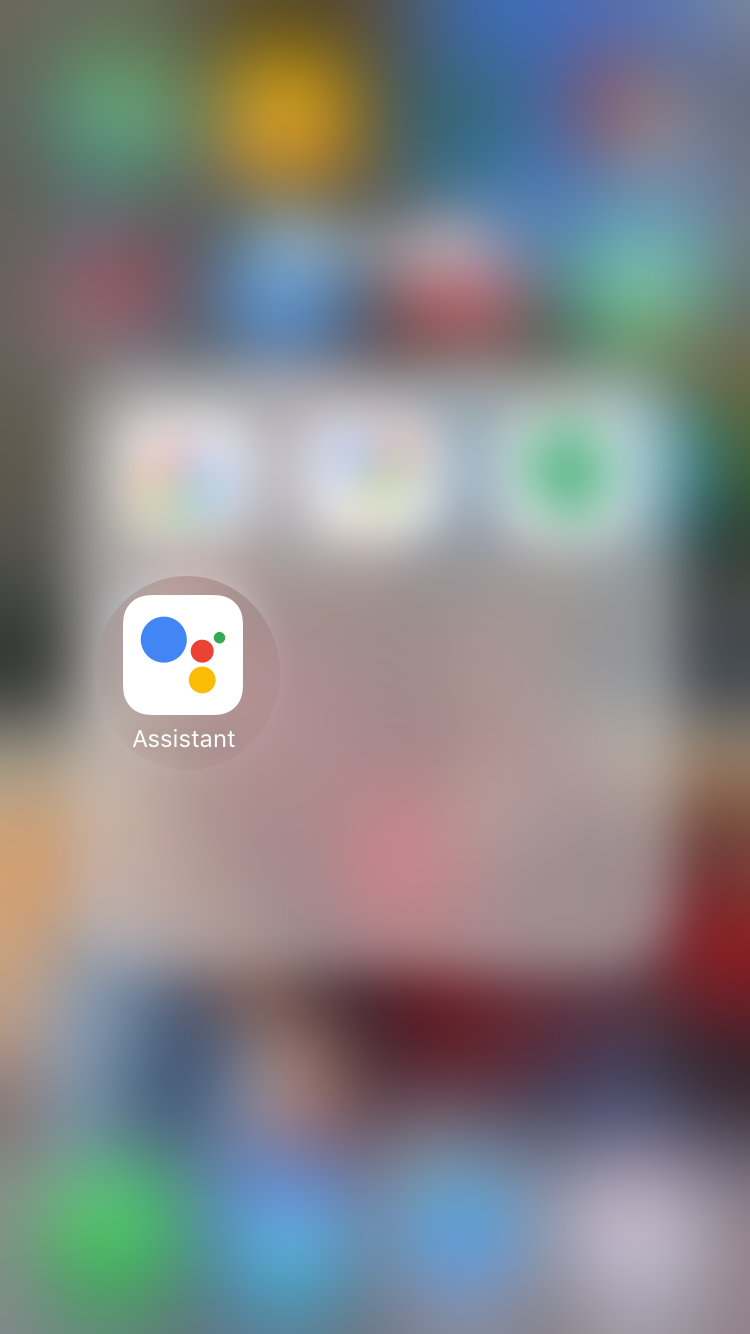
Passo 1: Abra o aplicativo do Google Assistente
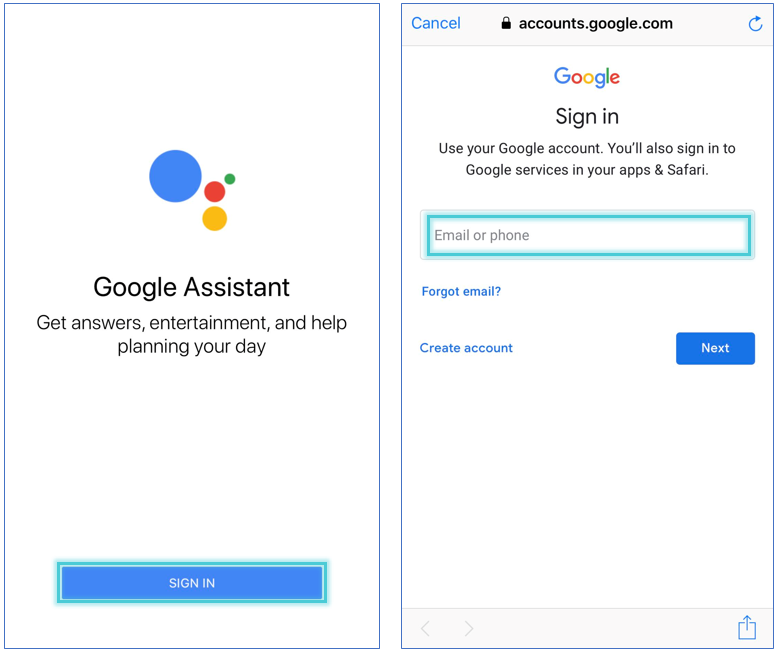
Passo 2: Toque em FAZER LOGIN e entre com sua conta do Google.
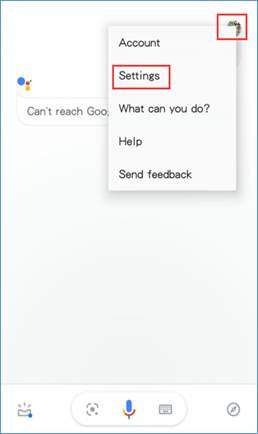
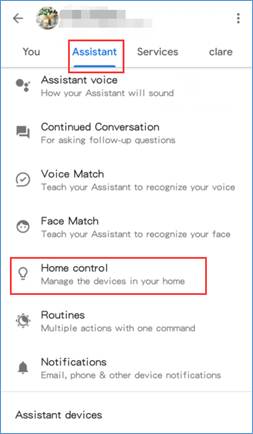
Passo 3: No canto superior direito, toque no botão de "círculo", clique em “Configurações” e depois toque em “Assistente”.
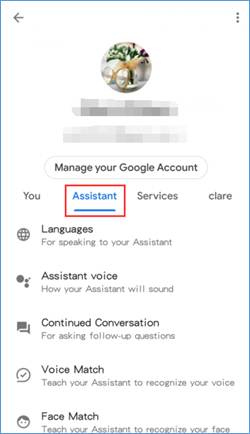
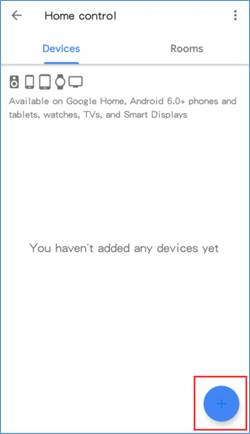
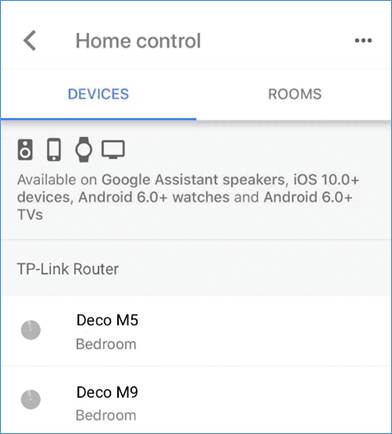
Passo 4: Encontre “Controle residencial” em “Assistente” e clique nele. Em seguida, toque no ícone de “Mais” (+).
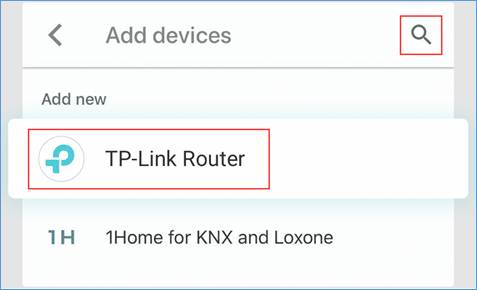
Passo 5: Clique no ícone de "lupa" e digite "TP-Link Router". Em seguida, toque no item pesquisado "TP-Link Router".
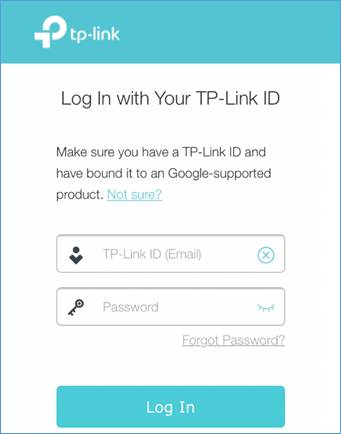
Passo 6: Faça login na sua conta TP-Link.
Passo 7: Agora você pode controlar seu roteador através do Google Assistente.
Nota:
- Mais roteadores TP-Link suportarão o Google Assistente por meio de atualizações de firmware no futuro.
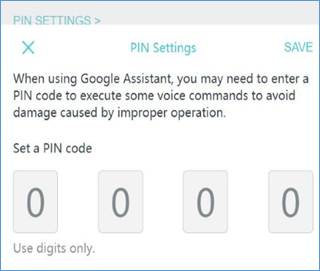
- Ao usar o Google Assistente, pode ser necessário inserir um código PIN para executar alguns comandos de voz para evitar danos causados por operações incorretas, como atualização de firmware e alteração do modo de operação.
- No aplicativo Deco, você pode clicar no ícone de três linhas no canto superior esquerdo, depois clicar em Amigos do Deco > Google Assistente > Configurações de PIN para definir um código PIN.
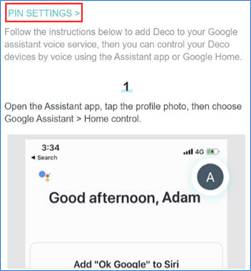
Por favor, clique aqui se você quiser saber como controlar o roteador TP-Link com o Google Assistente.
Esta FAQ é útil?
Seu feedback ajuda a melhorar este site.
-F_large_1560310831908g_normal_1577328413052u.jpg)


TP-Link Community
Still need help? Search for answers, ask questions, and get help from TP-Link experts and other users around the world.