
Como configurar a tomada inteligente Tapo
Introdução
O plugue inteligente Tapo é um dispositivo doméstico compacto que transforma sua tomada elétrica comum em uma tomada controlável, personalizável e multifuncional, permitindo que você controle facilmente suas luzes e eletrônicos domésticos pelo aplicativo Tapo, não importa onde você esteja. Siga os passos abaixo para configurar seu plugue inteligente Tapo usando o aplicativo Tapo.
Requisitos
- Acesse o Google Play ou a Apple App Store ou escaneie o código QR abaixo para baixar o aplicativo Tapo.

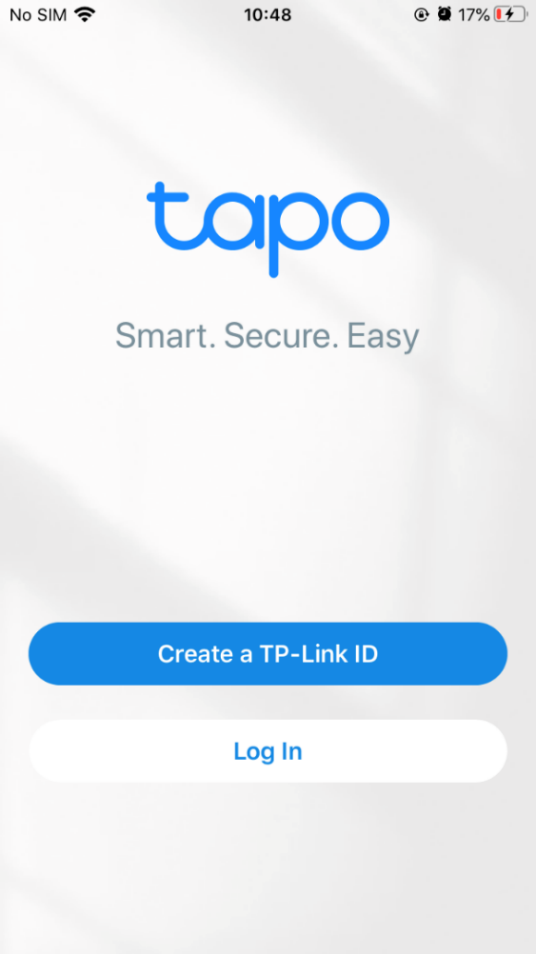
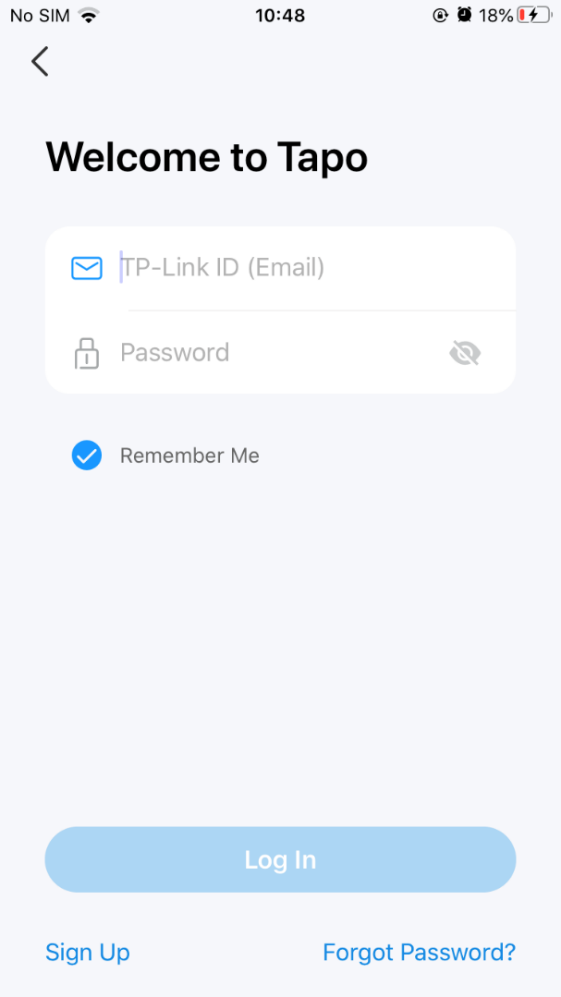
- Abra o aplicativo e use seu ID TP-Link para fazer login. Se você não tiver um ID TP-Link, toque em Criar um ID TP-Link para criar um, e o aplicativo o guiará pelo restante do processo.
Configuração
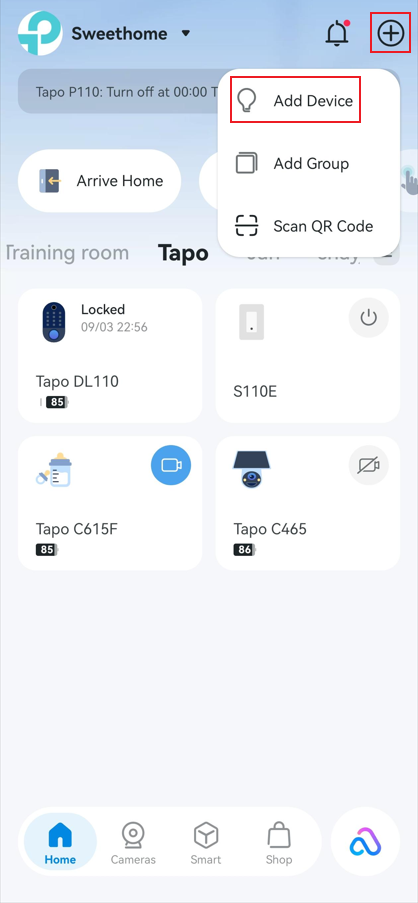
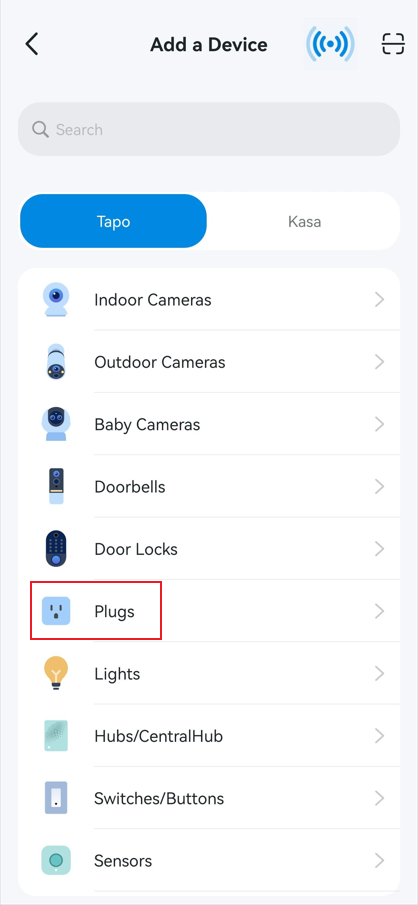
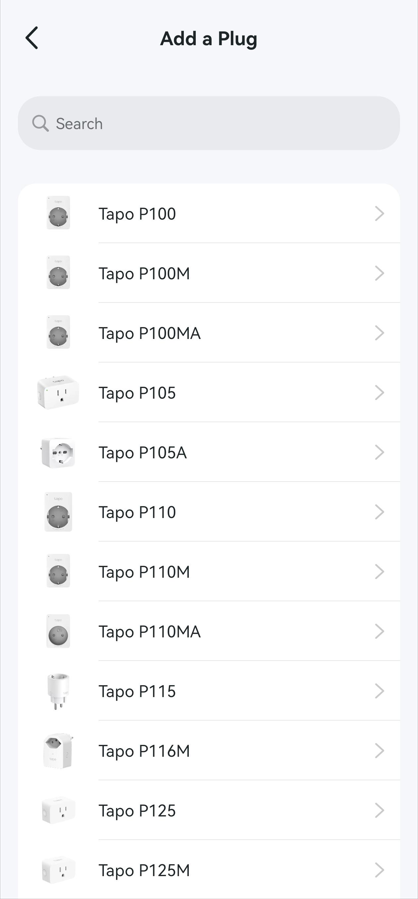
Passo 1. Abra a página inicial do aplicativo Tapo e toque no ícone Mais no canto superior direito. Selecione Adicionar dispositivo > Tapo > Tomadas e escolha o seu modelo.
Este guia usa o Tapo P110 (versão Wi-Fi) como exemplo.
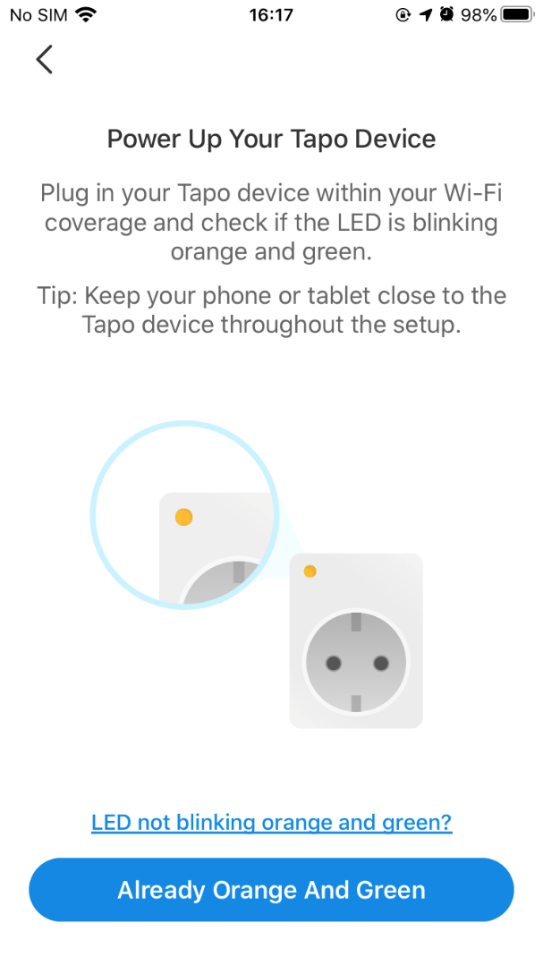
Passo 2. Conecte seu plugue Tapo a uma tomada e aguarde até que o LED pisque em laranja e verde. Em seguida, toque no botão “Já está laranja e verde”. Mantenha seu telefone ou tablet próximo ao plugue Tapo durante toda a configuração.
Observação: Se o LED não piscar em laranja e verde, toque em "LED não pisca em laranja e verde?" para obter ajuda ou reinicie o plugue conforme o guia do usuário no aplicativo Tapo.
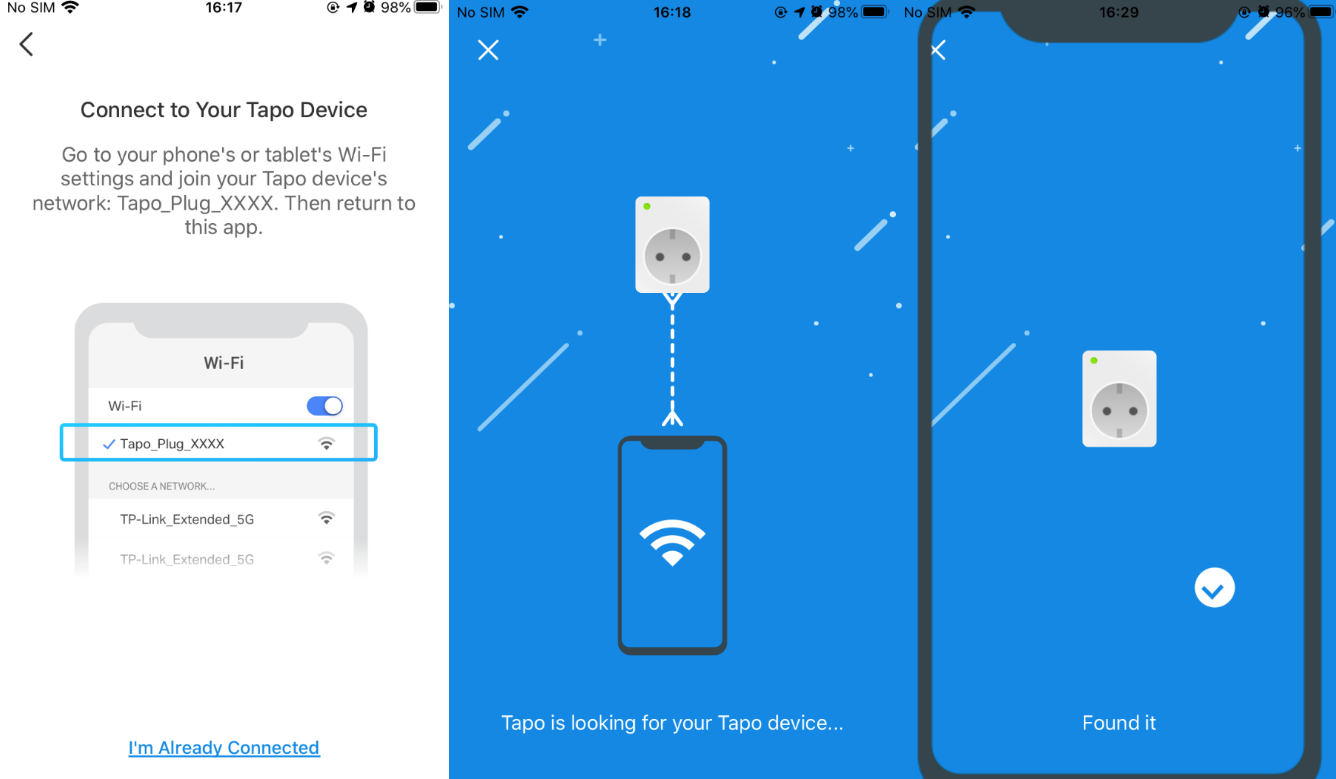
Passo 3. Conecte-se ao Wi-Fi do seu plugue. O Tapo procurará seu dispositivo.
Nota: Verifique se o seu plugue Tapo emite um sinal Wi-Fi padrão (por exemplo, Tapo_Plug_XXXX). Se não encontrar o Wi-Fi padrão, o seu dispositivo pode estar usando Bluetooth para configuração. configure o seu plugue via Bluetooth.
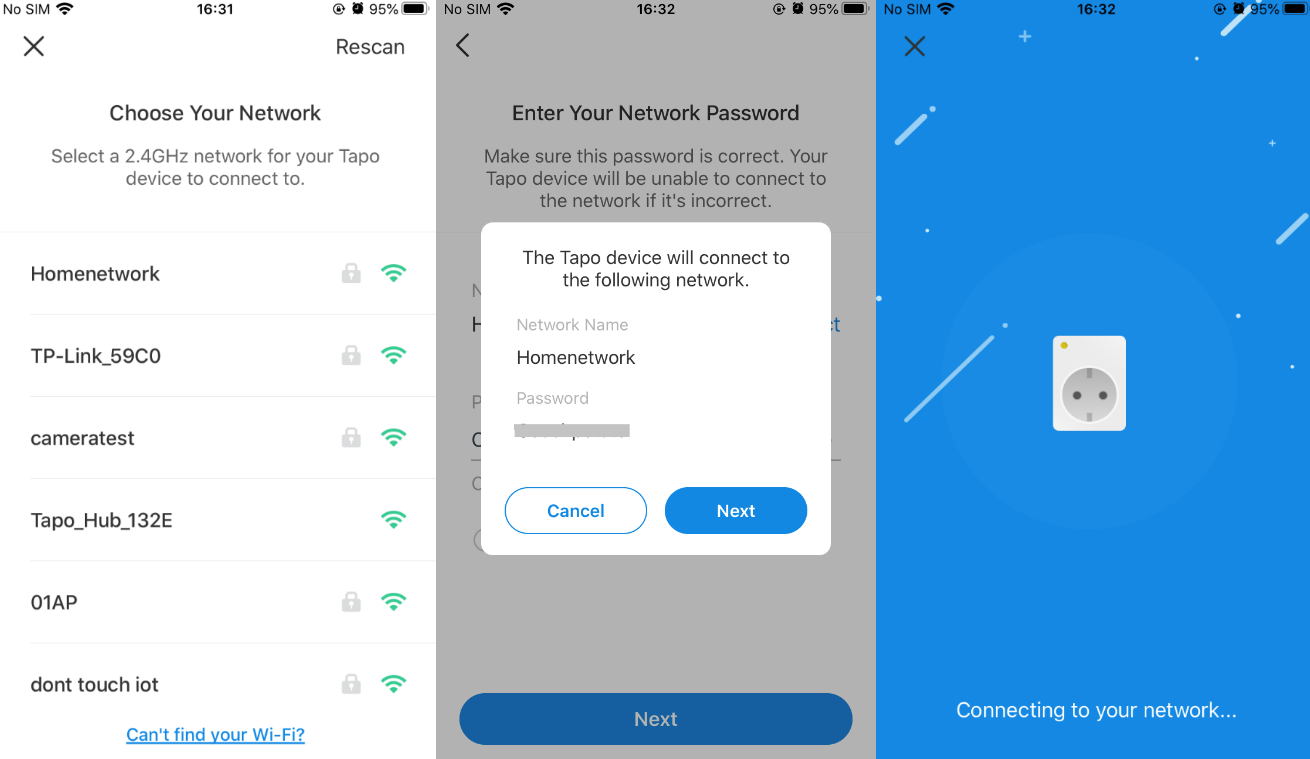
Passo 4. Escolha sua rede e digite a senha. Em seguida, toque em “Avançar” para adicionar seu plugue Tapo à sua rede doméstica.
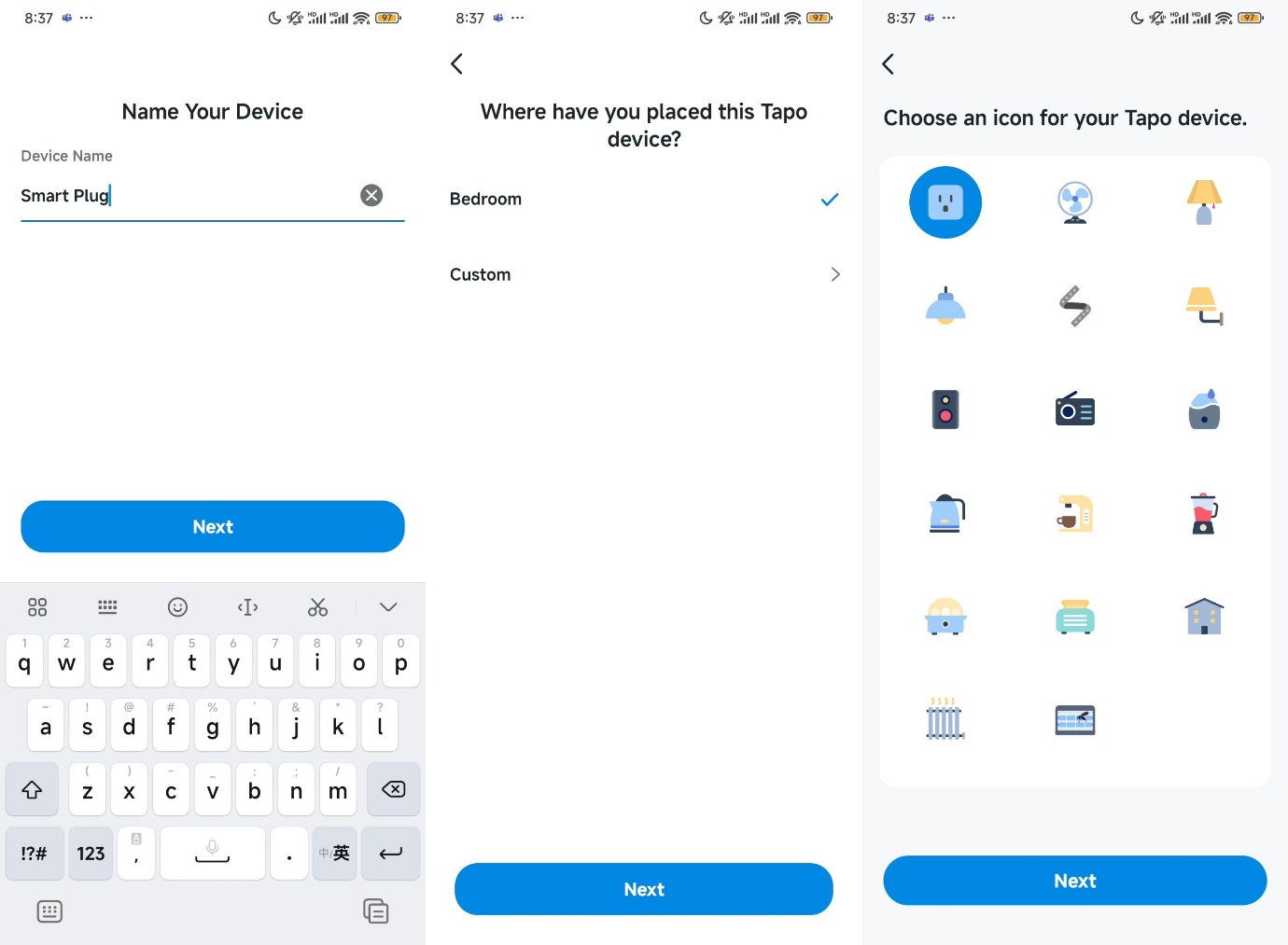
Passo 5. Dê um nome ao seu plugue Tapo, defina a localização e personalize o ícone para identificá-lo facilmente.
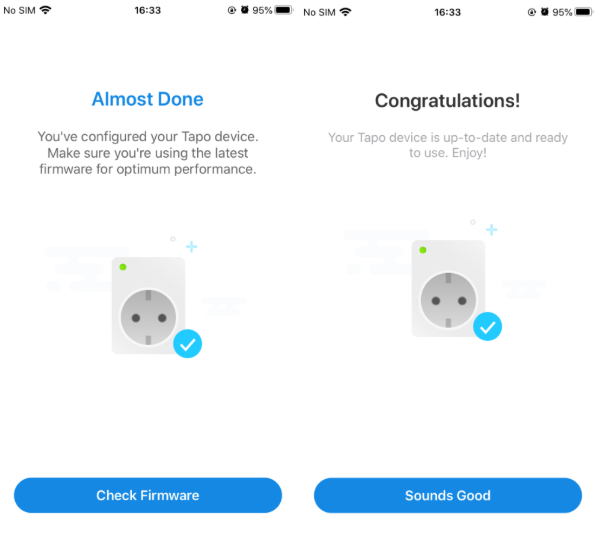
Passo 6. Após a configuração, você pode verificar se há uma versão mais recente do firmware para garantir o desempenho ideal.
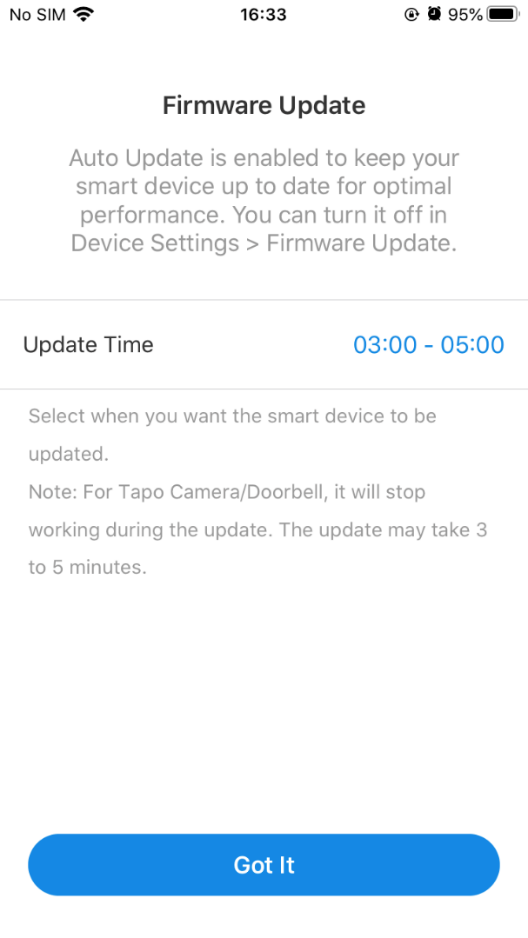
Etapa 7. Defina o horário de atualização automática para ativar as atualizações automáticas de firmware.
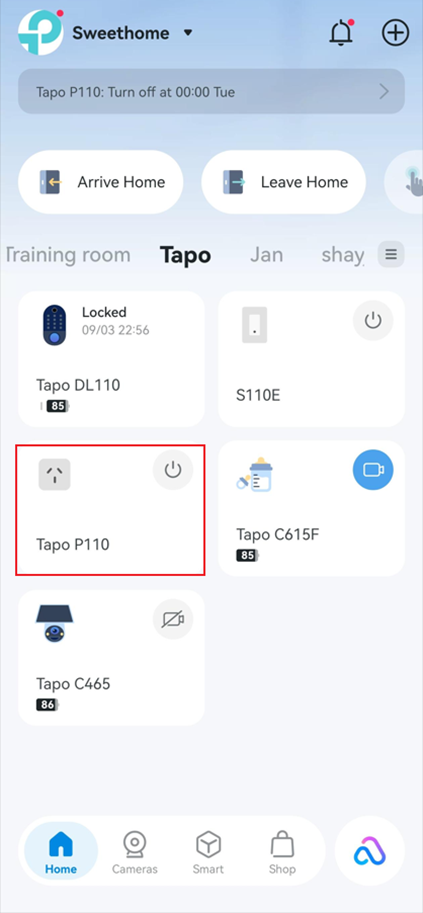
Passo 8. Pronto! Agora você pode gerenciar seu plugue Tapo a qualquer hora e em qualquer lugar pelo aplicativo.
Procurando por mais
Esta FAQ é útil?
Seu feedback ajuda a melhorar este site.


TP-Link Community
Still need help? Search for answers, ask questions, and get help from TP-Link experts and other users around the world.