
Como enviar uma solicitação de substituição em garantia da TP-Link
Esta página explica como enviar uma solicitação de substituição em garantia da TP-Link por meio do Sistema de Registro de Produtos TP-Link. Esse processo se aplica após o suporte técnico da TP-Link confirmar que seu produto está com defeito e ainda está dentro do período de garantia. Antes de começar, você precisará de um TP-Link ID e de um produto já registrado.
Principais Informações
- Para solicitar uma substituição em garantia, o suporte técnico da TP-Link deve primeiro confirmar que o produto está com defeito. O suporte técnico então criará um caso de autorização de devolução de mercadoria (RMA) em seu nome.
- A solicitação de substituição é enviada pelo Sistema de Registro de Produtos TP-Link em myproducts.tp-link.com usando seu TP-Link ID.
- Você deve ter um endereço físico cadastrado antes de enviar a solicitação. A TP-Link não realiza envios para caixas postais (PO Box).
- As opções de envio incluem Padrão (você envia a unidade com defeito primeiro, por sua conta, e a TP-Link envia a substituição sem custo adicional) e opções Avançadas (a substituição é enviada primeiro, com cobrança de retenção caso o produto defeituoso não seja devolvido).
- A cobrança de retenção do produto não devolvido será processada apenas se a unidade defeituosa não for devolvida dentro de 25 dias após o envio da solicitação de RMA.
- O pagamento das taxas aplicáveis é realizado via PayPal. Você pode pagar como convidado, sem precisar de uma conta PayPal.
Observação: Se você ainda não registrou seu produto, consulte Como Registrar um Produto no Sistema de Registro de Produtos TP-Link antes de continuar.
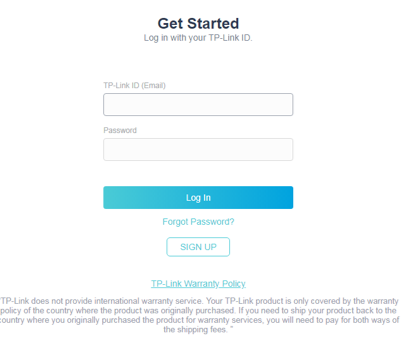
Etapa 1: Faça Login no Sistema de Registro de Produtos TP-Link
Abra um navegador (Chrome, Edge ou Safari) e acesse o Sistema de Registro de Produtos TP-Link em https://myproducts.tp-link.com. Faça login com seu TP-Link ID.
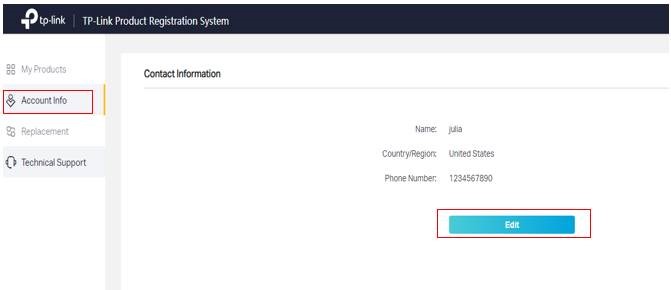
Etapa 2: Acesse as Informações da Conta e Abra a Tela de Edição
Acesse Informações da Conta e clique no ícone de Editar no centro da página.
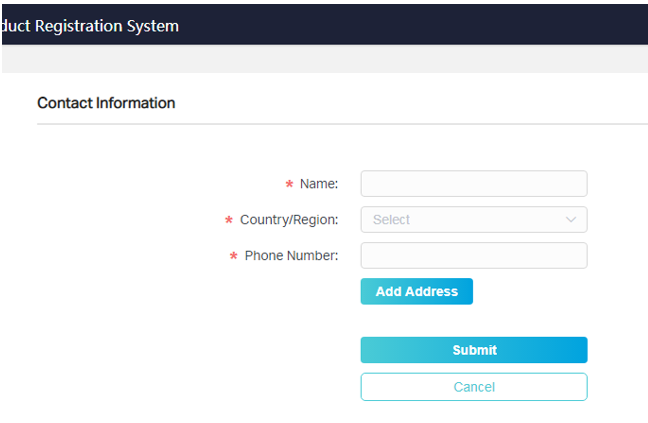
Etapa 3: Insira e Salve Seu Endereço de Entrega
Preencha seu endereço físico de entrega, clique em Salvar Endereço e depois em Enviar.
Observação: A TP-Link não realiza envios para caixas postais (PO Box). Você deve fornecer um endereço físico.
Etapa 4: Entre em Contato com o Suporte Técnico da TP-Link
Você deve concluir esta etapa antes que um RMA possa ser criado. Entre em contato com o suporte técnico da TP-Link para solucionar o problema do produto. Se o suporte confirmar que o produto está com defeito e dentro da garantia, será criado um caso de RMA.
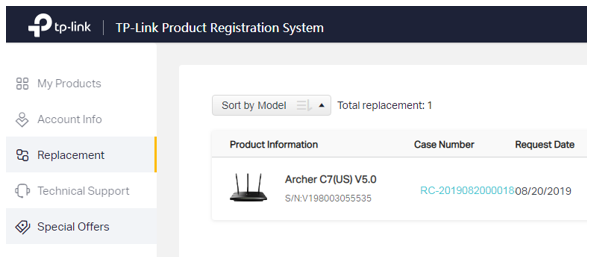
Etapa 5: Localize Seu Caso de RMA
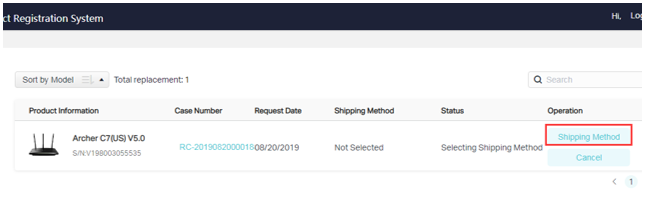
Clique em Substituição no menu lateral esquerdo. Seu caso de RMA será exibido nessa lista.
Etapa 6: Selecione um Método de Envio
Clique em Método de Envio para prosseguir com a seleção.
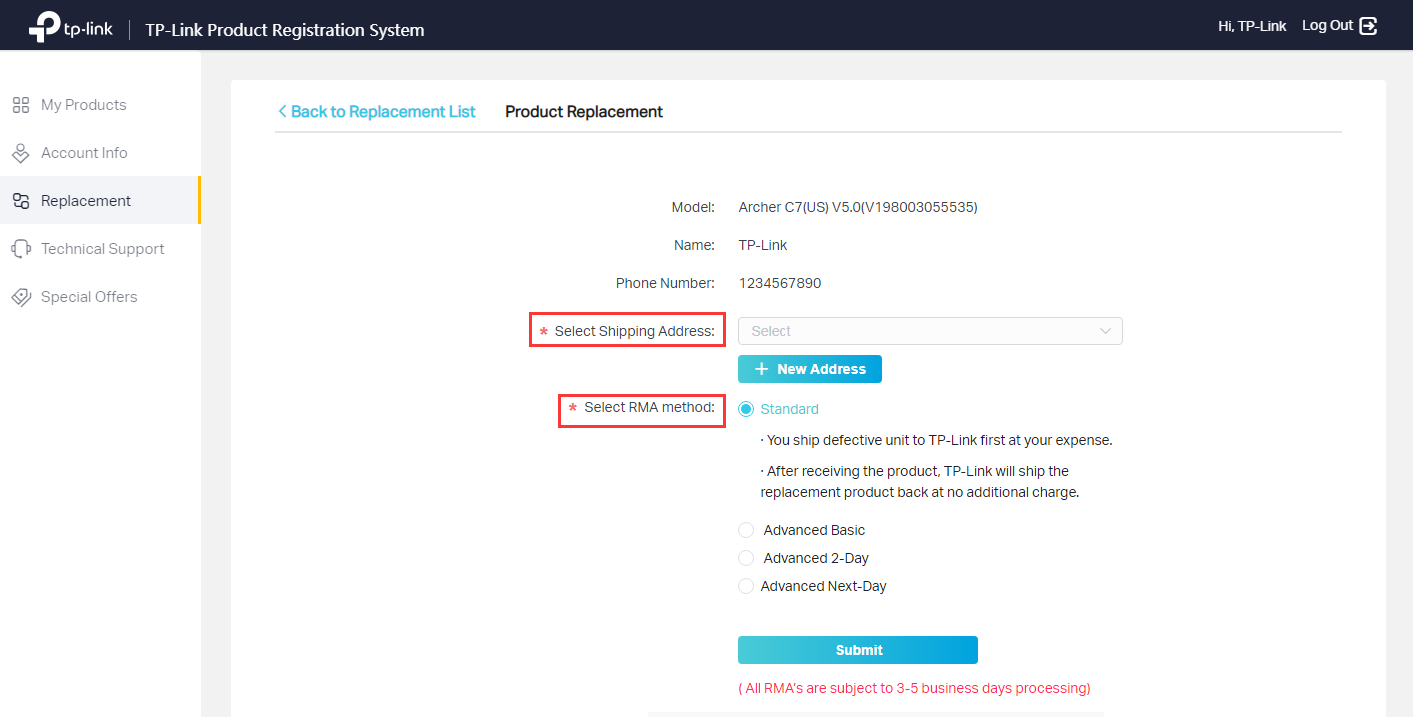
Etapa 7: Confirme Seu Endereço e Escolha o Método de Envio do RMA
Selecione seu endereço de entrega e escolha o método de envio do RMA. Se não houver endereço cadastrado, clique em + Novo Endereço.
As opções disponíveis são: Padrão, Avançado Básico, Avançado 2 Dias e Avançado Próximo Dia.
- Com o RMA Padrão, você envia primeiro a unidade defeituosa por sua conta. A TP-Link enviará a substituição sem custo adicional após o recebimento.
- As opções de RMA Avançado permitem que a TP-Link envie a unidade substituta antes de receber o produto defeituoso. Uma taxa de conveniência será aplicada conforme a velocidade escolhida: US$14,99 para Avançado Básico, US$24,99 para Avançado 2 Dias e US$49,99 para Avançado Próximo Dia.
Para uma explicação completa, consulte Métodos de Envio TP-Link e Taxas do RMA Avançado.
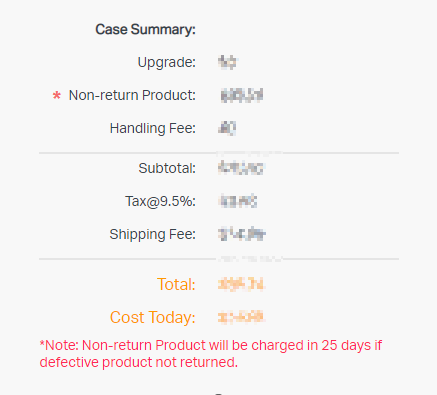
Etapa 8: Revise o Resumo do Caso
Após enviar a solicitação de RMA, será exibido um resumo detalhando todas as taxas aplicáveis.
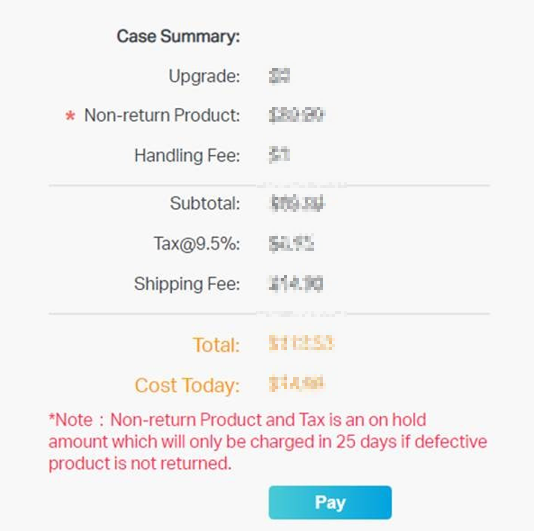
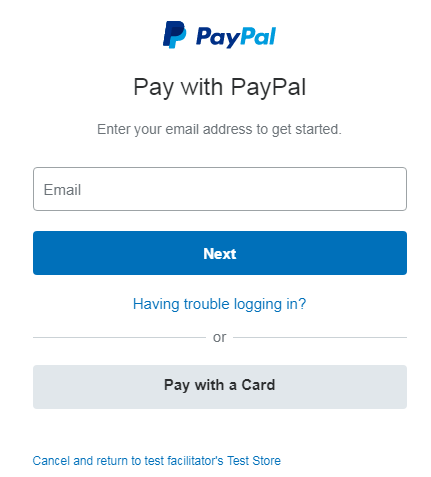
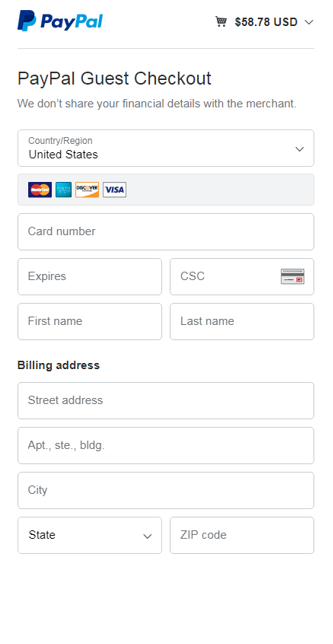
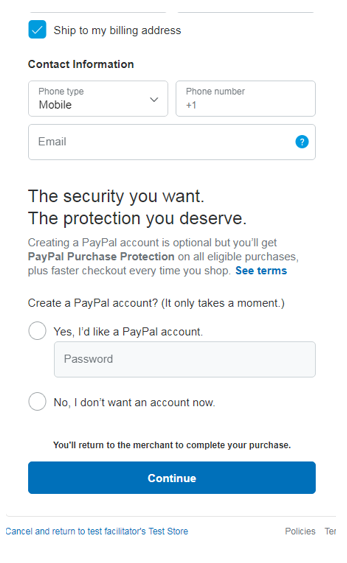
Etapa 9: Conclua o Pagamento pelo PayPal
Após o envio, clique em Pagar (se aplicável) para ser redirecionado ao PayPal e concluir o pagamento.
Observação: Se clicar em Pagar não funcionar, consulte Por que não consigo pagar ao enviar um RMA?
Você pode entrar com sua conta PayPal ou preencher o formulário como convidado. Não é necessário ter uma conta PayPal.
Observação: Você pode entrar na sua conta PayPal ou preencher o formulário como convidado.
Etapa 10: Retorne ao Sistema para Acompanhar Sua Solicitação
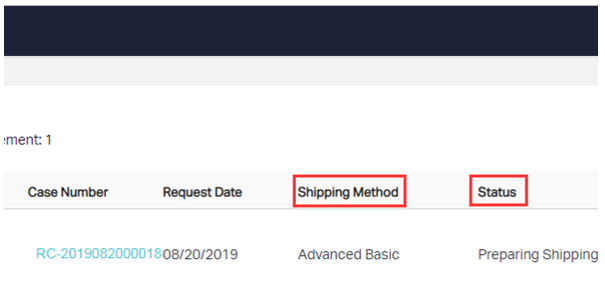
Após concluir o pagamento, você será redirecionado de volta ao Sistema de Registro de Produtos TP-Link, onde poderá acompanhar o status da solicitação na página Substituição. Para orientações adicionais, consulte Como Verificar o Status de uma Substituição no Sistema de Registro TP-Link.
Procurando por mais
Esta FAQ é útil?
Seu feedback ajuda a melhorar este site.

TP-Link Community
Still need help? Search for answers, ask questions, and get help from TP-Link experts and other users around the world.