
Como configurar a clonagem de endereço MAC em um roteador TP-Link Archer: dois cenários abordados
Alguns provedores de serviços de Internet (ISPs) registram o endereço MAC do primeiro dispositivo que se conecta ao modem. Quando você adiciona um roteador TP-Link Archer à sua rede, o modem pode não reconhecê-lo porque o endereço MAC não corresponde mais. A clonagem de endereço MAC no seu roteador TP-Link Archer permite copiar o endereço registrado para que o modem aceite a nova conexão.
Principais pontos
- Alguns ISPs registram o endereço MAC do primeiro computador ou roteador conectado ao modem, o que pode impedir que um novo roteador obtenha acesso à Internet até que a clonagem de MAC seja configurada.
- Roteadores TP-Link Archer suportam dois métodos de clonagem de MAC: Usar MAC do computador atual (clona o MAC do computador conectado) e Usar MAC personalizado (permite inserir manualmente um endereço MAC específico).
- As configurações de clonagem de MAC ficam em Avançado > Rede > Internet na interface de gerenciamento web do roteador TP-Link.
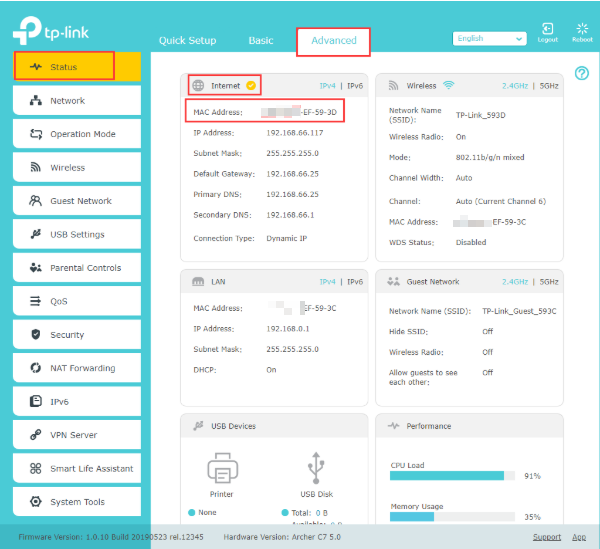
- Você pode confirmar se a clonagem foi bem-sucedida verificando se o MAC da Internet em Avançado > Status corresponde ao endereço clonado.
- Ao substituir um roteador antigo, existem dois métodos: conectar o novo roteador através do antigo para obter o MAC da lista de clientes DHCP, ou verificar o MAC da WAN do roteador antigo em Avançado > Status e inseri-lo manualmente no novo roteador.
Cenário 1: Sem roteador antigo, mas com internet ao conectar o computador diretamente ao modem
Passo 1. Desconecte o roteador e conecte o computador diretamente ao modem usado anteriormente. Certifique-se de que o computador tenha acesso à Internet pelo modem.
Passo 2. Desconecte o computador do modem e conecte o modem à porta WAN/Internet do roteador. Em seguida, conecte o computador à porta LAN/Ethernet do roteador.
Passo 3. Faça login na interface web do roteador. Para ajuda, consulte o artigo "Como fazer login na interface web (página de gerenciamento) do roteador TP-Link?". As etapas a seguir usam o Archer C7 V5 como exemplo.
Passo 4. Vá em Avançado > Status e selecione Usar MAC do computador atual.
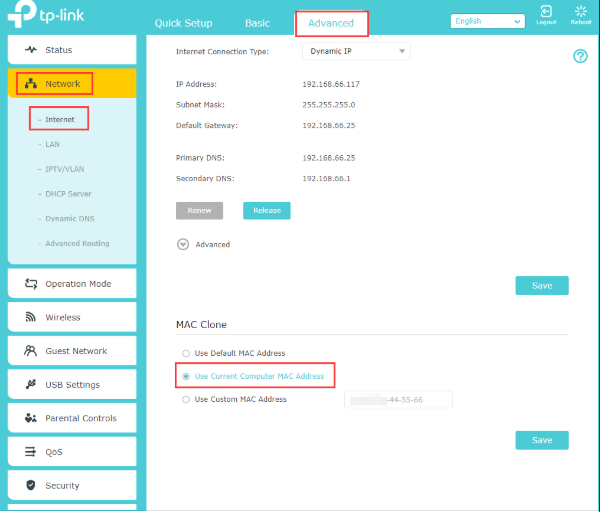
Passo 5. Clique em Salvar para gravar as configurações.
Passo 6. Se a clonagem de MAC for bem-sucedida, o MAC da Internet na página Avançado > Status será igual ao MAC do computador conectado diretamente ao modem.
Como verificar o endereço MAC do seu computador
Cenário 2: Há internet no roteador antigo, mas não no modem ou no novo roteador. Dois métodos de referência
Método 1: Verificar o endereço MAC pela lista de clientes DHCP
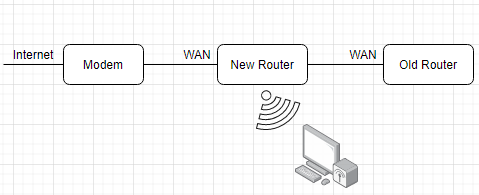
Passo 1. Desconecte o roteador antigo do modem, conecte o modem à porta WAN do novo roteador e conecte o novo roteador à porta WAN do roteador antigo. Em seguida, use um computador conectado ao novo roteador via cabo ou Wi-Fi.
Passo 2. Faça login na interface web do novo roteador. Para ajuda, consulte o artigo "Como fazer login no utilitário web do roteador TP-Link". As etapas a seguir usam o Archer C7 V5 como exemplo.
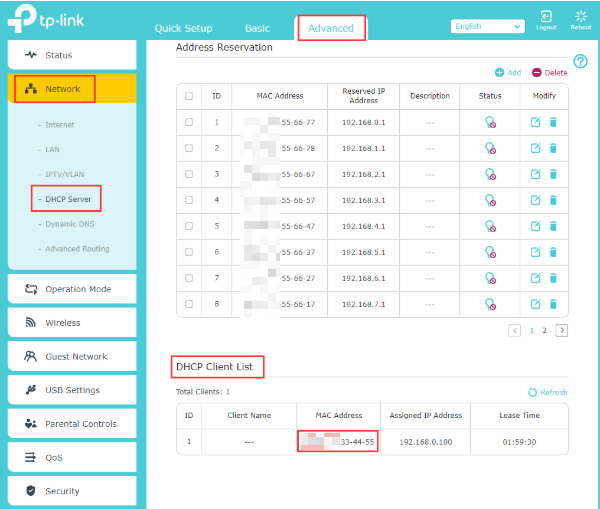
Passo 3. Clique em Avançado > Rede > Servidor DHCP e verifique o endereço MAC do roteador antigo na Lista de clientes DHCP.
Passo 4. Volte em Avançado > Rede > Internet, selecione Usar MAC personalizado e insira o endereço MAC obtido na lista DHCP.
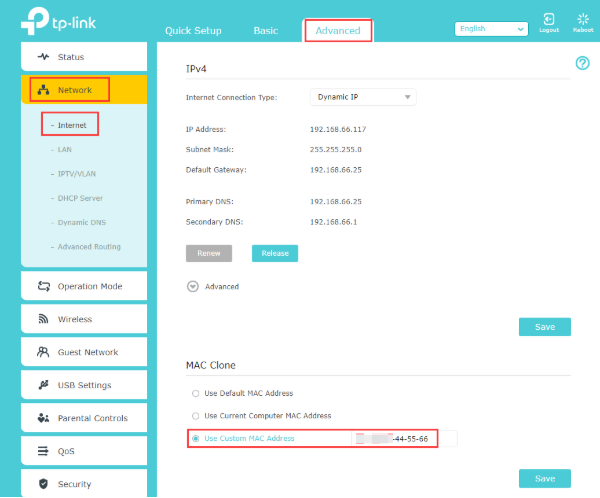
Passo 6. Se a clonagem for bem-sucedida, o MAC da Internet em Avançado > Status será igual ao que foi inserido em “Usar MAC personalizado”.
Método 2: Verificar o endereço MAC pelo status da Internet
Passo 1. Desconecte o novo roteador do modem e conecte o computador ao roteador antigo. Certifique-se de que o computador tenha acesso à Internet pelo roteador antigo.
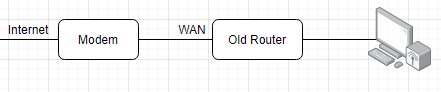
Passo 2. Faça login na interface web do roteador antigo. Para ajuda, consulte o artigo "Como fazer login no roteador TP-Link". As etapas usam o Archer C7 V5 como exemplo.
Observação: se o roteador antigo não for TP-Link, entre em contato com o suporte do fabricante.
Passo 3. Vá em Avançado > Status e anote o endereço MAC exibido na seção Internet.
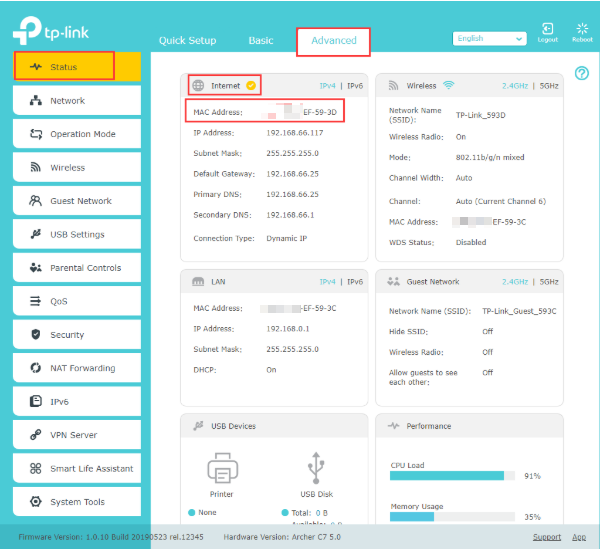
Passo 4. Desconecte o roteador antigo e reconecte o novo ao modem. Conecte o computador ao novo roteador e faça login na interface web.
Passo 5. Vá em Avançado > Rede > Internet, selecione Usar MAC personalizado e insira o endereço MAC anotado do roteador antigo.
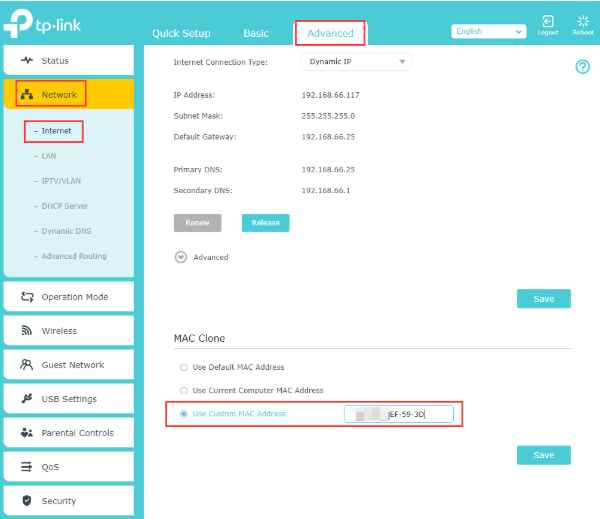
Passo 6. Clique em Salvar.
Passo 7. Se a clonagem for bem-sucedida, o MAC da Internet em Avançado > Status será igual ao valor configurado em “Usar MAC personalizado”.
Para saber mais sobre cada função e configuração, visite a Central de Downloads para baixar o manual do seu produto.
Procurando por mais
Esta FAQ é útil?
Seu feedback ajuda a melhorar este site.
3.0&4.0-F_normal_1584493102128p.png)

TP-Link Community
Still need help? Search for answers, ask questions, and get help from TP-Link experts and other users around the world.