
Instalação automática de adaptadores TP-Link no Windows 7
 379255
Este Artigo se aplica a:
A maioria dos adaptadores TP-Link pode ser instalada automaticamente pelo Windows 7. Existem dois casos em que o Windows 7 pode instalar os adaptadores automaticamente:
Caso 1: Os drivers já estão incorporados ao Windows 7.
Caso 2: Os drivers não estão incorporados, mas o Windows 7 irá automaticamente procurar e baixar dos servidores de atualização. (É necessária conexão com a Internet.)
NOTA: Se você tiver conexão com a Internet no seu computador, recomendamos fortemente que tente primeiro as Instruções para o Caso 2.
Instruções para o Caso 1:
Passo 1
Antes de iniciar o computador, conecte o adaptador TP-Link em uma porta ou slot funcional.
Passo 2
Quando o adaptador for detectado pelo Windows 7, você verá uma mensagem na barra de tarefas.

Passo 3
Quando o adaptador for instalado com sucesso, o Windows 7 exibirá a mensagem “Software de driver do dispositivo instalado com sucesso”.
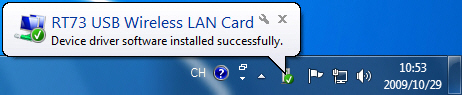
O modelo ou nome do fabricante do chipset será exibido nesta mensagem.
Passo 4
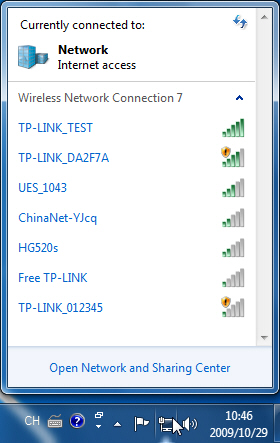
Após a instalação bem-sucedida do adaptador, se você clicar no ícone de rede na barra de tarefas, verá as redes disponíveis na lista de Conexão de Rede Sem Fio. (Se o seu adaptador não for sem fio, você não verá esta janela)
Instruções para o Caso 2:
Passo 1
Certifique-se de que seu computador tenha acesso à Internet ao ser iniciado.
Passo 2
Antes de iniciar o computador, conecte o adaptador TP-Link em uma porta ou slot funcional.
Passo 3
Quando o adaptador for detectado pelo Windows 7, você verá uma mensagem na barra de tarefas.

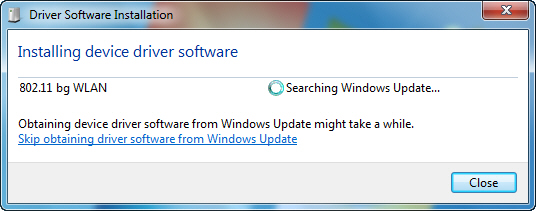
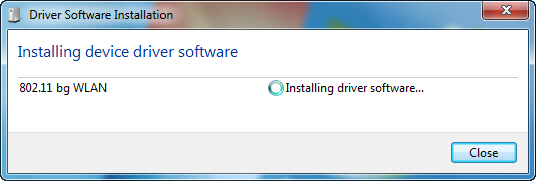
Se você clicar na mensagem acima, verá o progresso exato da instalação:
Passo 4
Quando o adaptador for instalado com sucesso, o Windows 7 exibirá uma mensagem na barra de tarefas.
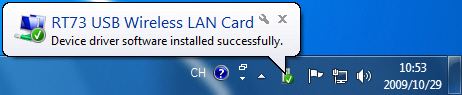
O modelo ou nome do fabricante do chipset será exibido nesta mensagem.
Passo 5
Após a instalação bem-sucedida do adaptador, se você clicar no ícone de rede na barra de tarefas, verá as redes disponíveis na lista de Conexão de Rede Sem Fio. (Se o seu adaptador não for sem fio, você não verá esta janela)
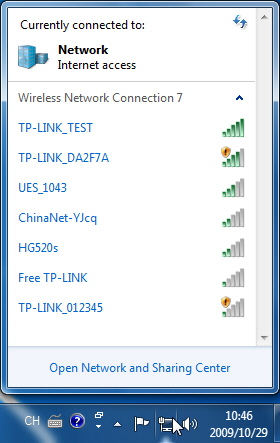
Até aqui, a instalação do adaptador TP-Link está concluída. Se precisar de mais ajuda, clique aqui para obter suporte técnico.
```
Esta FAQ é útil?
Seu feedback ajuda a melhorar este site.


