
Como configurar uma rede sem fio ad hoc com o utilitário integrado do Windows (Windows XP)
 344702
Este Artigo se aplica a:
O modo Ad Hoc, também chamado de modo ponto a ponto, permite que os dispositivos se comuniquem diretamente (ponto a ponto) sem a necessidade de um AP, conforme mostrado na figura a seguir. Não há infraestrutura fixa. Os dispositivos precisam estar dentro do alcance uns dos outros para se comunicarem. Para mais informações sobre uma rede Ad Hoc, consulte a explicação da Wikipedia.
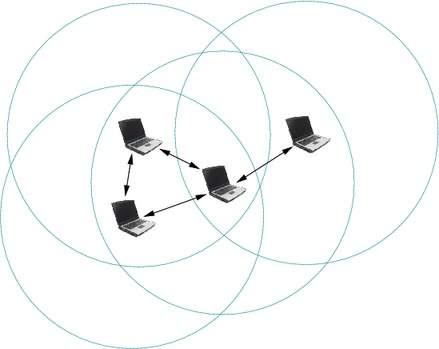
Modo Ad Hoc
Uma rede WiFi Ad Hoc deve consistir de pelo menos 2 clientes. Neste tutorial, usamos apenas dois computadores como exemplo: computador A e computador B.
NOTA: Antes de prosseguir, certifique-se de que o serviço Configuração Zero do Windows (WZC) esteja iniciado. Se não tiver certeza sobre isso, clique aqui para verificar as configurações.
Parte 1: Criar um perfil de rede Ad Hoc no computador A
Passo 1
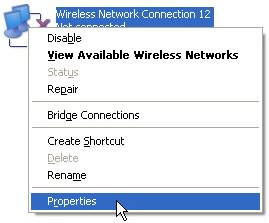
Vá para Painel de Controle -> Conexões de Rede e localize Conexão de Rede sem Fio. Clique com o botão direito em Conexão de Rede sem Fio e selecione Propriedades.
Passo 2
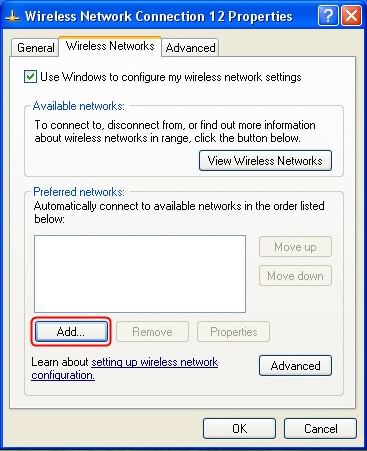
Na aba Redes sem Fio, clique no botão Adicionar.
Passo 3
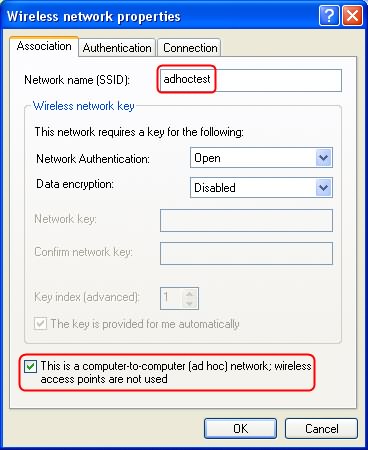
Na aba Associação da janela Propriedades de rede sem fio, digite um nome para Nome da rede [SSID]. No nosso cenário, usamos adhoctest como exemplo. Em seguida, vá até a parte inferior e marque Esta é uma rede computador a computador [ad hoc]; pontos de acesso sem fio não são usados. Depois clique em OK.
Passo 4
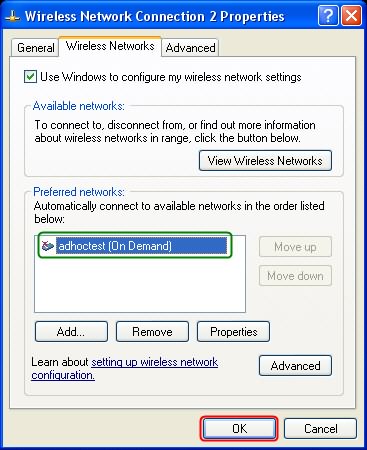
Após o Passo 3, deverá haver um perfil chamado adhoctest em Redes Preferenciais. Clique em OK para salvar todas as configurações.
Parte 2: Configurar manualmente um endereço IP no computador A
Passo 5
Clique com o botão direito em Conexão de Rede sem Fio e selecione Propriedades.
Passo 6
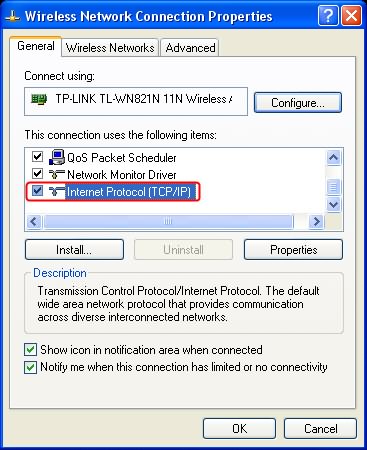
Na aba Geral, dê um duplo clique em Protocolo de Internet (TCP/IP).
Passo 7
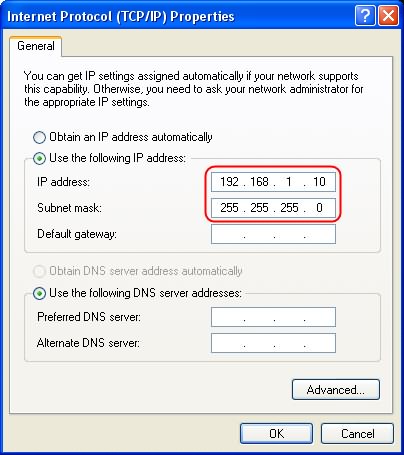
Marque Usar o seguinte endereço IP e insira o Endereço IP e a Máscara de sub-rede. Em seguida, clique em OK.
Passo 8
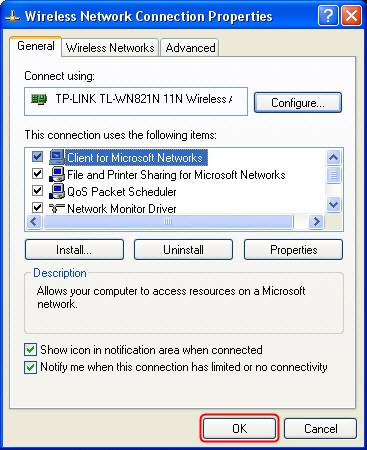
Clique em OK na janela Propriedades da Conexão de Rede sem Fio.
Parte 3: Procurar rede Ad Hoc no computador B
Passo 9
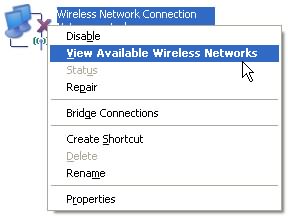
Clique com o botão direito em Conexão de Rede sem Fio, selecione Ver redes sem fio disponíveis
Passo 10
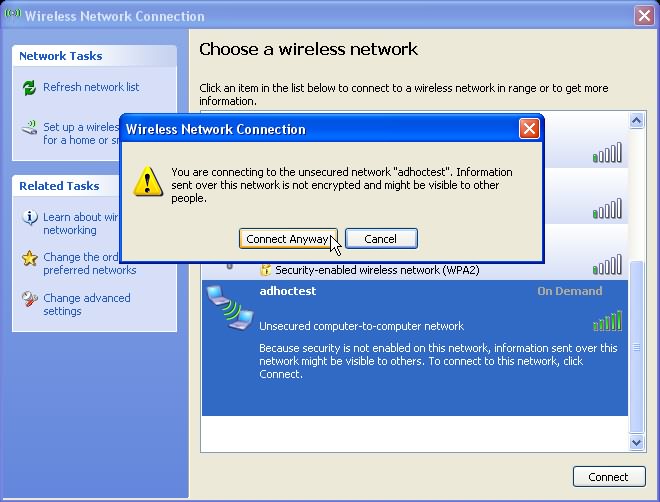
Localize a rede adhoctest (configurada no computador A) na janela de busca. Em seguida, dê um duplo clique nela e clique em conectar mesmo assim?
Parte 4: Configurar manualmente um endereço IP no computador B
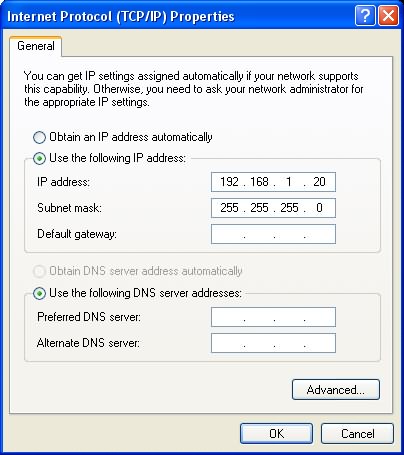
Os passos são os mesmos realizados no computador A (Passo 5 até Passo 8). O ponto importante é que precisamos atribuir um endereço IP diferente para o computador B, e ele deve estar na mesma sub-rede do computador A. No nosso cenário, podemos usar 192.168.1.20/255.255.255.0.
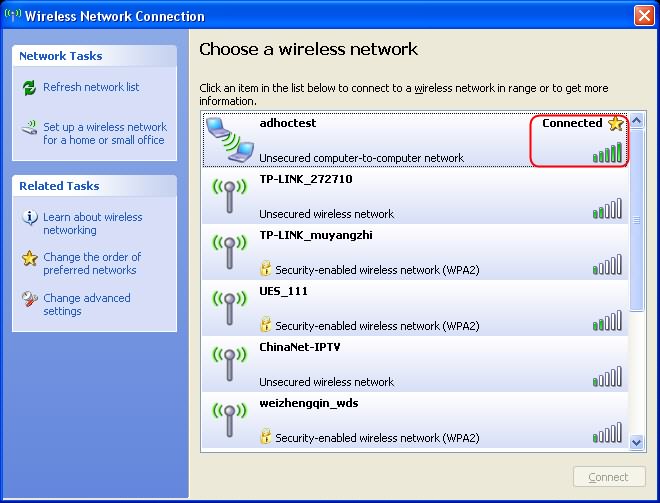
A partir daqui, todas as configurações básicas para criar uma rede Ad Hoc foram concluídas. Se abrirmos novamente a janela de busca de rede, veremos que a rede adhoctest aparece como Conectado.
Esta FAQ é útil?
Seu feedback ajuda a melhorar este site.


