


Como configurar o endereço IP de switches gerenciáveis inteligentes e de camada 2 usando a nova GUI e CLI.
Na configuração de fábrica, todas as portas pertencem à VLAN 1, portanto você pode acessar o switch usando o endereço IP da VLAN 1, que é 192.168.0.1.
Portanto, se precisar alterar o endereço IP, basta alterar o endereço IP da VLAN 1.
Para switches Smart (switches das séries T1500 e T1500G)
● Usando a interface gráfica (GUI)
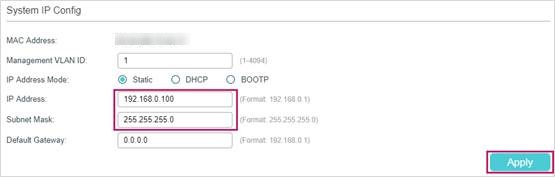
- Vá em SYSTEM > System Info > System IP e configure o endereço IP do switch.
- Clique em
 para salvar as configurações.
» Usando a interface de linha de comando (CLI)
Siga estas linhas de comando para alterar o endereço IP:
Switch#configure
Switch(config)#interface vlan 1
Switch(config-if)#ip address 192.168.0.100 255.255.255.0
A conexão será interrompida e você deverá acessar via Telnet o novo endereço IP do switch: 192.168.0.100.
C:\Users\Administrator>telnet 192.168.0.100
User:admin
Password:admin
Switch>enable
Switch#copy running-config startup-config
Para switches Gerenciáveis (switches das séries T1600G e T2600G)
● Usando a interface gráfica (GUI)
- Vá em L3 FEATURES > Interface. Na seção Interface Config, clique em Edit IPv4 para a VLAN 1.

- A seguinte interface será exibida. Configure o IP Address Mode como Static. Em seguida, insira o novo endereço IP 192.168.0.100 e a máscara de sub-rede 255.255.255.0. Depois, clique em Apply.

- Clique em
 para salvar as configurações.
» Usando a interface de linha de comando (CLI)
Siga estas linhas de comando para alterar o endereço IP:
Switch#configure
Switch(config)#interface vlan 1
Switch(config-if)#ip address 192.168.0.100 255.255.255.0
A conexão será interrompida e você deverá acessar via Telnet o novo endereço IP do switch: 192.168.0.100.
C:\Users\Administrator>telnet 192.168.0.100
User:admin
Password:admin
Switch>enable
Switch#copy running-config startup-config
Procurando por mais
Esta FAQ é útil?
Seu feedback ajuda a melhorar este site.

-F_large_1560310831908g_normal_1577328413052u.jpg)

TP-Link Community
Still need help? Search for answers, ask questions, and get help from TP-Link experts and other users around the world.