


Como configurar vários SSIDs com várias sub-redes em produtos CAP&AC
Aqui está a tradução técnica do documento para o português do Brasil, mantendo rigorosamente toda a estrutura HTML e os links originais das imagens: ```html
Aplica-se a: Produtos CAP
Em redes corporativas, geralmente é necessário dividir a rede em diferentes VLANs para isolar domínios de broadcast. A rede corporativa costuma ser dividida por diferentes setores, como P&D, Marketing, Produto, etc. Como atualmente os dispositivos sem fio (como smartphones e notebooks) são utilizados cada vez mais no ambiente de trabalho, o departamento de TI precisa configurar cada VLAN com uma rede sem fio (SSID) diferente para atender a essas necessidades. Neste documento, apresentaremos um guia passo a passo simples para esse tipo de configuração com base na solução de roteador/switch SMB e CAP/AC da TP-Link.
Topologia:
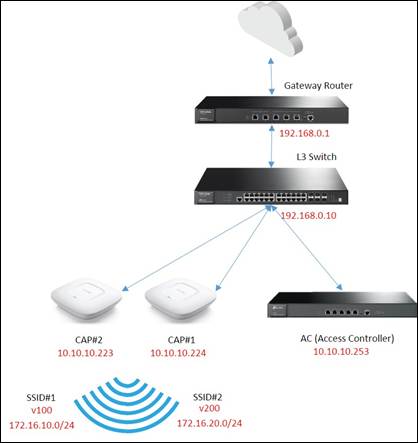
Passo 1. Configurar Multi-Nets NAT e Rota Estática no Roteador Gateway
(1)Configuração de Multi-Nets NAT:
Como existem múltiplas sub-redes que exigem serviço NAT, o gateway (que atua como dispositivo NAT) precisa suportar o recurso Multi-Nets NAT. Na interface Web do roteador gateway, você pode configurá-lo em Advanced -> NAT -> Multi-Nets NAT, conforme mostrado na imagem abaixo.
Configure o IP e a máscara de sub-rede de cada sub-rede. Cada item funciona para uma sub-rede. Mantenha a opção Interface como LAN.
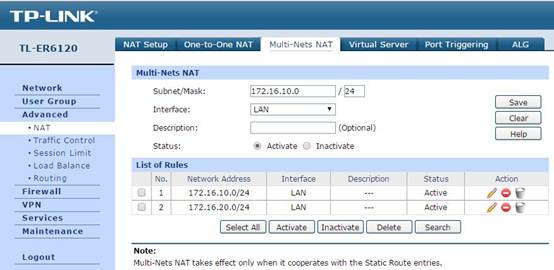
(2)Configuração de Rota Estática
Em Advanced -> Routing -> Static Route, você pode configurar os itens de rota estática. A configuração de rota estática ajuda os pacotes de dados vindos da WAN a encontrarem o próximo salto (Next Hop), que é o switch L3. Portanto, nesta seção, o Destination é o endereço de rede da sub-rede, o Next Hop é o IP do switch e a Interface permanece como LAN.
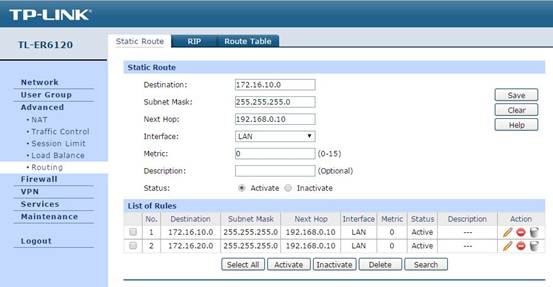
Com isso, a configuração no roteador gateway está concluída. A seguir, configuraremos o switch.
Passo 2. Configurar VLAN e Atributos de Porta no Switch
(1)Configuração de Atributos de Porta:
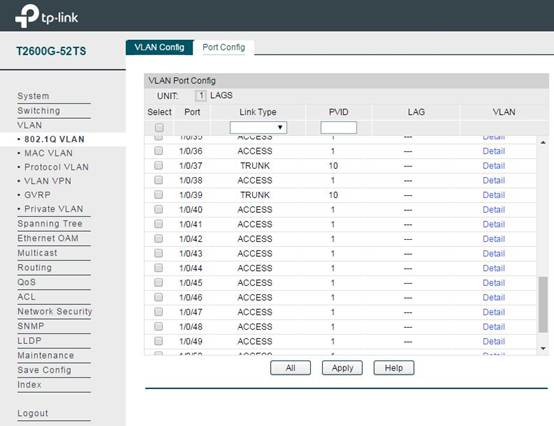
Em VLAN -> 802.1q VLAN -> Port Config, defina as portas conectadas ao CAP para o modo Trunk (Portas 1/0/37 e 1/0/39 nesta topologia). As portas no modo Trunk podem transmitir pacotes de dados com diferentes tags de VLAN. As demais portas permanecem no modo Access.
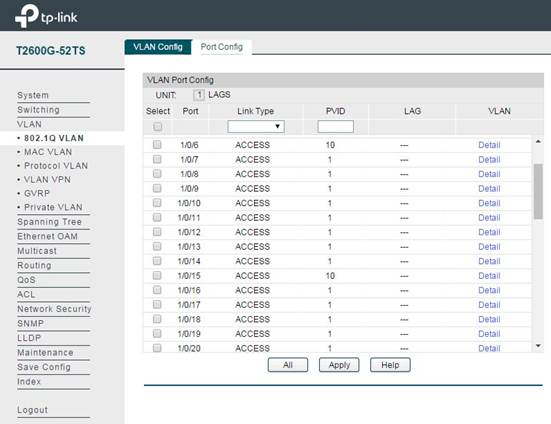
(2)Configuração de VLAN:
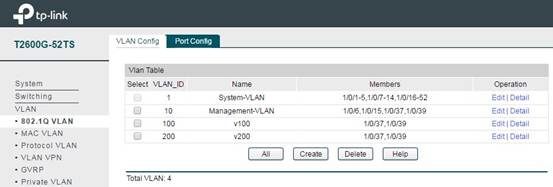
Em VLAN -> 802.1q VLAN -> VLAN Config, adicione os itens de VLAN. Você precisa adicionar as portas que conectam o switch e o CAP à VLAN associada ao SSID do CAP. Aqui usamos a VLAN100 e a VLAN200 como exemplos; as portas membros da VLAN100 e VLAN200 são 1/0/37 e 1/0/39.
Para a VLAN de Gerenciamento (Management VLAN, caso necessite de uma em sua rede), aqui usamos a VLAN10 como exemplo: adicione a porta do AC (1/0/15), as portas do CAP (1/0/37, 1/0/39) e uma porta para o PC de gerenciamento (1/0/6) na VLAN10 e, em seguida, defina o PVID dessas portas como 10. Dessa forma, garantimos que apenas o PC conectado à porta de gerenciamento consiga acessar o AC e gerenciar a rede sem fio.
Passo 3. Configurar Interface L3 para VLAN e Servidor DHCP no Switch
(1)Configuração de Interface L3 da VLAN:
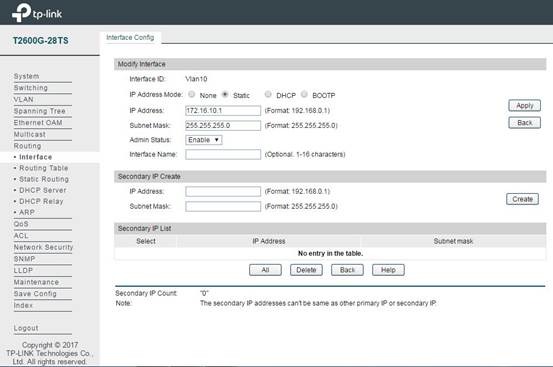
Em Routing -> Interface -> Interface Config, adicione a interface L3 para a VLAN configurada nos passos anteriores. O IP Address Mode geralmente é selecionado como Static. Em IP Address e Subnet Mask, você pode configurar o endereço IP e o tamanho da rede.
(2)Configuração do Servidor DHCP para cada sub-rede:
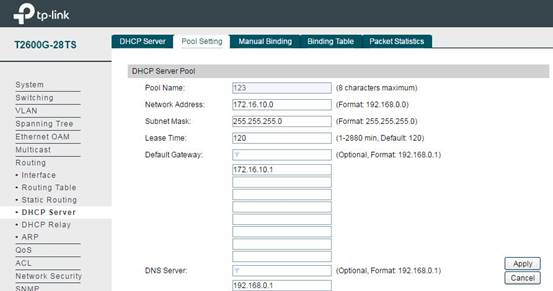
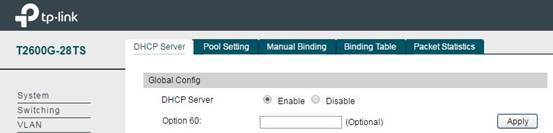
Após configurar a interface L3 para a VLAN, também precisamos configurar o Servidor DHCP para cada sub-rede, a fim de atribuir IPs aos clientes sem fio. Em Routing -> DHCP Server -> Pool Setting, você pode configurar o pool de endereços IP para cada sub-rede. Network Address e Subnet Mask indicam para qual sub-rede este pool funciona e qual o seu tamanho. Default Gateway é o gateway desta sub-rede, e o DNS Server fornecerá o servidor DNS para esta sub-rede.
Nota: O switch não suporta proxy DNS. Portanto, no campo DNS Server, você precisa preencher o endereço IP do roteador gateway ou o endereço de algum servidor DNS público, como 8.8.8.8.
Nota: O DHCP Server vem desativado (Disable) por padrão. Portanto, após configurar o pool de endereços DHCP, não se esqueça de ativar o Servidor DHCP. Caso contrário, o dispositivo sem fio conectado ao SSID não conseguirá obter um endereço IP. A tela do switch é exibida como abaixo:
Passo 4. Configuração de Item de Rota Estática no Switch
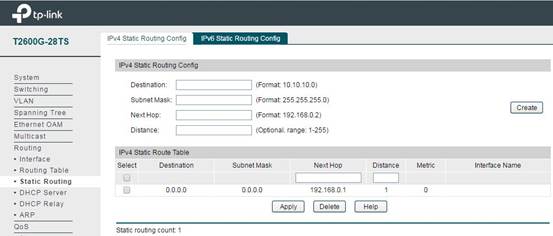
Em Routing -> Static Routing -> IPv4 Static Routing Config, você pode adicionar os itens de rota estática conforme mostrado na imagem a seguir. O objetivo dessa rota estática é fazer com que todos os pacotes de dados direcionados ao switch sejam encaminhados com sucesso para o roteador gateway. Portanto, o Destination é 0.0.0.0, o que significa que qualquer pacote de dados será encaminhado para 192.168.0.1 (o roteador gateway).
Com isso, a configuração no switch também está concluída. A seguir, configuraremos o AC.
Passo 5. Configurar Itens de SSID e Vincular à VLAN
Primeiro, inicie o AC e gerencie todos os CAPs com sucesso. Em seguida, em Wireless -> Wireless Service, você pode adicionar novos itens de SSID.
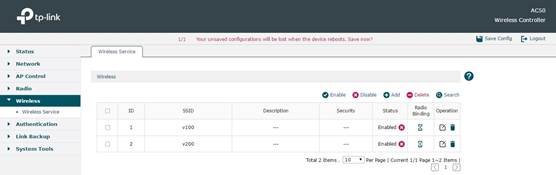
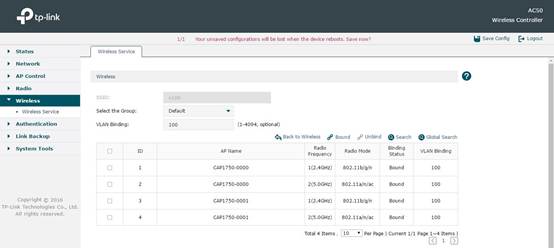
Após adicionar o SSID com sucesso, clique em Radio Binding para vincular o SSID a um Rádio. Ao mesmo tempo, você pode vincular este SSID a uma VLAN. Na imagem a seguir, por exemplo, vinculamos o SSID chamado "v100" à VLAN100.
Passo 6. Configurar o Servidor DHCP no AC e o Segmento de Endereços
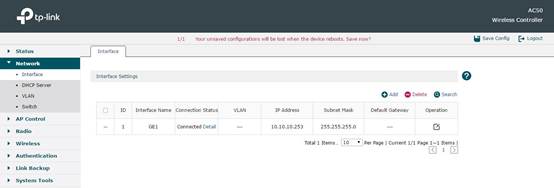
Em Network -> Interface, você pode configurar o endereço IP na interface padrão do AC e a máscara de sub-rede. Aqui usamos 10.10.10.253 como exemplo.
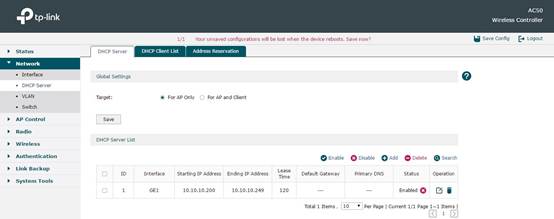
Em Network -> DHCP Server, você pode configurar o Servidor DHCP no AC. Aqui configuramos para que o AC atribua IP apenas para os CAPs, portanto, em Global Settings escolhemos For AP Only. Na DHCP Server List, existe um Servidor DHCP padrão. O segmento do seu endereço de rede mudará automaticamente junto com a alteração do IP na configuração da Interface padrão. Portanto, normalmente esta parte não precisa de nenhuma outra configuração.
Aqui configuramos 2 SSIDs como exemplo: SSID v100 e SSID v200. Usamos um dispositivo sem fio para conectar a esses dois SSIDs e você verá o dispositivo sem fio obter um endereço IP como 172.16.10.3 (no SSID: v100) e 172.16.20.3 (no SSID: v200). Assim, todos os dispositivos podem acessar a Internet normalmente. Se usarmos a porta de gerenciamento para abrir a página de gerenciamento Web do AC, poderemos ver na interface Web que o AC gerenciou com sucesso o CAP com o endereço IP na rede 10.10.10.0/24. Agora podemos dizer que as configurações surtiram efeito.
```
Procurando por mais
Esta FAQ é útil?
Seu feedback ajuda a melhorar este site.

-F_large_1560310831908g_normal_1577328413052u.jpg)

TP-Link Community
Still need help? Search for answers, ask questions, and get help from TP-Link experts and other users around the world.