Recent updates may have expanded access to feature(s) discussed in this FAQ. Visit your product's support page, select the correct hardware version for your device, and check either the Datasheet or the firmware section for the latest improvements added to your product. Please note that product availability varies by region, and certain models may not be available in your region.
Passo 1 Abra o navegador e digite o endereço IP LAN do roteador na barra de endereços, o endereço IP padrão do roteador TP-Link é 192.168.1.1, e então pressione Enter.
Passo 2 Digite o nome de usuário e a senha na página de login, o nome de usuário e a senha padrão são ambos admin.
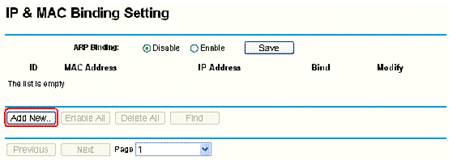
Passo 3 Clique em IP & MAC Binding->Binding setting no menu à esquerda.
Passo 4 Selecione Enable ARP Binding e clique em Save.
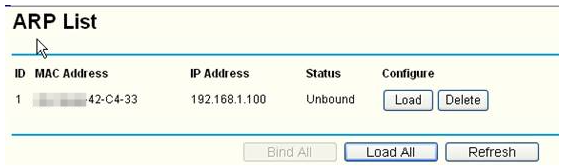
Passo 5 Clique em ARP List no menu à esquerda, você poderá ver a tabela ARP aprendida pelo roteador.
Se você puder confirmar que a tabela ARP está correta, clique em Load Add e Bind All, então todos os endereços IP e MAC dos seus computadores exibidos na tabela ARP serão vinculados.
Mas se você não puder confirmar que a tabela ARP está correta, adicione manualmente o endereço IP e o endereço MAC dos seus computadores.
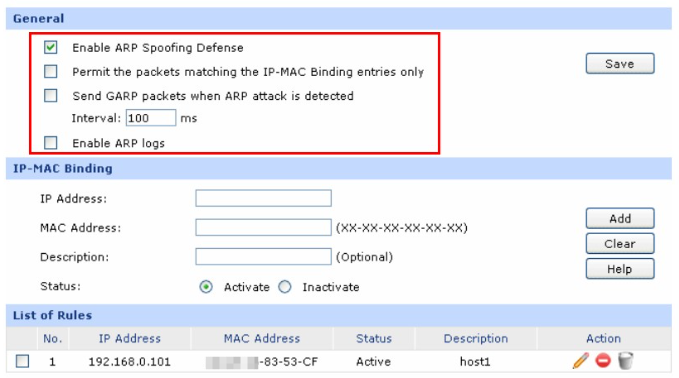
(1)Clique em Add New para configurar IP & MAC Binding.
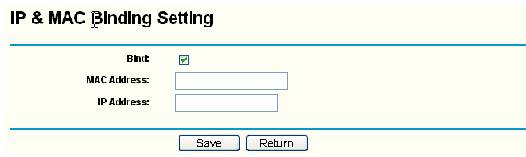
(2) Ative Bind e digite o Endereço MAC e o Endereço IP do seu computador,
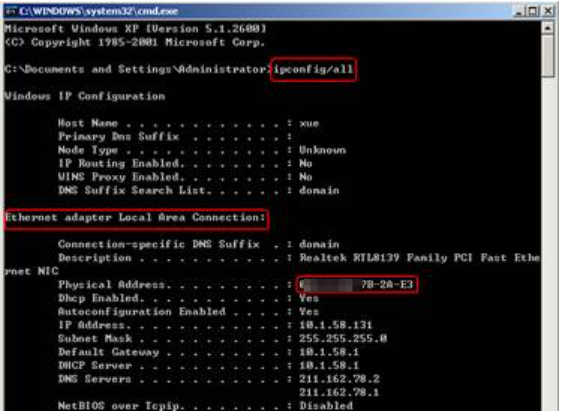
Você deve conhecer os endereços MAC dos computadores aos quais deseja permitir acesso à Internet. Você pode verificá-los nos computadores usando o prompt de comando.
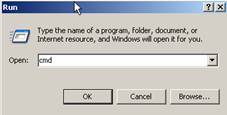
(1)Clique em Iniciar->Executar, digite cmd e pressione Enter.
(2) Digite ipconfig/all na janela de comando e pressione Enter, isso mostrará o endereço MAC e outras informações de endereço deste computador.
Passo 6 Clique em Save para salvar as configurações.
Os cookies de análise nos permitem analisar suas atividades em nosso site para melhorar e adaptar a funcionalidade do mesmo.
Os cookies de marketing podem ser definidos por meio de nosso site por nossos parceiros publicitários para criar um perfil de seus interesses e exibir anúncios relevantes em outros sites.

 810318