
Como adicionar mais um Deco à sua rede existente
 1592997
Um sistema Wi-Fi mesh TP-Link Deco funciona conectando várias unidades Deco para cobrir sua casa com uma cobertura sem fio contínua. Assim que sua rede Deco estiver funcionando, você poderá adicionar mais unidades Deco a qualquer momento para estender essa cobertura, eliminar áreas de sinal fraco e manter todos os seus dispositivos conectados. O processo é rápido e fácil de concluir diretamente no aplicativo Deco.
Principais Pontos
- Você pode expandir uma rede Deco existente adicionando mais unidades Deco a qualquer momento.
- Adicionar mais unidades Deco à sua rede é um processo simples gerenciado pelo aplicativo Deco.
- Cada unidade Deco adicional ajuda a otimizar sua rede e estender a cobertura Wi-Fi por toda a sua casa.
- Os recursos disponíveis no Deco podem variar de acordo com o modelo e a versão do software.
Nota: Para os modelos das séries Deco X e XE, as unidades Deco satélites do mesmo pacote se juntarão à rede Deco automaticamente dentro de dois minutos após serem ligadas, desde que o Deco principal já esteja configurado. Nenhuma etapa adicional é necessária.
Etapas para Adicionar Outro Deco ao seu Sistema
Siga estas etapas para adicionar uma nova unidade Deco à sua rede Deco existente usando o aplicativo Deco.
Passo 1: Ligue a unidade Deco e mova-a para perto do Deco principal.
Certifique-se de que a unidade esteja no mesmo cômodo que o Deco principal. Ligue a unidade e aguarde até que a luz LED esteja piscando em azul.
Passo 2: Abra o aplicativo Deco e vá para a aba Rede.
Inicie o aplicativo Deco em seu dispositivo móvel. Na página inicial, toque na aba Rede (Network). Se precisar de uma ajuda para navegar no aplicativo, consulte conhecendo o seu aplicativo Deco.
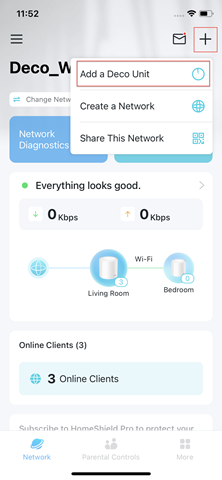
Passo 3: Toque no ícone + e selecione Adicionar uma Unidade Deco.
No canto superior da aba Rede, toque no ícone +. No menu que aparece, selecione Adicionar uma Unidade Deco (Add a Deco Unit).
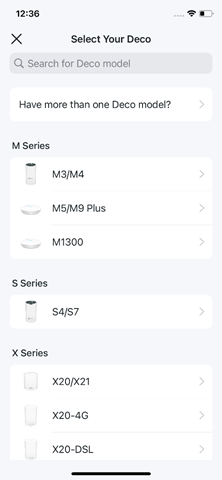
Passo 4: Procure e selecione o seu modelo de Deco.
Uma tela de seleção de modelo aparecerá. Pesquise pelo seu modelo Deco ou navegue pelas séries. Selecione o modelo correto na lista.
Passo 5: Siga as instruções no aplicativo para concluir a configuração.
O aplicativo Deco o guiará pelas etapas restantes, que incluem ligar a nova unidade Deco, posicioná-la e confirmar que ela se juntou à sua rede.
Otimizando sua Rede Deco
Depois de adicionar outro Deco à sua rede, algumas etapas simples podem ajudar a garantir que tudo funcione perfeitamente.
Posicione as unidades para a melhor cobertura. Posicione cada unidade Deco adicional dentro de um alcance razoável do Deco principal para manter uma conexão forte entre as unidades. Colocá-las muito distantes pode reduzir o desempenho. Você sempre pode expandir sua rede Deco ainda mais adicionando mais unidades conforme suas necessidades de cobertura crescerem.
Mantenha o firmware atualizado. Manter o firmware do seu Deco atualizado ajuda a garantir que seus dispositivos tenham as melhorias de desempenho mais recentes. Você pode verificar e aplicar atualizações pelo aplicativo Deco. Veja como atualizar o firmware do TP-Link Deco para etapas detalhadas.
Confirme a qualidade do sinal. Após adicionar uma nova unidade, verifique o aplicativo Deco para confirmar se a nova unidade está online e mostrando uma boa conexão com sua rede.
Solução de Problemas Comuns
O LED não está ficando azul. Antes de adicionar uma nova unidade Deco, confirme se a luz de status está piscando em azul. Se não estiver, pressione e segure o orifício de reset por um segundo. Aguarde a luz mudar de amarelo sólido para azul pulsante antes de prosseguir.
Sinal fraco ou quedas de conexão. Se a nova unidade estiver com dificuldade para se conectar, tente movê-la para mais perto do Deco principal. Distâncias e obstáculos podem interferir na conexão entre as unidades.
Falha ao conectar. Se o aplicativo não estiver detectando o novo Deco, certifique-se de que seu telefone esteja conectado à sua rede Deco existente antes de iniciar o processo. Se continuar a ter problemas, consulte solução de erros ao adicionar um Deco para mais orientações.
Esta FAQ é útil?
Seu feedback ajuda a melhorar este site.
-F_large_1560310831908g_normal_1577328413052u.jpg)
