
Como configurar a rede de convidados em um roteador Wi-Fi TP-Link
A Rede de Convidados oferece acesso Wi-Fi seguro para que seus convidados compartilhem a rede da sua casa ou escritório. Quando você tiver visitantes em sua casa, apartamento ou local de trabalho, você pode ativar a rede de convidados para eles. Você pode definir diferentes opções de acesso para os usuários da Rede de Convidados, o que é muito eficaz para garantir a segurança e a privacidade da sua rede principal.
Via Web
1. Faça login na interface web do roteador. Se você não sabe como fazer isso, consulte
2. Acesse Avançado > Rede de Convidados. Localize a seção Sem fio.
3. Crie uma rede de convidados conforme necessário.
1) Selecione a rede de 2,4 GHz ou 5 GHz e marque a caixa de seleção Ativar rede de convidados.
2) Personalize o SSID. Não selecione Ocultar SSID a menos que queira que seus convidados insiram manualmente o SSID para acessar a rede de convidados.
3) Defina Segurança para WPA/WPA2 Pessoal, mantenha os valores padrão de Versão e Criptografia e personalize sua própria senha.
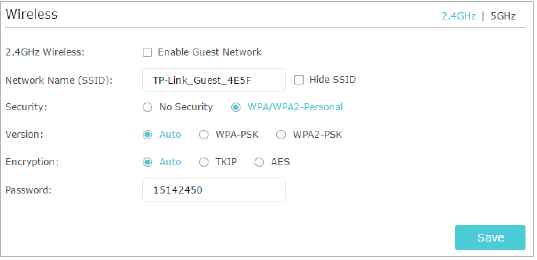
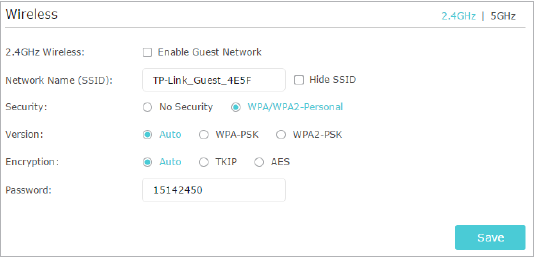
4. Clique em Salvar. Agora seus convidados podem acessar sua rede de convidados usando o SSID e a senha que você definiu!
Dica: Para visualizar informações da rede de convidados, acesse Avançado > Status e localize a seção Rede de Convidados.
Via o aplicativo Tether
1. Certifique-se de que seu smartphone esteja conectado à rede Wi-Fi principal do seu roteador TP-Link
2. Inicie o aplicativo TP-Link Tether e toque no ícone do seu roteador na lista Meus Dispositivos
3. Digite a senha de administrador que você criou para o seu roteador (se solicitado)
4. Toque diretamente em Rede de Convidados ou em Mais na parte inferior da tela e selecione Rede de Convidados para configurar as opções.
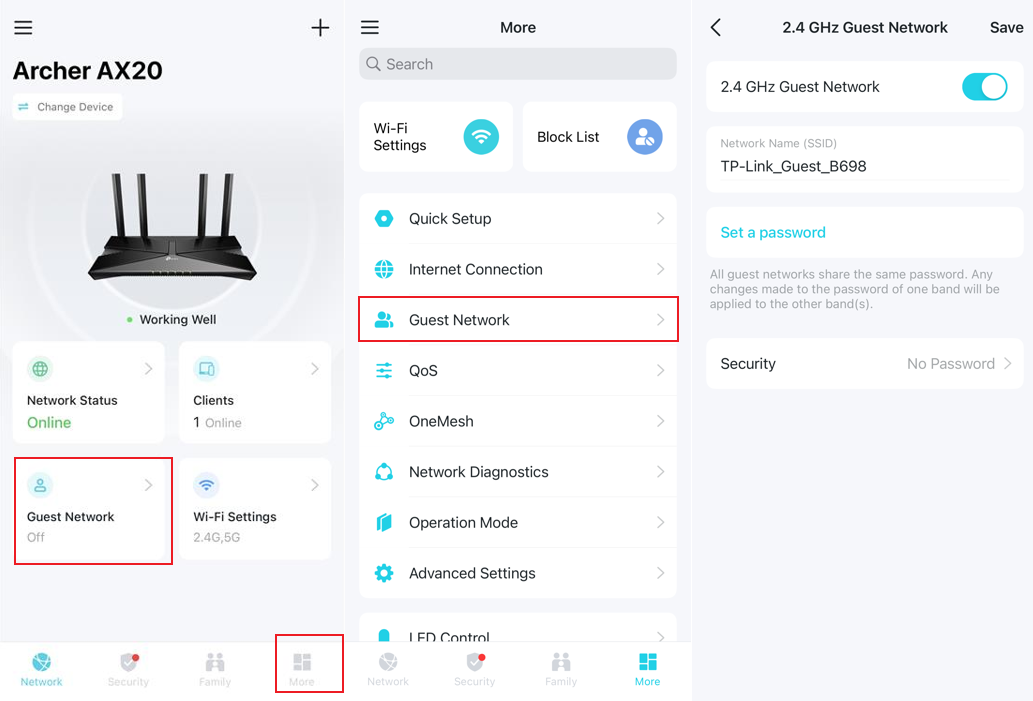
Para obter mais detalhes sobre cada função e configuração, acesse Central de Downloads para baixar o manual do seu produto.
Procurando por mais
Esta FAQ é útil?
Seu feedback ajuda a melhorar este site.


-F_large_1560310831908g_normal_1577328413052u.jpg)

TP-Link Community
Still need help? Search for answers, ask questions, and get help from TP-Link experts and other users around the world.