
Como reiniciar ou redefinir o seu sistema TP-Link Deco
Se a sua rede Deco estiver lenta, com quedas de conexão ou apresentando comportamento inesperado, uma reinicialização pode resolver o problema. Reiniciar um dispositivo Deco apaga sua configuração e o retorna às configurações de fábrica. Reiniciar simplesmente o reinicia sem apagar nenhuma configuração. Esta página aborda ambos os processos para o seu sistema Wi-Fi Deco para toda a casa.
Principais Conclusões
- Você pode reiniciar uma unidade Deco de duas maneiras: através do aplicativo Deco ou pressionando o botão físico de reinicialização na unidade.
- Reiniciar e restaurar são coisas diferentes. Reiniciar reinicia o aparelho mantendo suas configurações. Restaurar apaga todas as configurações do aparelho.
- Se você estiver reiniciando todo o seu sistema Deco pelo aplicativo, remova primeiro as unidades de expansão e, por último, a unidade principal para evitar problemas de rede.
- Você pode reiniciar toda a sua rede Deco de uma só vez diretamente do aplicativo Deco.
- Para restaurar as configurações de fábrica de um roteador TP-Link (exceto unidades Deco), consulte Como restaurar as configurações de fábrica de um roteador TP-Link.
Quando redefinir vs. Quando reiniciar
Reinicie seu dispositivo Deco quando quiser atualizar a conexão, limpar problemas temporários de memória ou resolver pequenas falhas sem perder suas configurações de Wi-Fi.
Reinicialize sua unidade Deco quando você pretende apagá-la completamente e começar do zero, por exemplo, ao solucionar problemas persistentes ou preparar a unidade para uma nova configuração.
Como reiniciar uma unidade Deco
Existem duas maneiras de redefinir uma unidade Deco:
Método 1: Usando o aplicativo Deco
- Abra o aplicativo Deco e acesse a página Rede.
- Toque no mapa da rede e, em seguida, toque na unidade Deco que deseja redefinir.
- Toque no botão no canto superior direito da tela da unidade.
- Toque em Remover para reiniciar a unidade.
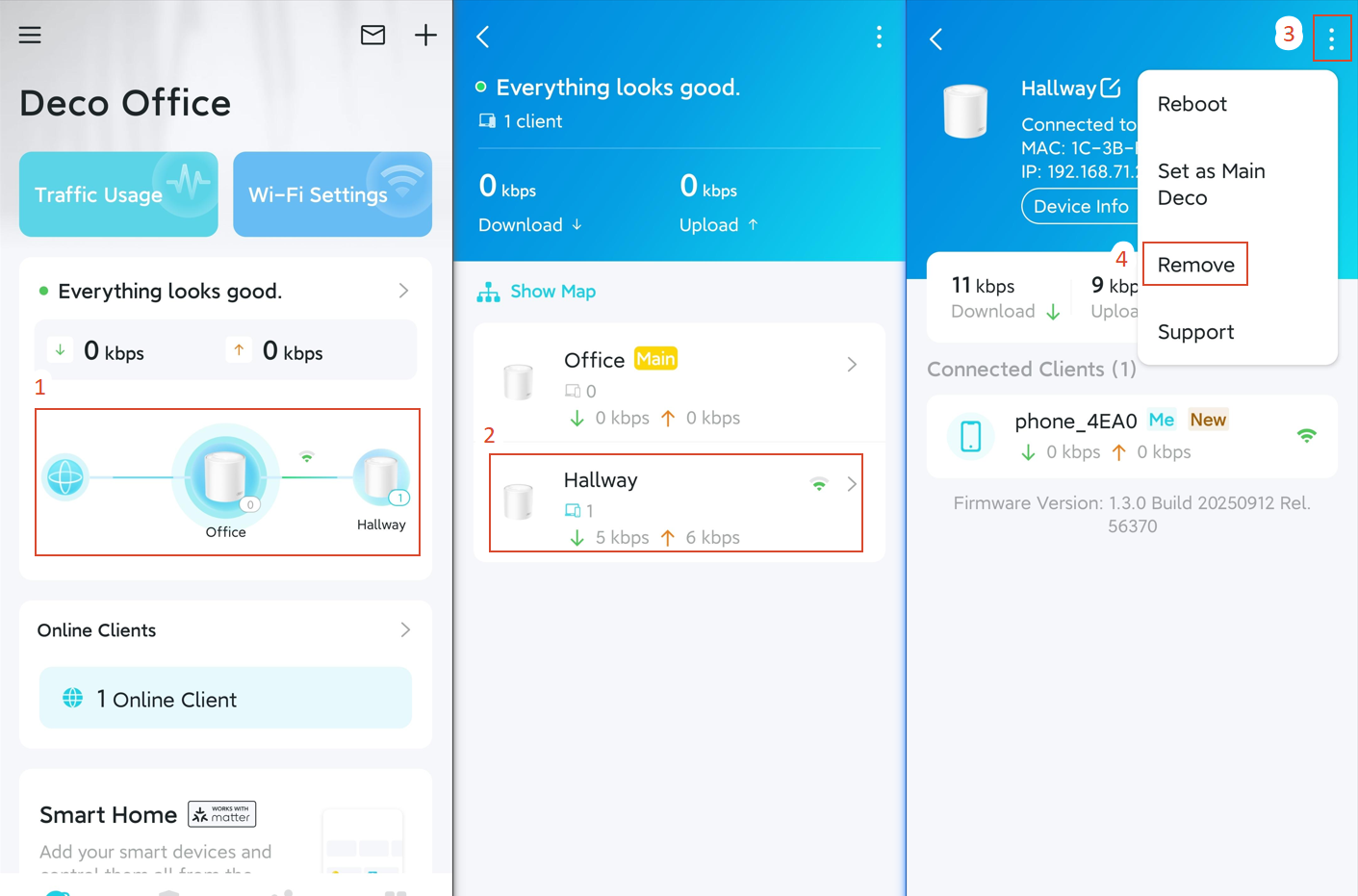
Método 2: Usando o botão de reinicialização
Pressione o botão de reinicialização na parte inferior da unidade Deco por um segundo para reiniciá-la.
Notas :
1. Se a reinicialização não funcionar usando nenhum dos métodos, desconecte a unidade Deco da tomada, conecte-a novamente, aguarde dois minutos e tente reiniciar novamente.
2. Se você quiser redefinir todas as unidades Deco pelo aplicativo, remova primeiro as unidades de expansão e, por último, a unidade principal.
Como reiniciar uma unidade Deco ou rede
Existem duas maneiras de reiniciar uma única unidade Deco:
Método 1: Usando o aplicativo Deco
- Abra o aplicativo Deco e acesse a página Rede.
- Toque no mapa da rede e, em seguida, toque na unidade Deco que deseja reiniciar.
- Toque no botão no canto superior direito da tela da unidade.
- Toque em Reiniciar para reiniciar a unidade.
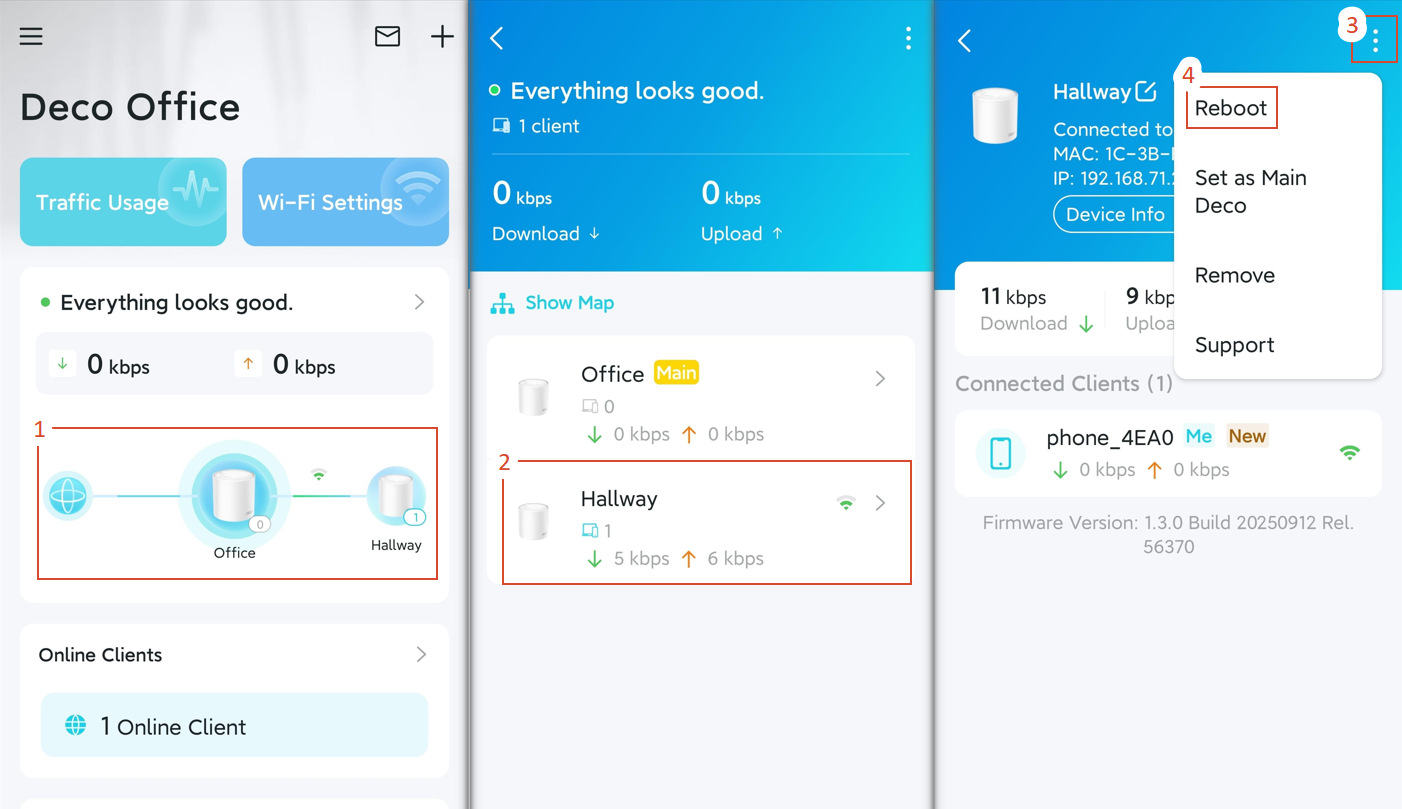
Método 2: Ciclo de potência manual
Desconecte a unidade Deco da tomada e, em seguida, conecte-a novamente.
Reiniciando toda a rede Deco
Para reiniciar todas as unidades da sua rede Deco de uma só vez, abra a página Rede no aplicativo Deco, toque no mapa da rede, toque no ícone no canto superior direito e, em seguida, toque em Reiniciar Rede.
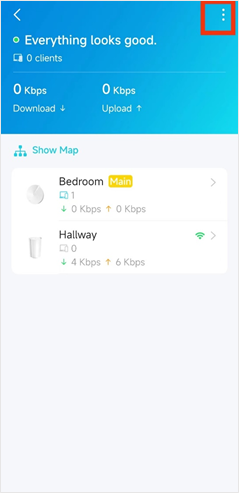
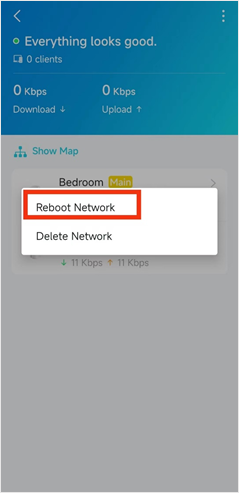
Se precisar remover uma rede completamente do aplicativo Deco, consulte como excluir uma rede no aplicativo Deco.
Procurando por mais
Esta FAQ é útil?
Seu feedback ajuda a melhorar este site.
-F_large_1560310831908g_normal_1577328413052u.jpg)


TP-Link Community
Still need help? Search for answers, ask questions, and get help from TP-Link experts and other users around the world.