
Como reiniciar ou redefinir o seu sistema TP-Link Deco
 1397227
Se a sua rede Deco estiver lenta, perdendo conexões ou se comportando de forma inesperada, um reset ou uma reinicialização podem resolver o problema. Resetar uma unidade Deco apaga sua configuração e a retorna aos padrões de fábrica. Reiniciar apenas desliga e liga o aparelho novamente sem apagar nenhuma configuração. Esta página cobre ambos os processos para o seu sistema Wi-Fi Deco mesh para toda a casa.
Principais Pontos
- Você pode resetar uma unidade Deco de duas maneiras: pelo aplicativo Deco ou pressionando o botão físico de reset na unidade.
- Reiniciar e resetar são coisas diferentes. Reiniciar apenas religa a unidade mantendo suas configurações intactas. Resetar apaga toda a configuração da unidade.
- Se você estiver resetando todo o seu sistema Deco pelo aplicativo, remova as unidades de expansão primeiro e a unidade principal por último para evitar problemas na rede.
- Você pode reiniciar toda a sua rede Deco de uma só vez diretamente pelo aplicativo Deco.
- Para restaurar as configurações de fábrica de um roteador TP-Link (que não seja uma unidade Deco), consulte Como resetar um roteador TP-Link para os padrões de fábrica.
Quando Resetar vs. Quando Reiniciar
Reinicie sua unidade Deco quando quiser atualizar a conexão, limpar problemas temporários de memória ou resolver falhas menores sem perder suas configurações de Wi-Fi.
Resete sua unidade Deco quando pretender apagá-la completamente e começar do zero, como ao solucionar problemas persistentes ou preparar a unidade para uma nova configuração.
Como Resetar uma Unidade Deco
Existem duas maneiras de resetar uma unidade Deco:
Método 1: Usando o Aplicativo Deco
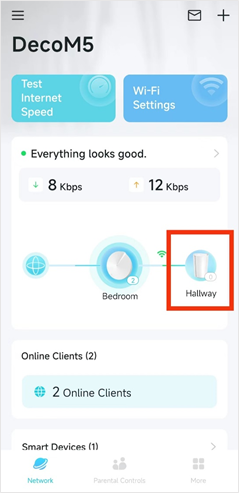
- Abra o aplicativo Deco e vá para a página de Rede (Network).
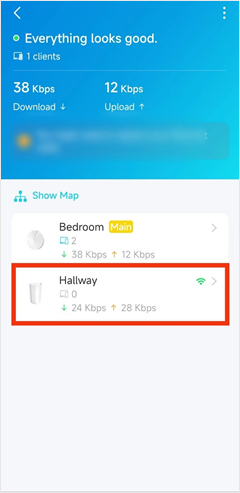
- Toque no mapa da rede e depois toque na unidade Deco que você deseja resetar.
- Toque no botão no canto superior direito da tela da unidade.
- Toque em Remover (Remove) para resetar a unidade.
Método 2: Usando o Botão de Reset
Pressione o botão de reset na parte inferior da unidade Deco por um segundo para resetá-la.
Nota:
- Se o reset não funcionar por nenhum dos métodos, retire o Deco da tomada, ligue-o novamente, aguarde dois minutos e tente resetar de novo.
- Se você quiser resetar todas as unidades Deco pelo aplicativo, remova as unidades de expansão primeiro e a unidade principal por último.
Como Reiniciar uma Unidade ou Rede Deco
Existem duas maneiras de reiniciar uma única unidade Deco:
Método 1: Usando o Aplicativo Deco
- Abra o aplicativo Deco e vá para a página de Rede (Network).
- Toque no mapa da rede e depois toque na unidade Deco que você deseja reiniciar.
- Toque no botão no canto superior direito da tela da unidade.
- Toque em Reiniciar (Reboot) para reiniciar a unidade.
Método 2: Ciclo de Energia Manual
Retire a unidade Deco da fonte de energia, aguarde alguns segundos e ligue-a novamente.
Reiniciando Toda a Rede Deco
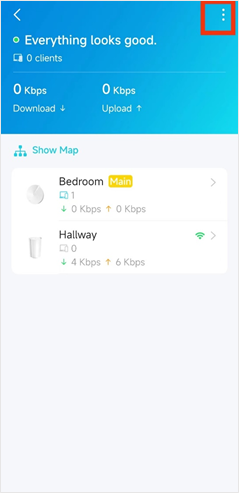
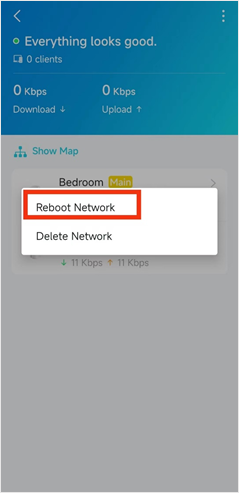
Para reiniciar todas as unidades da sua rede Deco de uma só vez, abra a página de Rede no aplicativo Deco, toque no mapa da rede, toque no ícone no canto superior direito e depois toque em Reiniciar Rede (Reboot Network).
Se você precisar remover uma rede inteira do aplicativo Deco, consulte como deletar uma rede no aplicativo Deco.
Esta FAQ é útil?
Seu feedback ajuda a melhorar este site.
-F_large_1560310831908g_normal_1577328413052u.jpg)
