
Como configurar a filtragem de MAC sem fio em um roteador wireless TP-Link 11N para permitir ou bloquear dispositivos
A filtragem de MAC sem fio permite controlar quais dispositivos podem se conectar à sua rede Wi-Fi com base no endereço MAC (Media Access Control). Em um roteador TP-Link Wireless N, esse recurso pode ser usado para permitir apenas dispositivos específicos e bloquear todos os demais, ou bloquear dispositivos específicos enquanto permite o acesso dos outros. Este guia aplica-se aos roteadores TP-Link Wireless N. Antes de configurar a filtragem, você pode localizar os endereços MAC de todos os dispositivos conectados na Lista ARP, em Vinculação de IP e MAC (IP & MAC Binding), na interface de gerenciamento web do roteador.
Principais Informações
- A filtragem de MAC sem fio em um roteador TP-Link Wireless N permite controlar quais dispositivos podem se conectar à rede, permitindo ou bloqueando endereços MAC específicos.
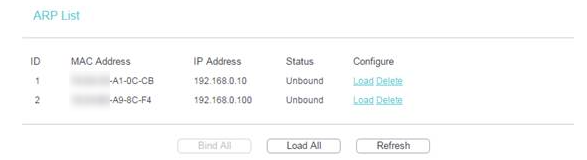
- Os endereços MAC de todos os dispositivos conectados podem ser encontrados em Vinculação de IP e MAC (IP & MAC Binding) → Lista ARP (ARP List) na interface web do roteador.
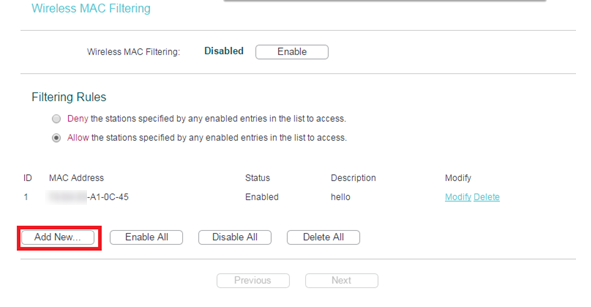
- Para adicionar uma regra de filtragem, acesse Wireless → Filtragem de MAC Sem Fio (Wireless MAC Filtering), clique em Adicionar Novo (Add New), informe o endereço MAC, adicione uma descrição, defina o status como Ativado (Enabled) e clique em Salvar (Save).
- As entradas devem ser adicionadas uma por vez — cada endereço MAC exige uma entrada separada.
- Ao selecionar a regra Permitir (Allow), somente os dispositivos da lista poderão se conectar. Ao selecionar Negar (Deny), apenas os dispositivos da lista serão bloqueados.
Como Configurar a Filtragem de MAC Sem Fio em um Roteador TP-Link Wireless N
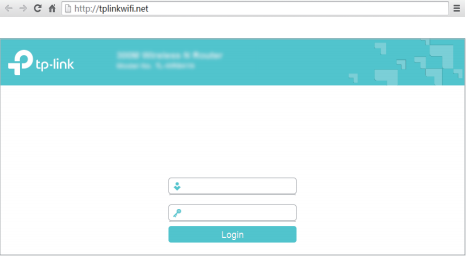
Etapa 1. Abra um navegador de internet e digite http://tplinkwifi.net ou o endereço IP do roteador na barra de endereços (o padrão é http://192.168.0.1). Clique em Login. O nome de usuário e a senha são admin ou as credenciais que você definiu.
Etapa 2. Acesse Vinculação de IP e MAC (IP & MAC Binding) > Lista ARP (ARP List) para localizar os endereços MAC de todos os dispositivos atualmente conectados ao roteador.
Etapa 3. Acesse Wireless > Filtragem de MAC Sem Fio (Wireless MAC Filtering) e clique no botão Add New (Adicionar Novo).
Etapa 4. Informe o endereço MAC que deseja permitir ou bloquear, adicione uma descrição, defina o status como Ativado (Enabled) e clique em Salvar (Save).
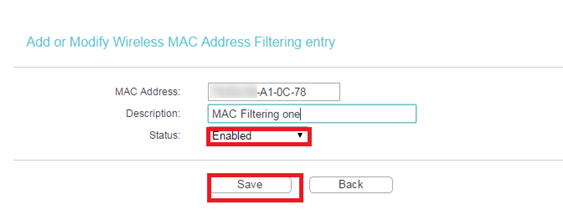
As entradas devem ser adicionadas uma por vez.
Etapa 5. Em Regras de Filtragem (Filtering Rules), selecione Permitir (Allow) ou Negar (Deny) e, em seguida, ative a função de Filtragem de MAC Sem Fio.
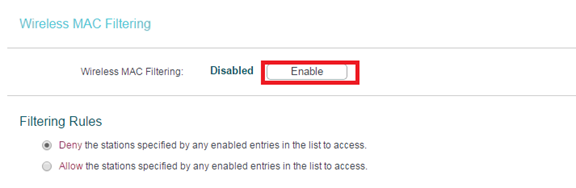
- Se você selecionar Permitir que as estações especificadas por qualquer entrada ativada na lista acessem (Allow the stations specified by any enabled entries in the list to access), apenas o cliente sem fio A, com o endereço MAC XX-XX-XX-A1-0C-78, poderá acessar o roteador. Os demais clientes sem fio serão bloqueados.
- Se você selecionar Negar o acesso às estações especificadas por qualquer entrada ativada na lista (Deny for the stations specified by any enabled entries in the list to access), apenas o cliente sem fio A, com o endereço MAC XX-XX-XX-A1-0C-78, será impedido de acessar o roteador.
Para obter mais detalhes sobre a configuração, acesse a Central de Downloads e baixe o manual do seu produto.
Procurando por mais
Esta FAQ é útil?
Seu feedback ajuda a melhorar este site.


-F_large_1560310831908g_normal_1577328413052u.jpg)

TP-Link Community
Still need help? Search for answers, ask questions, and get help from TP-Link experts and other users around the world.