
Como configurar um roteador TP-Link como ponto de acesso
O modo Ponto de Acesso (Access Point) permite utilizar um roteador TP-Link como um ponto de acesso sem fio, transformando uma conexão de rede cabeada em uma rede Wi-Fi. Esta é uma excelente opção se você possui uma conexão de Internet cabeada em um cômodo e deseja adicionar cobertura Wi-Fi sem substituir o roteador principal. Este guia apresenta instruções passo a passo para configurar seu roteador sem fio TP-Link 11N como ponto de acesso. O processo varia dependendo de o roteador possuir ou não a opção Modo de Operação (Operation Mode), portanto verifique qual método se aplica ao seu equipamento.
Principais Informações
- Você pode utilizar um roteador sem fio TP-Link 11N como ponto de acesso sem precisar adquirir um dispositivo adicional.
- O modo Ponto de Acesso amplia a cobertura Wi-Fi conectando o roteador a uma rede cabeada já existente.
- O procedimento de configuração varia conforme a presença da opção Modo de Operação no equipamento.
- Os roteadores com a opção Modo de Operação utilizam um método mais simples, com troca de modo integrada.
- Os roteadores sem essa opção exigem configuração manual do endereço IP da LAN, das configurações sem fio e do servidor DHCP.
Passo a Passo: Como Configurar um Roteador TP-Link como Ponto de Acesso
Primeiro, verifique se o seu roteador TP-Link possui a opção Modo de Operação (Operation Mode) no menu lateral. Para isso, acesse a página de gerenciamento web do roteador. Caso não saiba como acessar, consulte o guia de login do roteador TP-Link.
Método 1: Configurar o Roteador TP-Link como Ponto de Acesso Usando o Modo de Operação
Se houver um menu Modo de Operação (Operation Mode) na interface web do roteador, siga as instruções abaixo.
1. Conecte a fonte de alimentação ao roteador e ligue-o.
2. Conecte o roteador à porta Ethernet do roteador principal utilizando um cabo de rede, conforme ilustrado abaixo.
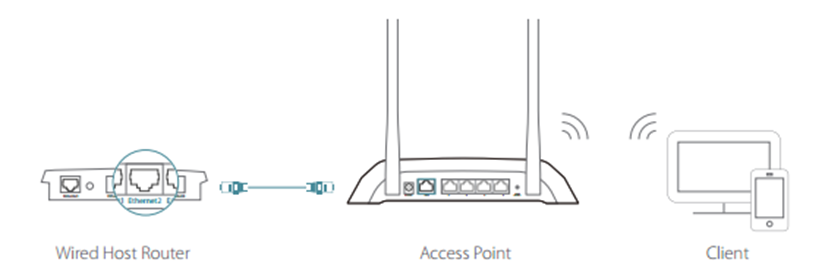
3. Conecte um computador ao roteador por cabo Ethernet ou via Wi-Fi utilizando o SSID (nome da rede) e a senha impressos na etiqueta localizada na parte inferior do roteador.
4. Digite http://tplinkwifi.net na barra de endereços do navegador para acessar a página de gerenciamento do roteador.
5. Acesse Avançado > Modo de Operação ou Avançado > Sistema > Modo de Operação e selecione Modo Ponto de Acesso (Access Point Mode).
Ou clique em Alterar Modo (Change Mode) no canto superior direito e selecione Modo Ponto de Acesso. Em seguida, siga o assistente de Configuração Rápida (Quick Setup) para concluir a configuração.
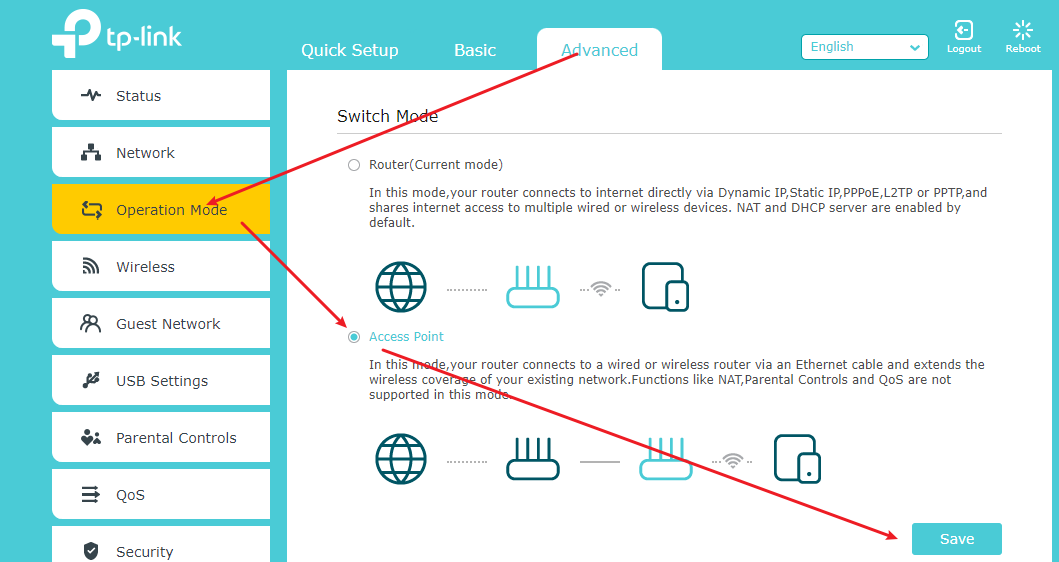
6. Aguarde o roteador reiniciar. Depois, faça login novamente e siga o assistente de Configuração Rápida para finalizar a instalação.
7. Pronto! Conecte-se à rede sem fio utilizando o SSID (nome da rede Wi-Fi) e a senha configurados no roteador.
Método 2: Configurar Manualmente o Roteador TP-Link como Ponto de Acesso
Se o roteador não possuir a opção Modo de Operação, siga os passos abaixo.
1. Faça login na página de gerenciamento web do roteador.
2. Acesse Avançado > Rede > LAN e altere o endereço IP LAN do roteador TP-Link para um endereço que esteja na mesma faixa de rede do roteador principal, mas fora do intervalo DHCP dele.
Exemplo: Se o intervalo DHCP for de 192.168.2.100 a 192.168.2.199, você pode configurar o IP como 192.168.2.11.
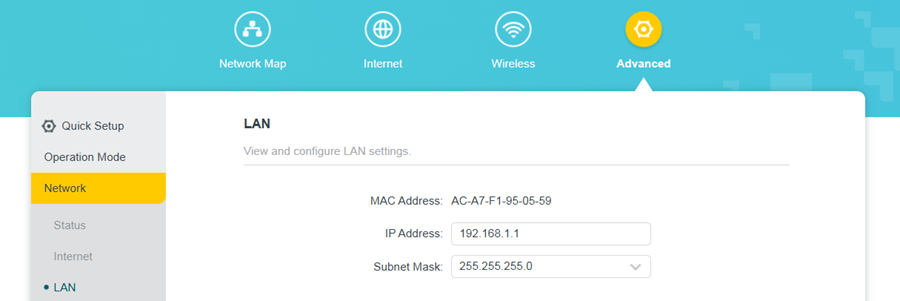
Observação: Após alterar o endereço IP LAN, será necessário reiniciar o equipamento e acessar o roteador utilizando o novo endereço IP.
3. Acesse Wireless > Configurações Wireless e configure o SSID (nome da rede Wi-Fi). Clique em Salvar.
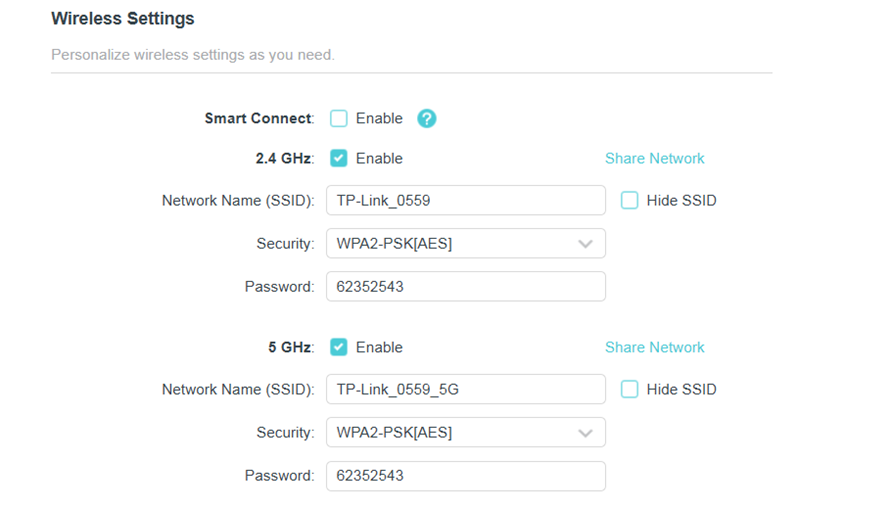
4. Acesse Avançado > Rede > Servidor DHCP e desative o Servidor DHCP. Em seguida, clique em Salvar.
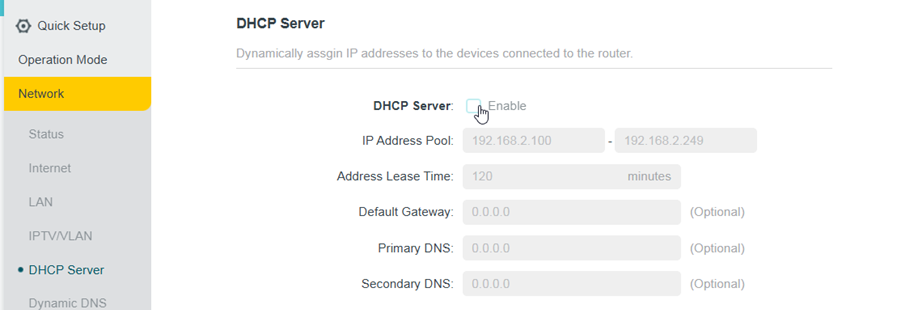
5. Acesse Avançado > Sistema > Reiniciar e clique em Reiniciar.

6. Utilize um cabo Ethernet para conectar o roteador principal ao roteador TP-Link através das portas LAN (qualquer porta LAN pode ser utilizada). Após isso, todas as demais portas LAN do roteador TP-Link fornecerão acesso à Internet. Dispositivos Wi-Fi também poderão acessar a Internet utilizando o SSID e a senha configurados anteriormente.
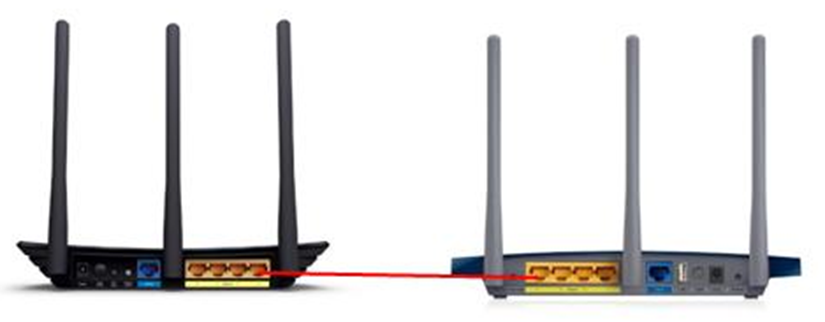
Caso encontre dificuldades após concluir a configuração, consulte o artigo: O que devo fazer se não conseguir configurar um Ponto de Acesso TP-Link?
Para obter mais informações sobre cada função e configuração, baixe o manual do seu produto na Central de Downloads da TP-Link.
Procurando por mais
Esta FAQ é útil?
Seu feedback ajuda a melhorar este site.

20normal_1589417815138v.png)
1.0_normal_20210812031127k.png)

TP-Link Community
Still need help? Search for answers, ask questions, and get help from TP-Link experts and other users around the world.