
Как да настроите смарт контакт Tapo
Въведение
Смарт контактът Tapo е компактно устройство за дома, което превръща стандартния електрически контакт в управляем, адаптивен и мултифункционален контакт. Това ви позволява лесно да контролирате осветлението и домакинските електроуреди чрез приложението Tapo, независимо къде се намирате. Следвайте стъпките по-долу, за да настроите вашия смарт контакт Tapo чрез приложението Tapo.
Изисквания
- Посетете Google Play или Apple App Store, или сканирайте QR кода по-долу, за да изтеглите приложението Tapo.

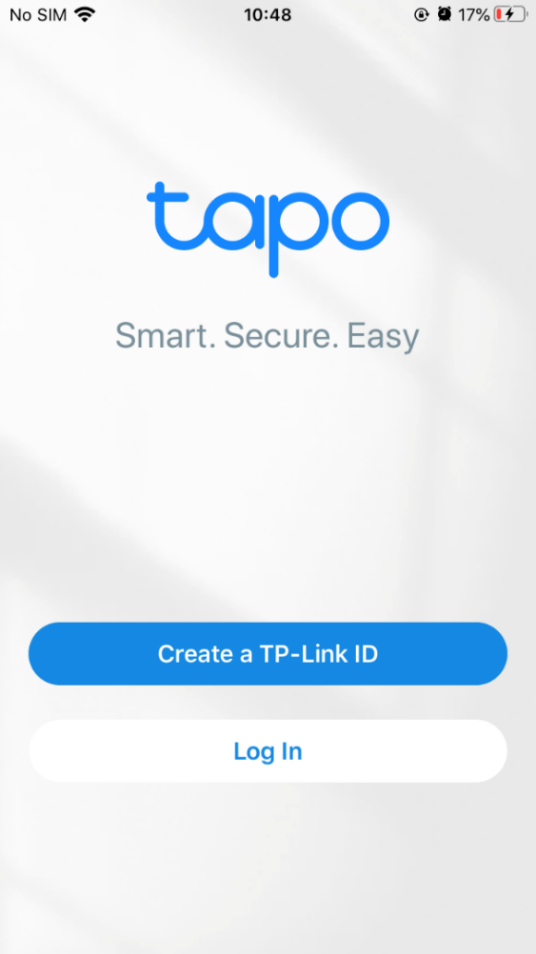
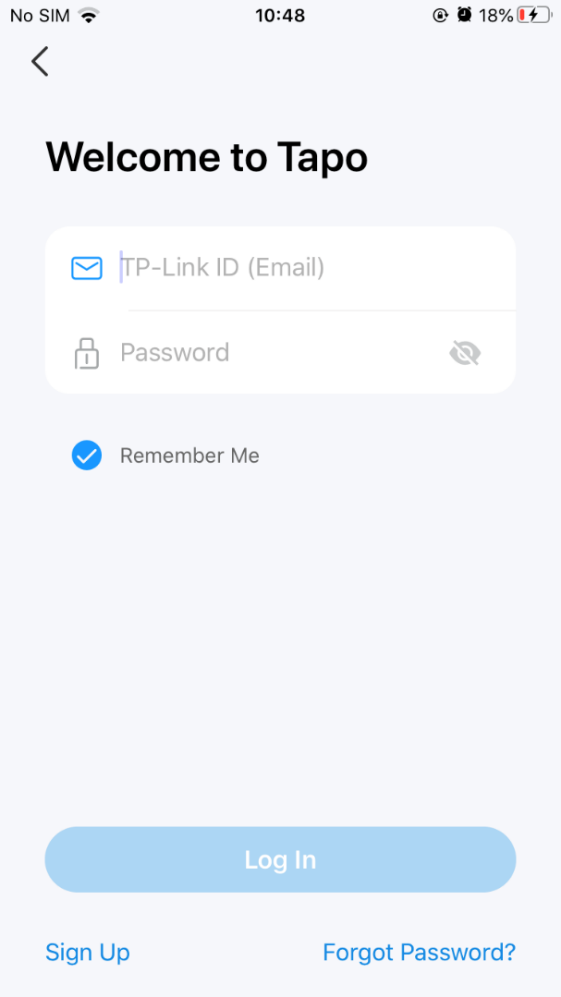
- Отворете приложението и използвайте вашия TP-Link ID за вход. Ако нямате TP-Link ID, докоснете Create a TP-Link ID (Създаване на TP-Link ID), за да си създадете такъв, след което приложението ще ви преведе през останалите стъпки.
Конфигурация
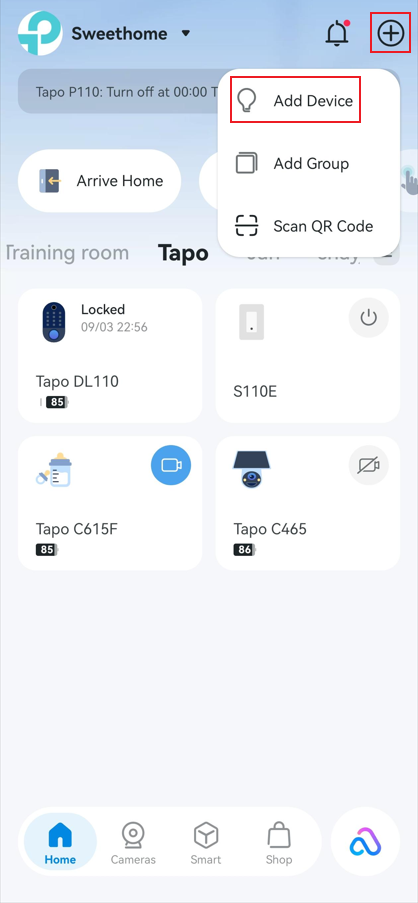
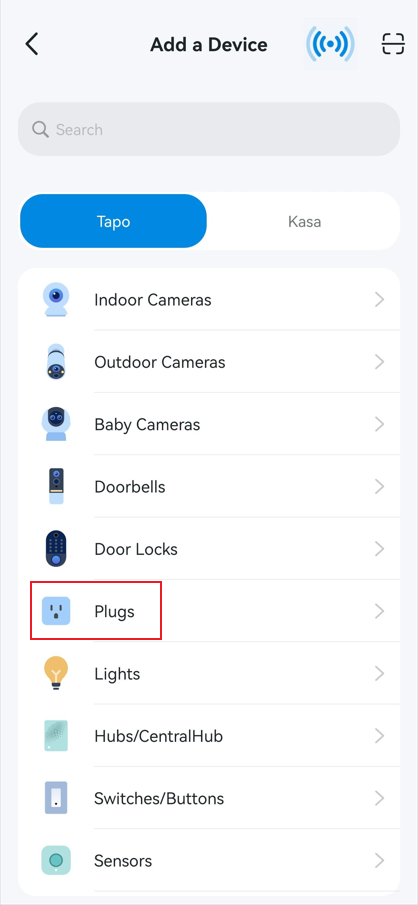
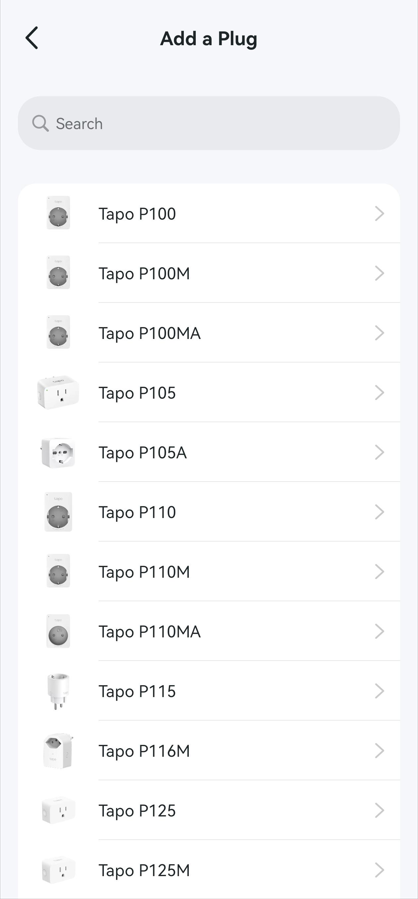
Стъпка 1. Отворете началната страница на приложението Tapo и докоснете иконата Plus (Плюс) в горния десен ъгъл. Изберете Add Device (Добавяне на устройство) > Tapo > Plugs (Контакти), след което изберете вашия модел.
Това ръководство използва Tapo P110 (Wi-Fi версия) като пример.
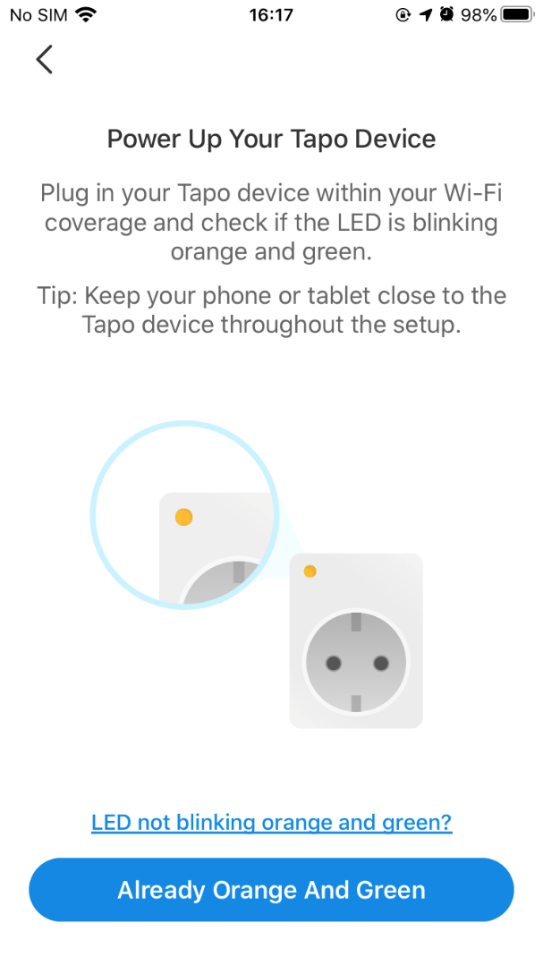
Стъпка 2. Включете вашия контакт Tapo в електрическата мрежа и изчакайте, докато LED индикаторът започне да мига в оранжево и зелено. След това докоснете бутона “Already Orange And Green” (Вече свети в оранжево и зелено). Дръжте вашия телефон или таблет близо до контакта Tapo по време на цялата настройка.
Забележка: Ако LED индикаторът не мига в оранжево и зелено, докоснете “LED not blinking orange and green?” (LED индикаторът не мига в оранжево и зелено?) за съдействие или рестартирайте контакта според неговото ръководство за потребителя в приложението Tapo.
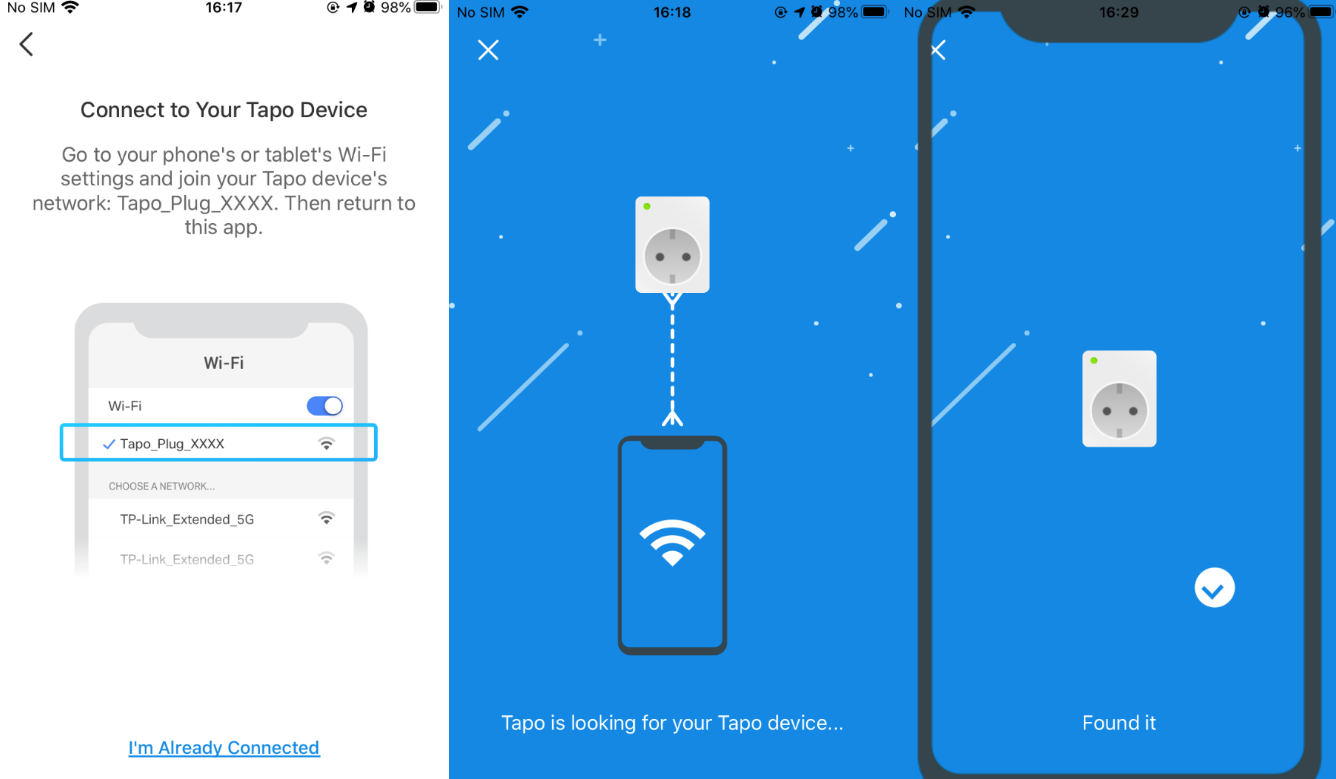
Стъпка 3. Свържете се към Wi-Fi мрежата на вашия контакт. Tapo ще започне търсене на вашето устройство.
Забележка: Моля, проверете дали вашият контакт Tapo излъчва Wi-Fi сигнал по подразбиране (напр. Tapo_Plug_XXXX). Ако не можете да откриете Wi-Fi мрежата по подразбиране, възможно е устройството ви да използва Bluetooth за настройка. Моля, конфигурирайте вашия контакт чрез Bluetooth.
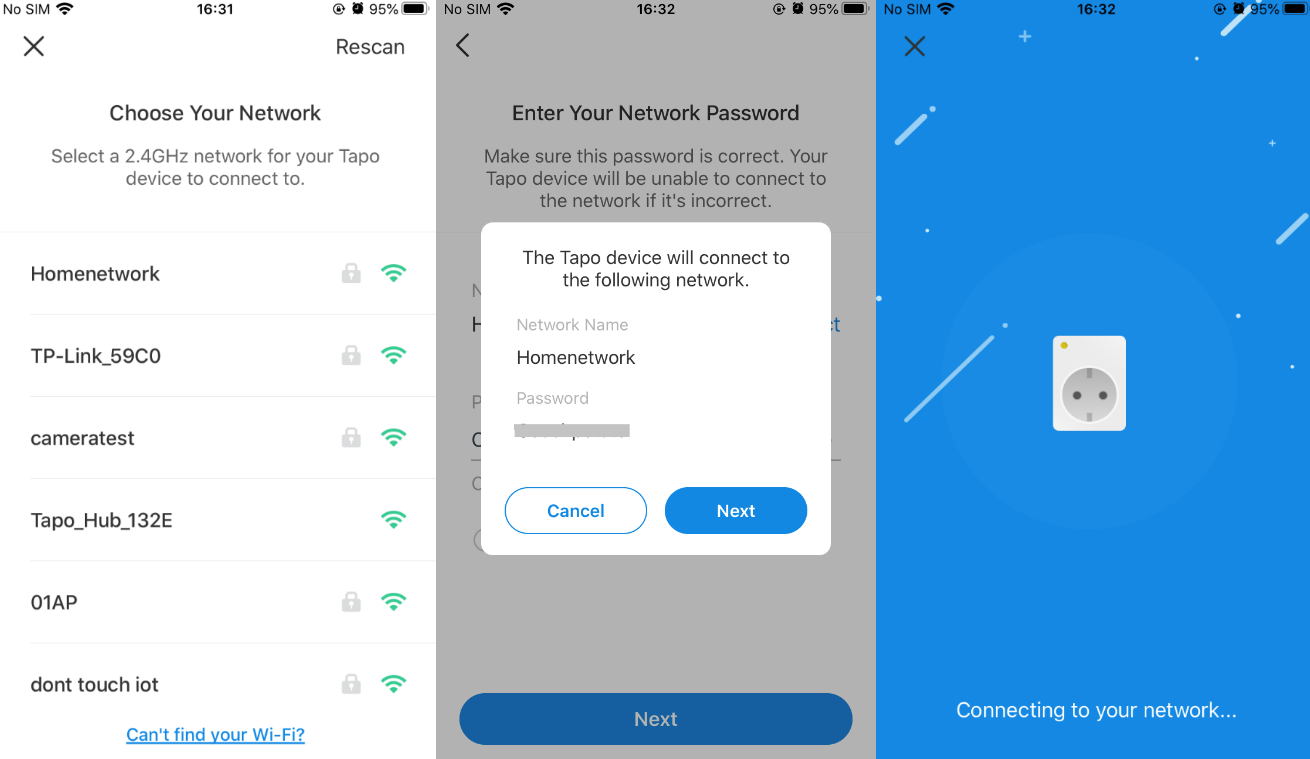
Стъпка 4. Изберете вашата мрежа и въведете нейната парола. След това докоснете “Next” (Напред), за да добавите вашия контакт Tapo към домашната си мрежа.
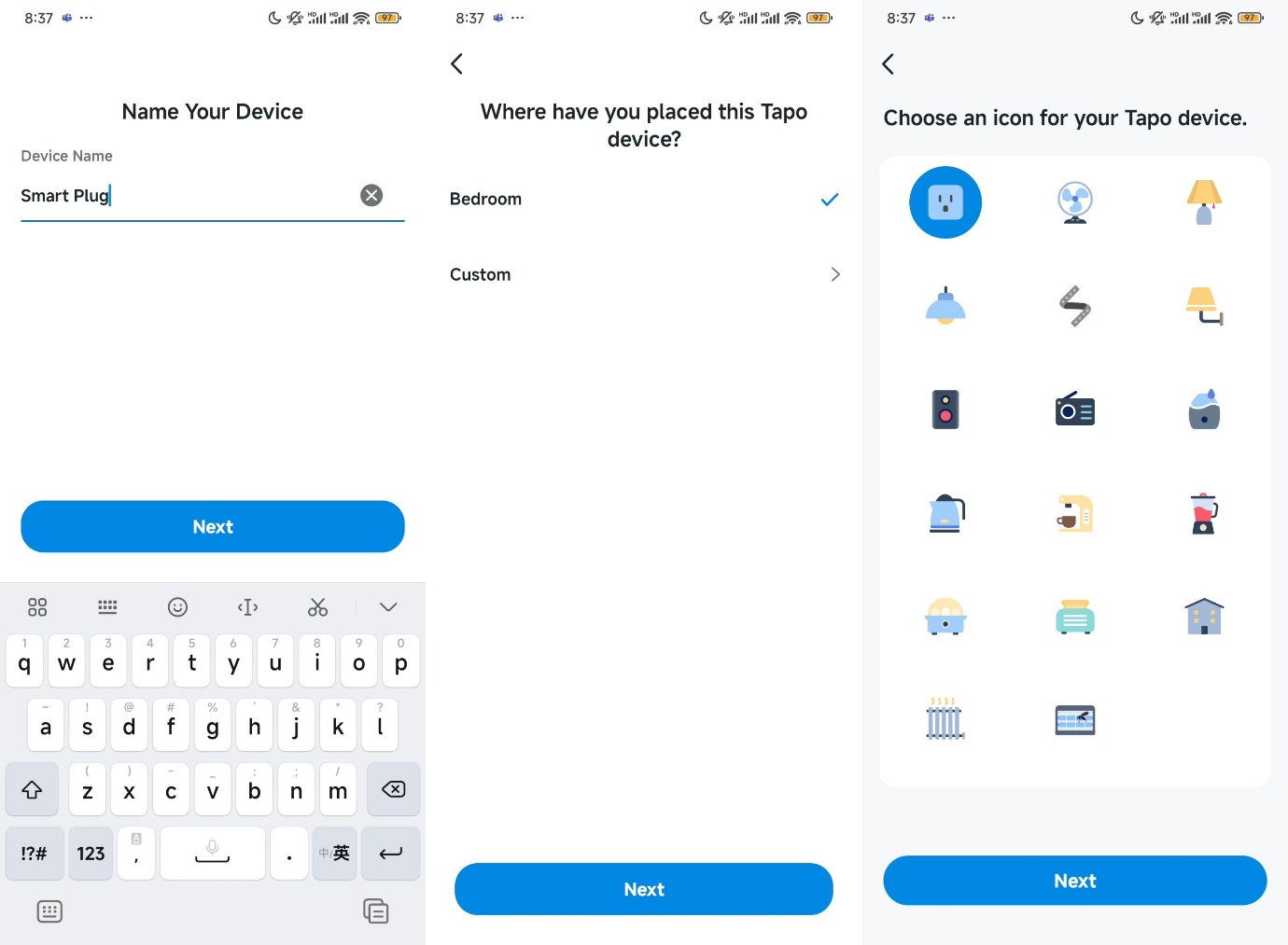
Стъпка 5. Задайте име на вашия контакт Tapo, посочете местоположението му и персонализирайте неговата икона, за да можете лесно да го разпознавате.
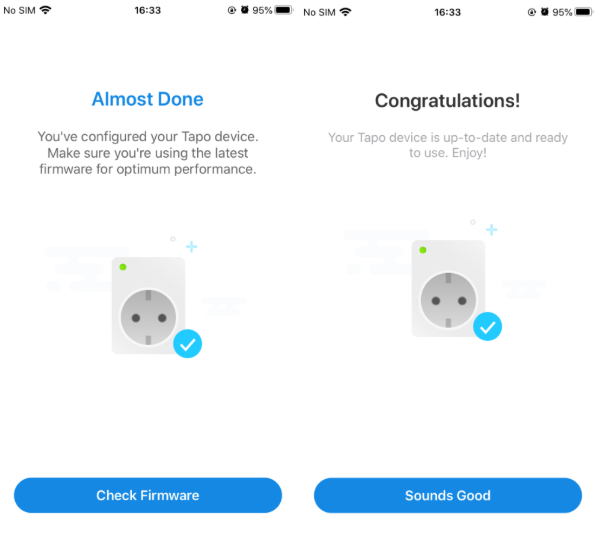
Стъпка 6. След завършване на настройката, можете да проверите за наличие на най-новия фърмуер, за да осигурите оптимална работа.
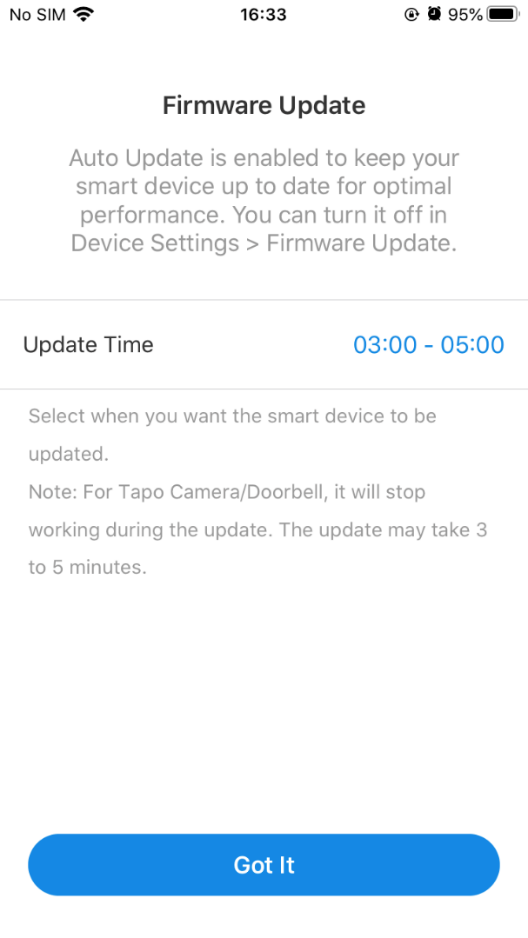
Стъпка 7. Задайте Auto Update time (Време за автоматично актуализиране), за да активирате автоматичните актуализации на фърмуера.
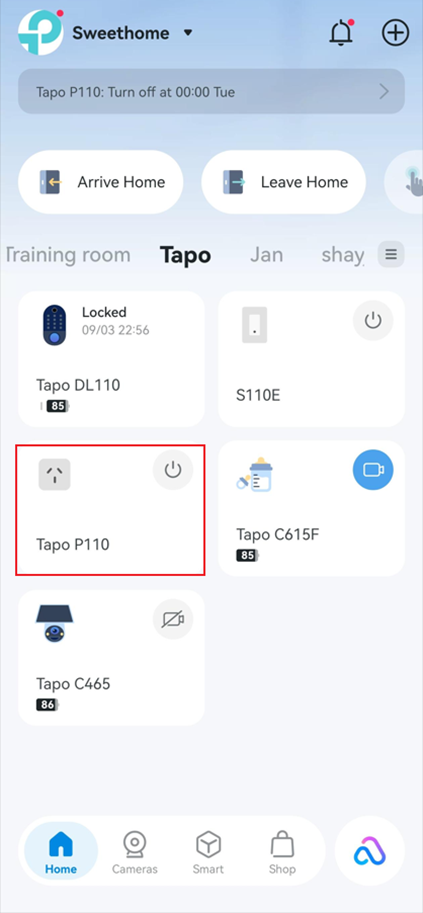
Стъпка 8. Готово! Сега можете да управлявате вашия контакт Tapo по всяко време и от всяко място чрез приложението.
Looking For More
Полезен ли беше този ЧЗВ?
Вашите отзиви помагат за подобряване на този сайт.



TP-Link Community
Still need help? Search for answers, ask questions, and get help from TP-Link experts and other users around the world.