
Как да настроите Wi-Fi рутер TP-Link през приложението Tether
Забележка: Тази статия се отнася за безжични рутери, които са съвместими с приложението Tether.
https://www.tp-link.com/tether_compatibility_list/
В тази статия ще използваме Archer AX55 като пример.
Стъпка 1. Свържете Ethernet кабел към WAN порта на Вашия рутер от модема, както е показано на Снимка 1, или от Ethernet розетката на стената, както е показано на Снимка 2.
Снимка 1

Снимка 2

Стъпка 2. Свържете Вашия смартфон към Wi-Fi мрежата на TP-Link. Името и паролата на безжичната мрежа по подразбиране са отпечатани на етикета на долния панел на рутера.

Стъпка 3. Стартирайте приложението Tether на Вашия телефон.

Стъпка 4. Изберете Вашия безжичен рутер TP-Link от списъка с устройства.
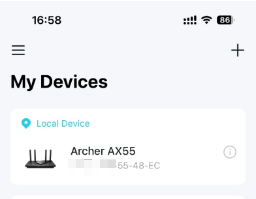
Стъпка 5. Създайте парола за вход за управление на безжичния рутер TP-Link.


Стъпка 6. Изберете типа на връзката, като PPPoE, Dynamic IP или Static IP, и въведете VLAN ID, ако Вашият интернет доставчик (ISP) го изисква (всички тези данни трябва да бъдат потвърдени от Вашия доставчик). Списъкът с Често срещани типове връзки на популярни интернет доставчици, който сме събрали, е само за справка.
Ако типът на връзката е Dynamic IP (Динамичен IP), моля, изберете го и преминете напред


Ако типът на връзката е PPPOE, въведете потребителското име и паролата, предоставени от Вашия доставчик, и преминете напред.


Забележка относно типа връзка: може да изберете Dynamic IP, когато рутерът TP-Link е свързан с кабел към главен рутер, както е на Снимка 1, но е препоръчително да се консултирате с Вашия интернет доставчик, ако рутерът TP-Link е свързан директно към мрежата на доставчика, както е на Снимка 2.
Снимка 1

Снимка 2

Ако доставчикът изисква VLAN ID, моля, получете съответния VLAN ID от Вашия доставчик и го въведете, следвайки тези стъпки:
- Активирайте IPTV/VLAN и изберете Custom (Персонализиран), ако Вашият доставчик не е в списъка;
- Въведете VLAN ID номера, предоставен от Вашия доставчик, в полето Internet VLAN ID;
- Поставете отметка на 802.1Q Tag и оставете приоритета по подразбиране.
- Изберете Internet за всички LAN портове.
- Не променяйте други настройки, освен ако не е наложително, и кликнете върху „Done“ (Готово), за да приложите настройките.
|
|
|


Стъпка 7. Потвърдете „Do you need to change your MAC address“ (Имате ли нужда от промяна на MAC адреса). Моля, изберете „Do not Change MAC address (Recommended)“ (Не променяй MAC адреса (Препоръчително)), ако не сте сигурни.

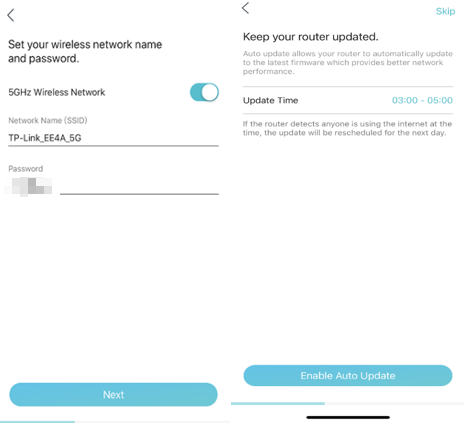
Стъпка 8. Персонализирайте 2.4GHz и 5GHz безжичната мрежа на Вашия рутер TP-Link. Задайте Време за актуализация (Update Time) по Ваш избор или пропуснете тази стъпка (Skip).
Стъпка 9. Потвърдете и приложете Вашите настройки. След това приложението Tether ще тества Вашата мрежова връзка и ще Ви уведоми, ако има някакъв проблем.
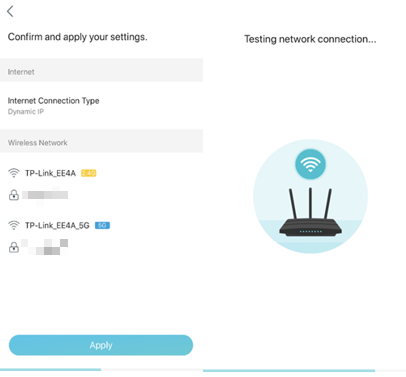
Стъпка 10. Готово! Насладете се на Вашата интернет връзка.

Looking For More
Полезен ли беше този ЧЗВ?
Вашите отзиви помагат за подобряване на този сайт.
1.0_normal_1591236279433p.png)
1.0_normal_20240923021822p.png)


TP-Link Community
Still need help? Search for answers, ask questions, and get help from TP-Link experts and other users around the world.