
如何在 TL-MR3020 與 TL-MR3040 上設定 Bridge(橋接)模式與 AP(基地台)模式?
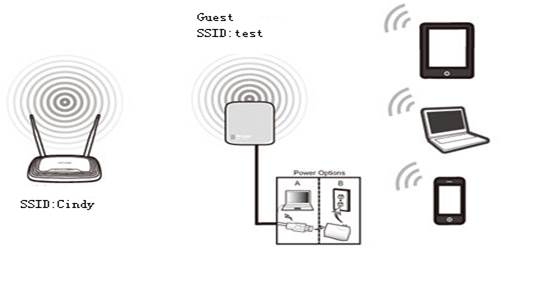
定義:TL-MR3020 會借用現有的無線互聯網,並使用不同的網絡名稱(SSID)和密碼進行廣播。此應用程式可為共用同一個互聯網的兩組用戶建立兩個獨立的網絡。
應用場景:小型餐廳、商店、酒吧、家居、辦公室以及其他需要為訪客提供互聯網服務,同時又無需向其透露主網絡密碼的場所。
存取網頁介面
執行快速設定 (Quick Setup)
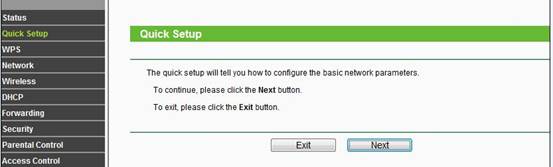
前往 快速設定 (Quick Setup) -> 點擊 下一步 (Next)
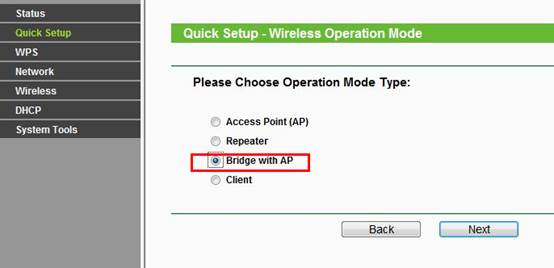
選擇 AP 橋接模式 (Bridge with AP)-> 點擊 下一步 (Next)
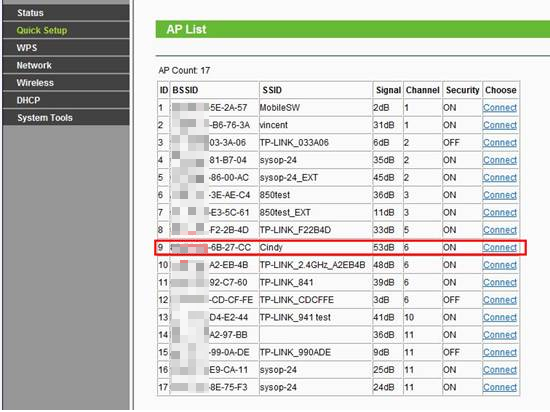
選擇地區 (Region),點擊 掃描 (Survey)。
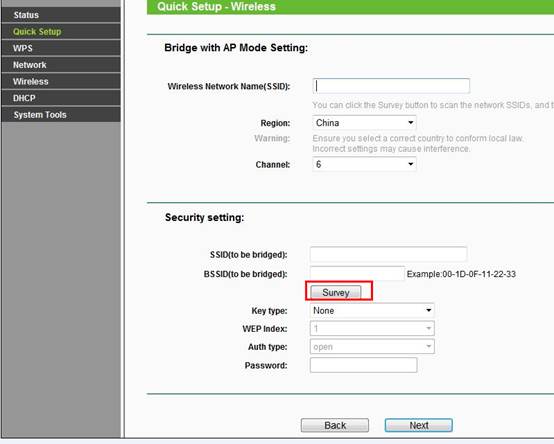
在 SSID 欄位下找到您的路由器網絡名稱,記下頻道 (Channel)(您的無線網絡正在使用的頻道)-> 點擊 連接 (Connect)
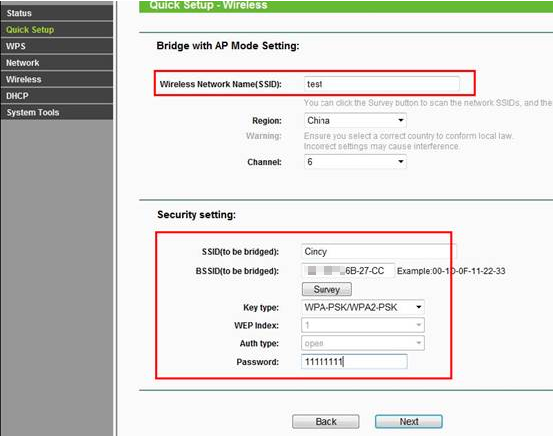
為 TL-MR3020 本身建立一個本地無線網絡名稱 (Wireless Network Name, SSID)。選擇與主無線網絡相同的頻道 (Channel);
安全設定 (Security Settings): (請使安全設定與您的現有路由器保持一致)
詳情請向原設備製造商查詢
密碼 (Password): (請使安全密碼與您的現有路由器保持一致)
點擊: 下一步 (Next)
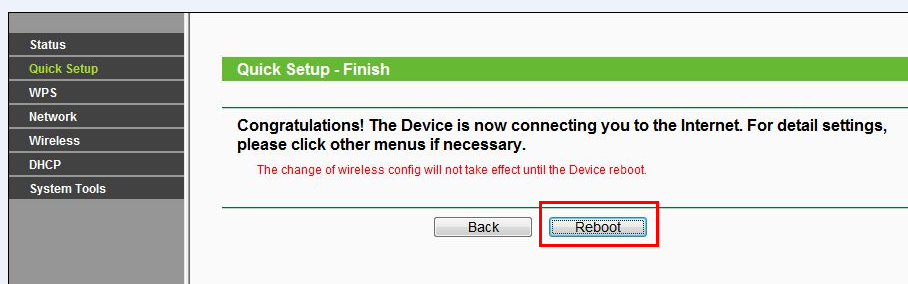
點擊重新啟動 (Reboot),並等待進度達到 100%。
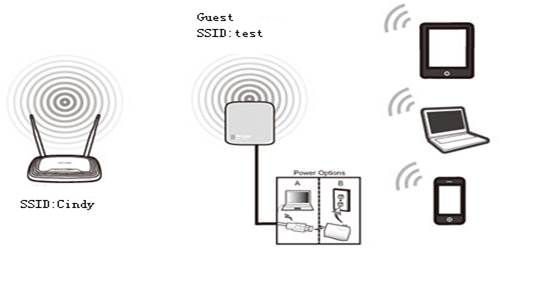
重新放置 TL-MR3020/MR3040
您現在可以將 TL-MR3020/MR3040 移至中央位置,以便廣播訪客網絡。
還原電腦設定 (Computer Setup Reversion)
設定完成後,我們需要將電腦上的 TCP/IP 設定改回原狀。
對於 TL-MR3020,請參閱此 常見問題 (FAQ) 的最後一部分。
對於 TL-MR3040,請參閱此 常見問題 (FAQ) 的最後一部分。
如果無法運作,請隨時與我們聯絡(support@tp-link.com)。
如需了解各項功能及設定的更多詳情,請前往 下載中心 (Download Center) 下載您產品的手冊。
這篇faq是否有用?
您的反饋將幫助我們改善網站


TP-Link Community
Still need help? Search for answers, ask questions, and get help from TP-Link experts and other users around the world.