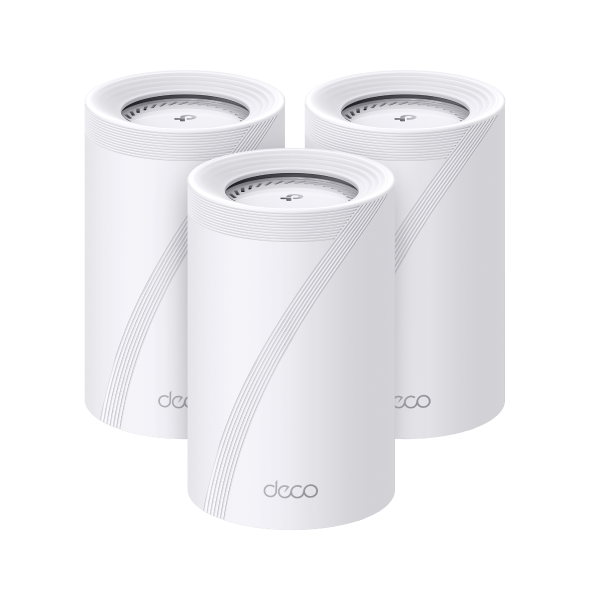
如何操作 Deco 上的 USB 共享功能
 156788
介紹
您可以將 USB 儲存裝置插入 Deco 的 USB 連接埠,以便存取並分享儲存在本地或透過網際網路遠端存取的檔案。
設定
此處以 Deco BE95 為例。實際的 App 畫面可能會因產品型號而略有不同。
打開 Deco App。前往更多 (More) 標籤頁並選擇 進階 (Advanced) > USB 分享 (USB Sharing)。


接著您可以配置以下設定:
功能 1:管理已連接設備
您可以在此處查看所有已連接的 USB 裝置、檢查 USB 裝置的可用容量,或移除 USB 裝置。

功能 2:設定存取認證以確保數據安全
為了數據安全,請為您的 USB 裝置設定存取認證,這樣網路用戶端在存取 USB 裝置時將被要求輸入使用者名稱和密碼。使用者名稱預設為 admin,密碼為隨機生成。請點擊「存取認證 (Access Authentication)」以獲取您的密碼。

功能 3:時光機 (Time Machine)
啟用後,連接到 Deco 的 USB 裝置可以設定為 macOS 裝置上時光機 (Time Machine) 的備份磁碟。


您可以在 Time Machine 畫面上選擇哪個裝置作為時光機備份的磁碟。

您也可以限制 Time Machine 功能所使用的儲存空間。
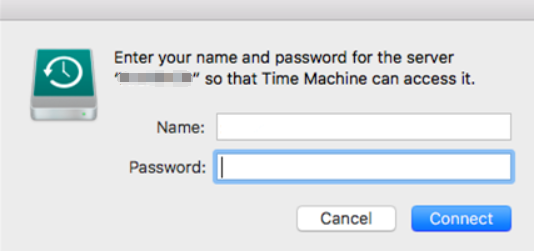
在 macOS 上使用時光機 (Time Machine) 時,系統會提示您輸入使用者名稱和密碼。請參考 功能 2:設定存取認證以確保數據安全 來查看正確的認證資訊。
功能 4:USB 設定

- 啟用 USB 3.0 干擾減少 (僅 Deco X73-DSL 支援)
啟用時,USB 3.0 可能會影響 2.4GHz Wi-Fi 效能。啟用「USB 3.0 干擾減少」將改善 2.4GHz Wi-Fi 效能,但會降低 USB 3.0 的資料傳輸速度。

- 自定義網路/媒體伺服器名稱
為您的網路/媒體伺服器設定一個名稱,以便在分享檔案時能輕鬆找到它。
- 媒體分享 (Media Sharing)
媒體分享允許您直接從支援 DLNA 的裝置(如平板電腦、智慧電視、XBOX 和 PlayStation)存取並分享儲存在 USB 裝置上的照片、歌曲和影片。
當您的 USB 裝置插入 Deco 後,連接到 Deco 且支援 DLNA 的裝置(如電腦)即可偵測到該 USB 裝置,並播放其中儲存的媒體檔案。
- 網路芳鄰 (Network Neighborhood)
啟用「網路芳鄰」後,您網路上的使用者即可透過位址 \\TP-Share (Windows) 或 smb://TP-Share (Mac) 存取 USB 裝置。
注意:TP-Share 是您所設定的網路/媒體伺服器名稱。
- FTP (本地)
FTP (本地) 允許您網路上的 FTP 用戶端和使用者透過 FTP (本地) 位址存取 USB 裝置。
- FTP (透過網際網路)
FTP (透過網際網路) 允許 FTP 用戶端和使用者透過 FTP (透過網際網路) 位址,遠端存取、下載或上傳檔案至分享的 USB 裝置。您可以根據需要設定連接埠。
這篇faq是否有用?
您的反饋將幫助我們改善網站