
Como entrar na interface do gestão baseada na web do Powerline Extender
Introdução
Este artigo de FAQ fornece aos clientes instruções passo a passo para iniciar sessão na interface de gestão baseada na Web do Extensor Powerline TP-Link de forma eficaz.
Requisitos
- Um dispositivo que suporte Windows/Mac OS/Android OS/iOS e consiga abrir navegadores Web, como um telemóvel, computador ou iPad.
- Ligue o Extensor Powerline Wi-Fi TP-Link e aguarde que reinicie completamente.
Configuração
A página de gestão baseada na Web é um servidor Web interno incorporado que não requer acesso à internet. No entanto, requer que o seu dispositivo esteja ligado ao Extensor Powerline TP-Link por Wi-Fi.
Nota: Os navegadores Web mais antigos podem apresentar problemas de compatibilidade com a página de gestão do Powerline Extender, incluindo falhas de início de sessão e funcionalidades em falta. Para alterar definições wireless ou realizar atualizações de firmware, recomenda-se usar uma ligação por cabo.
Passo 1. Aceda à página de gestão Web
Cenário 1. Através do navegador Web
1) Ligue o seu dispositivo ao Wi-Fi do Extensor Powerline.
Se tiver alterado as definições de Wi-Fi mas se esqueceu dos detalhes, reinicie o Extensor Powerline. Depois poderá usar o nome e a palavra-passe Wi-Fi predefinidos indicados na etiqueta.
2) Abra um navegador Web e, na barra de endereços no topo da janela, escreva http://tplinkplc.net e prima Enter.
Recomenda-se utilizar Firefox, Chrome ou Edge para aceder à página de gestão do Extensor Powerline.

Cenário 2. Através da aplicação/utilitário tpPLC
1) Consulte Como preparar para utilizar o utilitário tpPLC para usar o tpPLC Utility.
2) Abra o utilitário, mova o rato sobre o seu Extensor Powerline Wi-Fi e clique no ícone de Internet que aparece ao lado.
Passo 2. Permita o acesso à página de gestão Web
Se o seu navegador apresentar um aviso de "Erro de Privacidade" sobre uma ligação insegura, clique em “Avançadas” e selecione "Prosseguir para tplinkplc.net (inseguro)" para continuar. Se este aviso não aparecer, avance diretamente para o Passo 3.
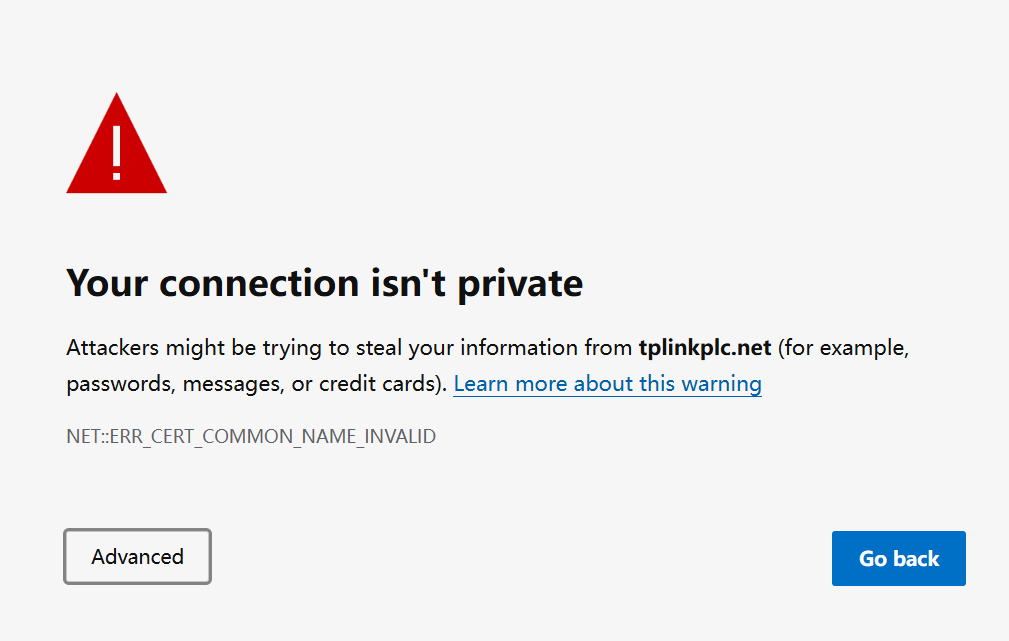
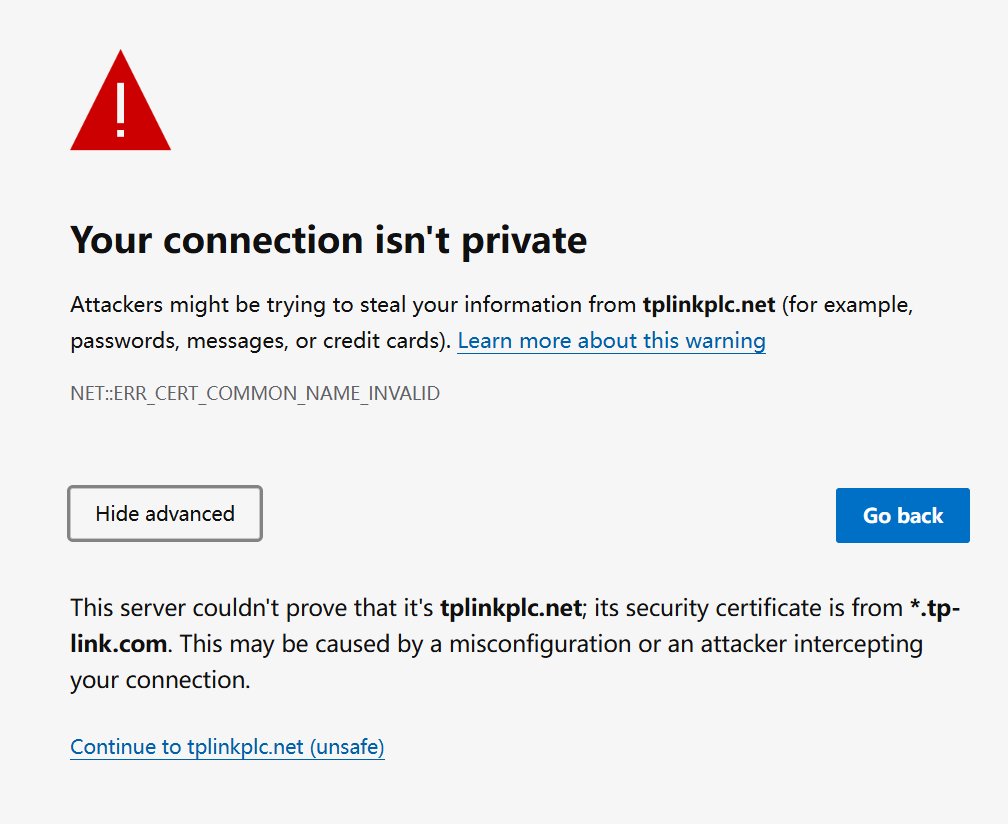
Surge uma mensagem de aviso porque o tplinkplc.net utiliza um certificado autoassinado (não emitido por uma autoridade de confiança). Isto é normal — a sua ligação mantém-se segura.
Para mais detalhes, consulte: Porque é que a interface Web HTTPS da TP-Link é detetada como não segura por alguns navegadores?
Passo 3. Defina/Introduza a palavra-passe para iniciar sessão
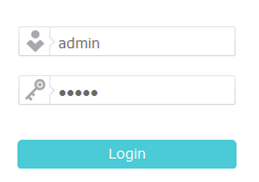
Ao aceder pela primeira vez, defina uma palavra-passe de administrador segura. Para alguns modelos, o nome de utilizador e a palavra-passe predefinidos são admin/admin.
Se já geriu o dispositivo através da interface Web ou da aplicação tpPLC, introduza o seu nome de utilizador e palavra-passe existentes.
Se não conseguir aceder à página de gestão Web e vir erros como "sem internet" ou "não foi possível aceder ao site", tente os métodos abaixo:
- Tente iniciar sessão na aplicação tpPLC.
- Mude para outro navegador Web.
- Limpe a cache do navegador ou utilize o modo Anónimo.
À procura de Mais
Este guia foi útil?
A sua resposta ajuda-nos a melhorar o nosso site.

TP-Link Community
Still need help? Search for answers, ask questions, and get help from TP-Link experts and other users around the world.