Tapo 카메라를 공장 초기화하는 2가지 방법
 1467945
Tapo 카메라를 공장 초기 설정으로 초기화해야 하나요? 공장 초기화를 통해 연결 오류나 설정 오류를 해결하거나, 새 계정에 카메라를 연결할 준비를 할 수 있습니다. 이 가이드에서는 다양한 Tapo 카메라 모델에 적용 가능한 물리적 초기화 버튼 방법과 Tapo 앱 방법을 모두 다룹니다.
주요 내용
- 대부분의 Tapo 보안 카메라를 공장 초기화하려면 LED가 빨간색으로 깜박일 때까지 리셋 버튼을 5초 이상 길게 누르세요. 그러면 카메라가 자동으로 초기화되고 재부팅됩니다.
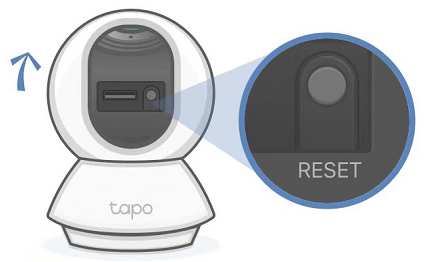
- 회전형 보안 카메라의 경우, 렌즈를 위쪽으로 기울인 후 리셋 버튼을 5초 이상 길게 누르십시오.
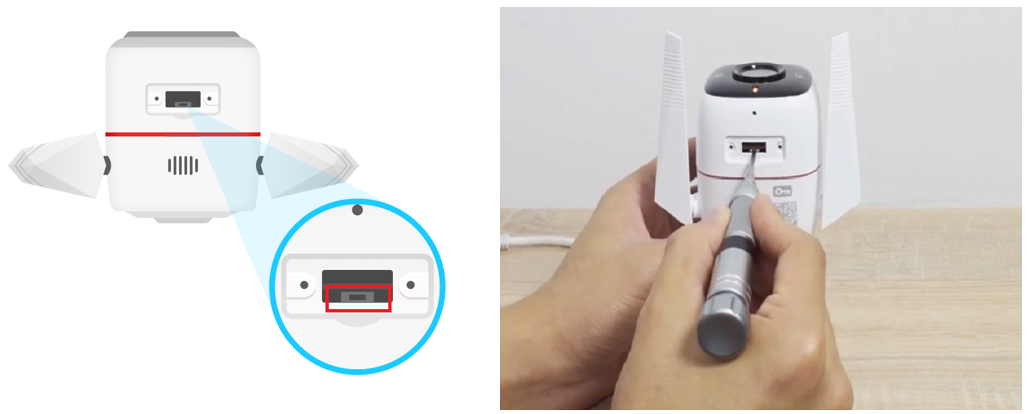
- 실외용 보안 카메라의 경우, 후면 패널의 나사를 풀고 커버를 제거하여 리셋 버튼에 접근한 후, LED가 빨간색으로 깜빡일 때까지 최소 5초 동안 길게 누르십시오.
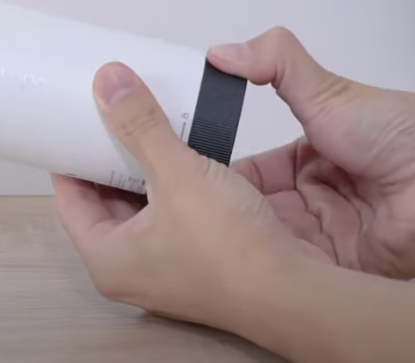
- C420, C400, C425와 같은 배터리 구동형 카메라의 경우, 리셋 버튼에 접근하려면 커버를 제거해야 합니다. 누르고 있어야 하는 시간은 모델 및 하드웨어 버전에 따라 다릅니다. 일부 모델은 5초, 다른 모델은 10초가 필요합니다.
- Tapo 앱을 통해 계정에서 카메라를 제거하여 재설정할 수도 있지만, 앱 기반 재설정이 작동하려면 카메라가 온라인 상태여야 합니다.
- 카메라를 재설정해도 TP-Link ID에 연결된 Tapo Care 구독은 취소되지 않습니다. 재설정 후에는 Tapo 앱의 '내 정보(Me) > Tapo Care' 메뉴를 통해 카메라를 Tapo Care 플랜에 다시 추가해야 합니다.
방법 1: 리셋 버튼 사용
참고: 시작하기 전에 카메라의 전원이 켜져 있는지 확인하십시오.
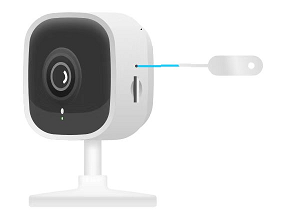
보안 카메라 재설정: LED가 빨간색으로 깜박일 때까지 5초간 누르기
핀을 사용하여 LED가 빨간색으로 깜박일 때까지 리셋 버튼을 최소 5초 동안 길게 누르십시오. LED가 깜박이면 카메라가 리셋되고 자동으로 재부팅됩니다.
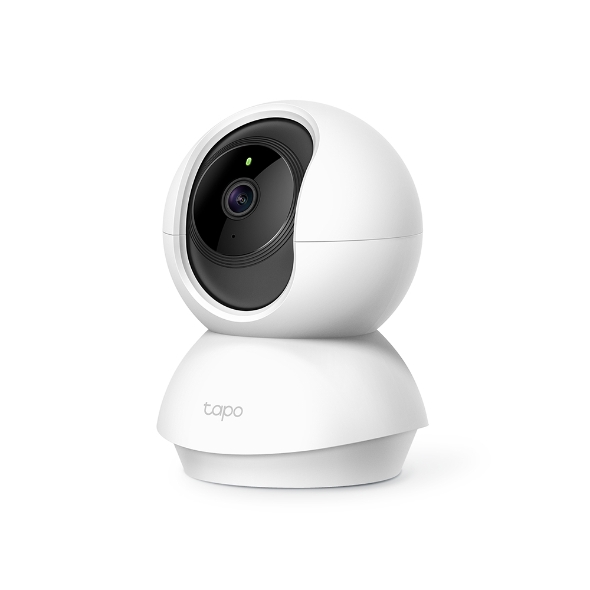
회전형 보안 카메라 초기화: 먼저 렌즈를 위쪽으로 기울이세요
카메라 렌즈를 위쪽으로 기울인 다음, LED가 빨간색으로 깜빡일 때까지 리셋(RESET) 버튼을 최소 5초 동안 길게 누르십시오. 그러면 카메라가 재설정되고 자동으로 재부팅됩니다.
Tapo 실외용 카메라 재설정: 버튼에 접근하려면 후면 커버를 제거하세요
1단계. 나사를 풀고 후면 패널 커버를 제거합니다.
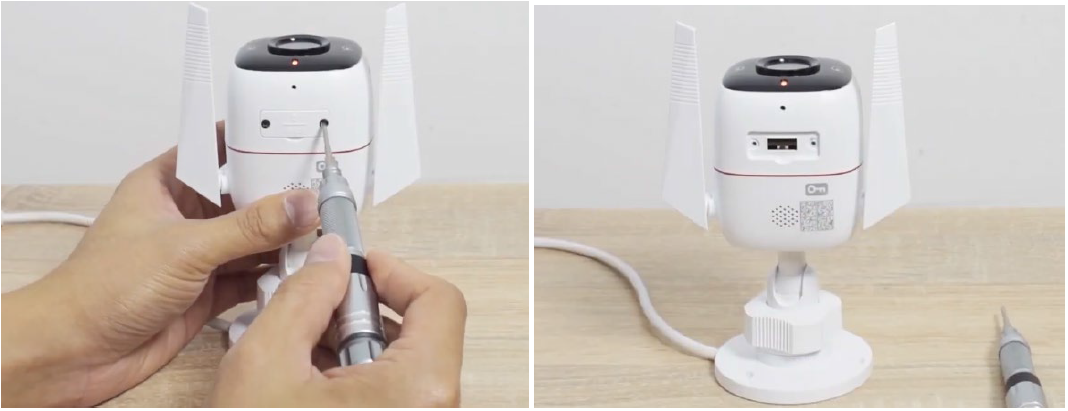
2단계. LED가 빨간색으로 깜빡일 때까지 Tapo 실외용 카메라의 리셋 버튼을 5초 이상 길게 누릅니다.
배터리 구동형 카메라 재설정
케이스 1: Tapo C420 또는 C400 재설정
1단계. 카메라 커버를 시계 반대 방향으로 돌려서 빼내면 리셋 버튼에 접근할 수 있습니다.
2단계. 카메라의 상태 LED가 빨간색으로 깜박일 때까지 SYNC/RESET 버튼을 5초 이상 길게 누릅니다.
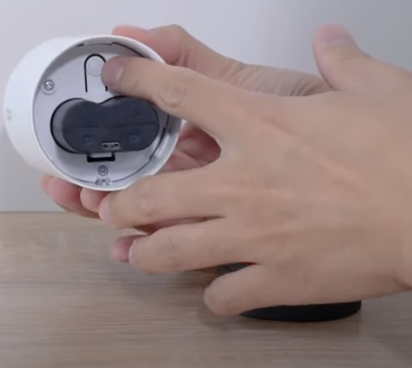
케이스 2: Tapo C425 재설정
- V1: 핀을 사용하여 리셋 버튼을 5초 이상 길게 눌러 공장 초기화를 수행합니다.
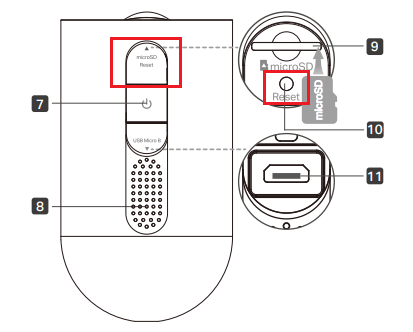
- V2: 핀을 사용하여 리셋 버튼을 10초 동안 길게 눌러 공장 초기화를 수행합니다.
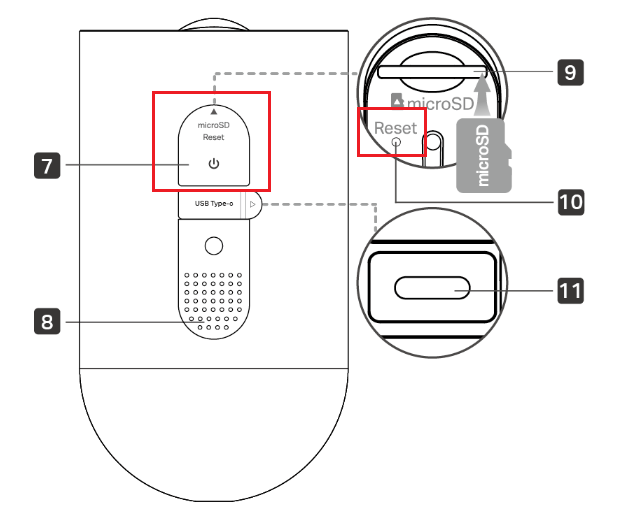
케이스 3: Tapo C660 재설정
커버를 열고 리셋 버튼을 10초 동안 누르십시오.
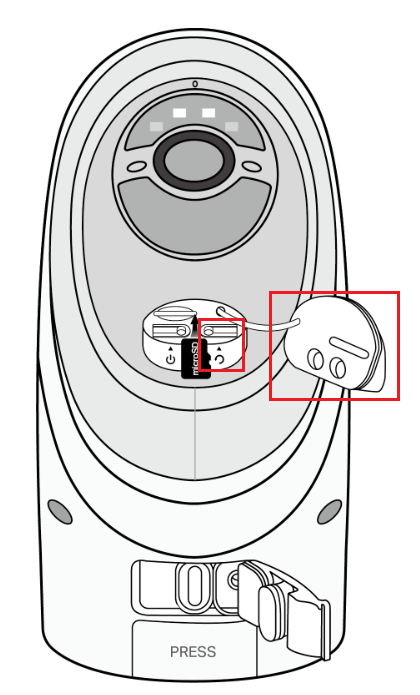
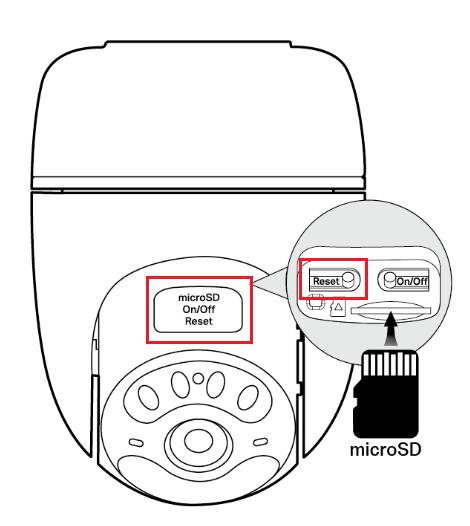
카메라 렌즈를 아래로 기울여 실리콘 커버를 찾으십시오. 커버를 열면 왼쪽에 둥글고 돌출된 리셋 버튼이 보입니다. 카메라 전원이 켜진 상태에서 리셋 버튼을 10초 동안 길게 눌러 카메라를 공장 출하 시 설정으로 복원하십시오.
케이스 5: Tapo C645D 초기화
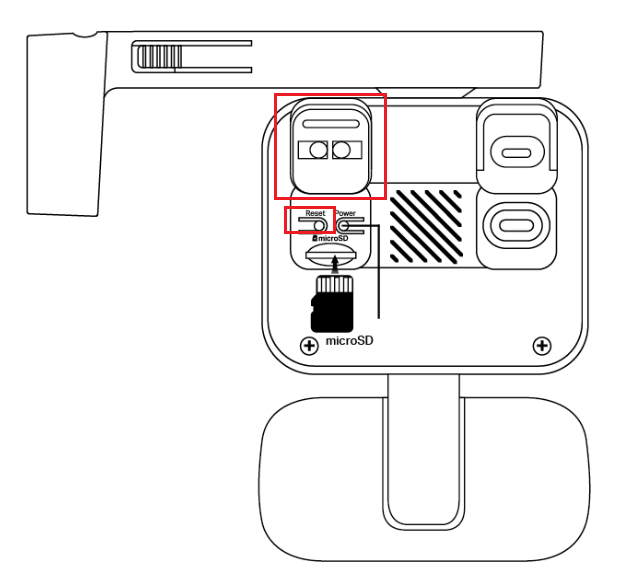
카메라를 큰 블록의 뒷면으로 돌려 실리콘 커버를 찾으세요. 커버를 열면 왼쪽에 둥글고 돌출된 리셋 버튼이 있습니다. 카메라 전원이 켜진 상태에서 리셋 버튼을 10초간 길게 눌러 공장 초기화 설정을 복원하세요.
방법 2: Tapo 앱을 통해 Tapo 카메라 초기화
참고: 앱을 통한 초기화를 수행하려면 카메라가 온라인 상태여야 합니다.
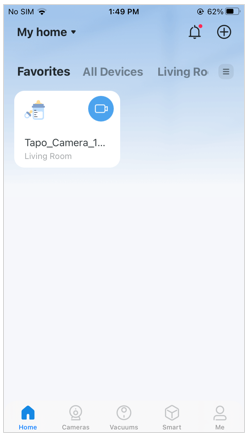
케이스 1: 홈 페이지에서 카메라 제거
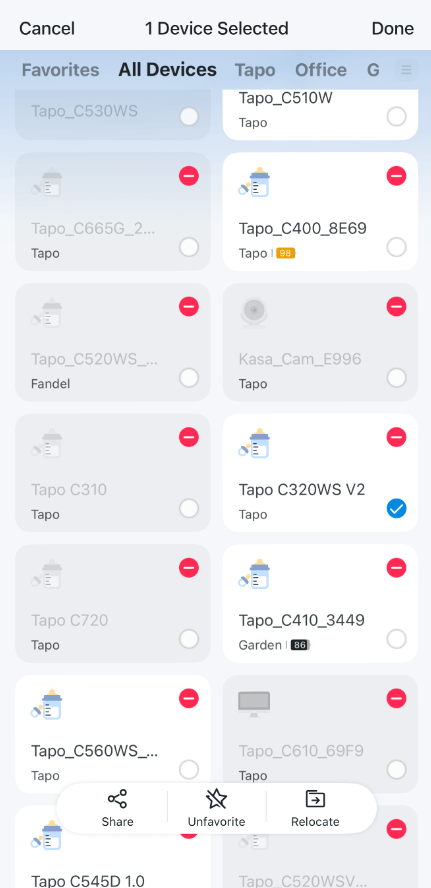
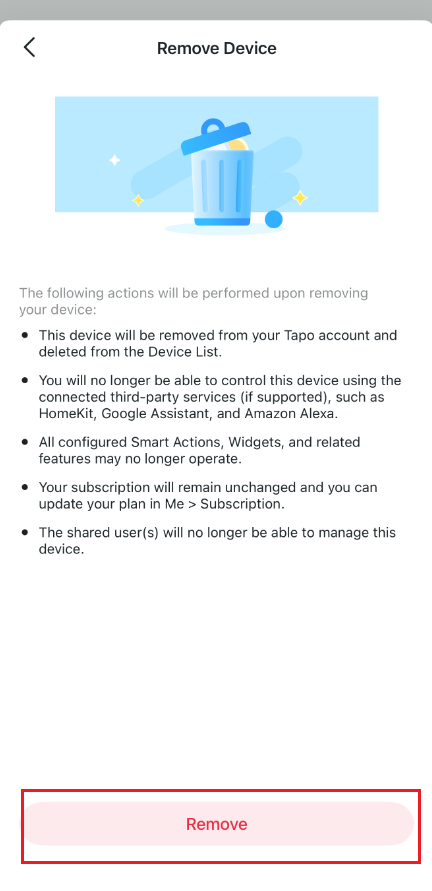
홈 페이지에서 카메라 모델 카드를 길게 누른 다음, 카드의 마이너스 아이콘을 탭하세요. 그러면 카메라가 TP-Link 계정에서 제거되고 기본 설정으로 재설정됩니다. 이 작업은 Alexa 및 Google Assistant와 같은 연결된 타사 서비스와의 연결도 끊어짐을 유의하세요.
케이스 2: 카메라 설정 페이지에서 Tapo 카메라 제거하기
1단계. 홈 페이지에서 카메라를 엽니다.
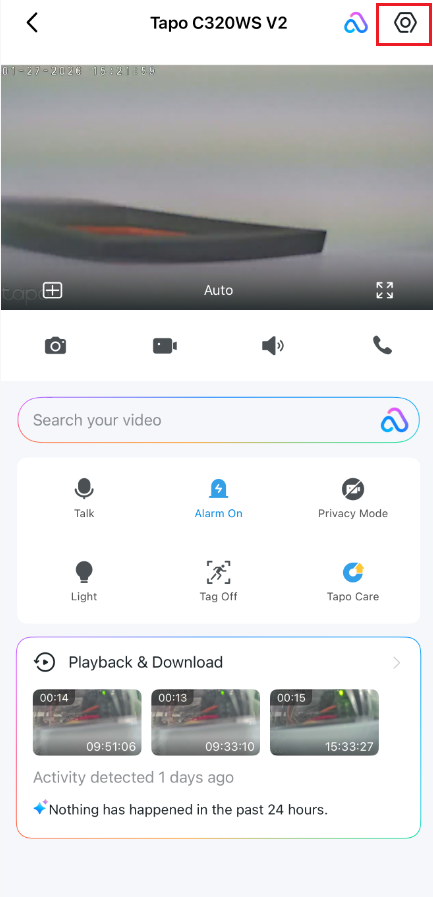
2단계. 톱니바퀴 아이콘을 탭하여 카메라 설정을 엽니다.
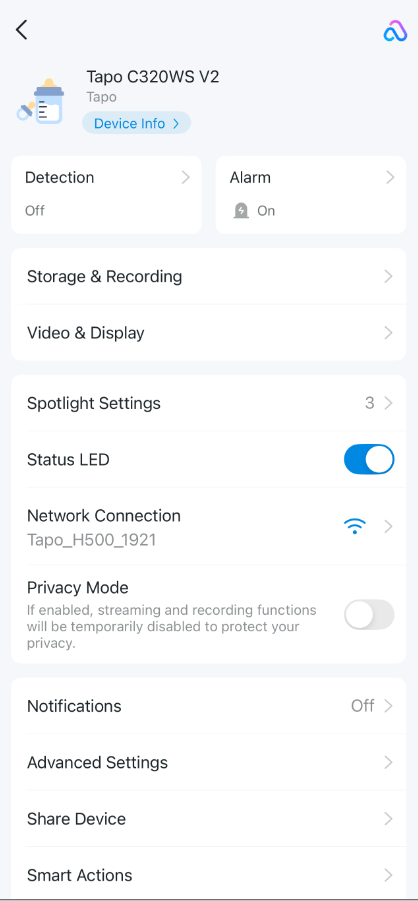
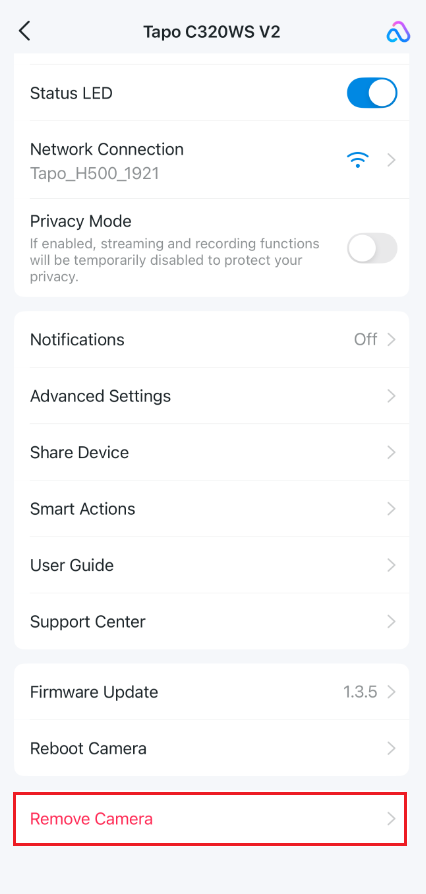
3단계. '카메라 제거'를 탭하여 TP-Link 계정에서 Tapo 카메라를 제거합니다.
자주 묻는 질문
재설정이 실패하면 어떻게 해야 하나요?
먼저 카메라 전원이 켜지는지 확인하십시오. 전원이 켜진다면 즉시 다시 초기화하지 마십시오. 전원을 켠 후 10분간 기다린 다음 초기화 과정을 다시 시도하십시오.
카메라 초기화가 Tapo Care 구독에 영향을 미치나요?
Tapo Care 구독은 카메라 자체가 아닌 TP-Link ID에 연동되어 있으므로, 구독 기간이 만료되지 않은 한 공장 초기화해도 구독이 취소되거나 영향을 받지 않습니다.
카메라를 초기화하고 재설정한 후에는 Tapo Care 플랜에 카메라를 다시 추가해야 합니다. Tapo 앱에서 '내 정보' > 'Tapo Care'로 이동하여 플랜의 '카메라 선택'을 탭한 다음, 적용할 카메라를 선택하고 선택을 확인하세요.
Tapo Care 페이지에 Tapo Care 플랜이 표시되지 않는 경우, 구독을 구매한 TP-Link 계정으로 Tapo 앱에 로그인되어 있는지 확인해 주세요.
이 문서에는 기계 번역이 적용되었으며, 정확한 내용을 확인하려면 원본 영문 문서를 참고하시기 바랍니다.
해당 FAQ가 유용했나요?
여러분의 의견은 사이트 개선을 위해 소중하게 사용됩니다.