
TP-Link Deco 시스템 초기화 또는 재부팅 방법
 1397216
Deco 네트워크 속도가 느려지거나, 연결이 끊기거나, 예상치 못한 오류가 발생하는 경우, 초기화 또는 재부팅으로 문제를 해결할 수 있습니다. Deco 장치를 초기화하면 설정이 모두 지워지고 공장 출하 시 기본값으로 복원됩니다. 재부팅은 설정을 지우지 않고 장치를 다시 시작하는 것입니다. 이 페이지에서는 Deco 통합 홈 Wi-Fi 시스템에 대한 두 가지 방법을 모두 다룹니다.
주요 내용
- Deco 장치는 Deco 앱을 통해 또는 장치에 있는 물리적 리셋 버튼을 눌러 두 가지 방법으로 초기화할 수 있습니다.
- 재부팅과 초기화는 다릅니다. 재부팅은 설정을 그대로 유지한 채 장치를 다시 시작합니다. 초기화는 장치의 설정을 모두 지웁니다.
- 앱을 통해 전체 Deco 시스템을 초기화하는 경우, 네트워크 문제를 방지하기 위해 확장 유닛을 먼저 제거하고 메인 유닛은 마지막에 제거하십시오.
- Deco 앱에서 직접 전체 Deco 네트워크를 한 번에 재부팅할 수 있습니다.
- TP-Link 라우터(Deco 장치 제외)를 공장 초기화하는 방법은 'TP-Link 라우터를 공장 기본값으로 초기화하는 방법'을 참조하십시오.
재설정과 재시작의 차이
Wi-Fi 설정을 잃지 않고 연결을 새로고침하거나, 임시 메모리 문제를 해결하거나, 사소한 오류를 해결하려면 Deco 장치를 재부팅하십시오.
지속적인 문제를 해결하거나 새로운 설정을 위해 장치를 준비할 때와 같이, 장치를 완전히 초기화하고 새로 시작하려는 경우에는 Deco 장치를 초기화하십시오.
Deco 장치 초기화 방법
Deco 장치를 초기화하는 방법에는 두 가지가 있습니다:
방법 1: Deco 앱 사용
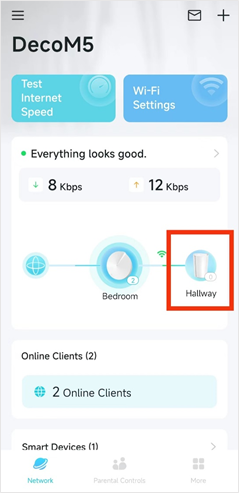
- Deco 앱을 열고 네트워크 페이지로 이동합니다.
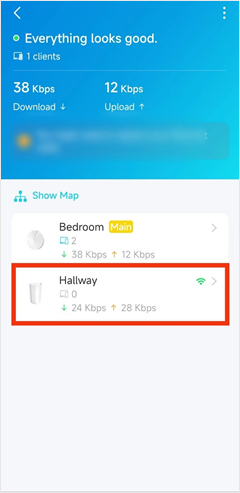
- 네트워크 지도를 탭한 다음, 초기화하려는 Deco 장치를 탭하세요.
- 유닛 화면의 오른쪽 상단 모서리에 있는 버튼을 탭합니다.
- '제거'를 탭하여 장치를 초기화합니다.
방법 2: 리셋 버튼 사용
Deco 장치 하단의 리셋 버튼을 1초 동안 눌러 장치를 재설정합니다.
참고:
- 두 방법 중 어느 것도 재설정이 되지 않으면 Deco 장치의 전원을 뽑았다가 다시 꽂고, 2분간 기다린 후 재설정을 다시 시도해 보세요.
- 앱을 통해 모든 Deco 장치를 재설정하려면, 확장 장치를 먼저 제거하고 메인 장치는 마지막에 제거하십시오.
Deco 장치 또는 네트워크 재부팅 방법
단일 Deco 장치를 재부팅하는 방법에는 두 가지가 있습니다:
방법 1: Deco 앱 사용
- Deco 앱을 열고 네트워크 페이지로 이동합니다.
- 네트워크 지도를 탭한 다음, 재부팅하려는 Deco 유닛을 탭하세요.
- 단위 화면의 오른쪽 상단 모서리에 있는 버튼을 탭합니다.
- '재부팅'을 탭하여 장치를 재시작합니다.
방법 2: 수동으로 전원을 껐다 켜기
Deco 장치의 전원 코드를 뽑았다가 다시 꽂으세요.
전체 Deco 네트워크 재부팅
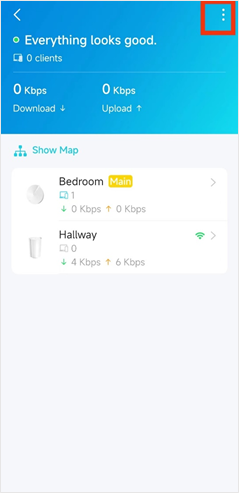
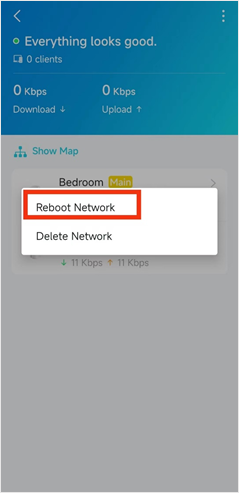
Deco 네트워크의 모든 장치를 한 번에 재부팅하려면 Deco 앱에서 '네트워크' 페이지를 열고, 네트워크 지도를 탭한 다음, 오른쪽 상단 모서리에 있는 아이콘을 탭하고 '네트워크 재부팅'을 탭하세요.
Deco 앱에서 네트워크를 완전히 제거해야 하는 경우, Deco 앱에서 네트워크를 삭제하는 방법을 참조하십시오.
이 문서에는 기계 번역이 적용되었으며, 정확한 내용을 확인하려면 원본 영문 문서를 참고하시기 바랍니다.
해당 FAQ가 유용했나요?
여러분의 의견은 사이트 개선을 위해 소중하게 사용됩니다.
_Overview_normal_20211225093343a.png)

