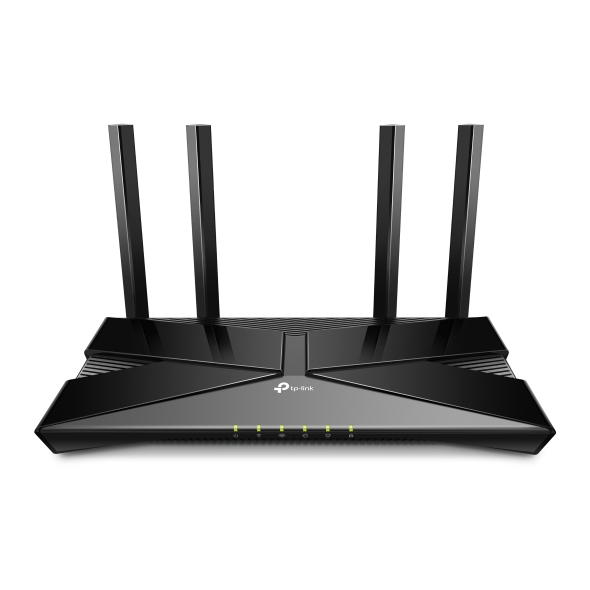
Comment réinitialiser les produits TP-Link avec le bouton WPS / RESET aux paramètres d'usine
 8619896
La réinitialisation d'usine rétablit les paramètres par défaut de votre routeur TP-Link, effaçant ainsi toutes les configurations personnalisées. Ce guide présente deux méthodes pour réinitialiser votre routeur TP-Link : à l'aide du bouton de réinitialisation physique et via l'interface web. Les raisons courantes pour lesquelles vous réinitialisez les paramètres de votre routeur TP-Link incluent un mot de passe oublié, des problèmes de connexion persistants ou la préparation de l'appareil en vue de sa vente ou de son don.
Points clés à retenir
- Routeur allumé, maintenez le bouton de réinitialisation enfoncé pendant plus de 10 secondes pour effectuer une réinitialisation matérielle.
- Vous pouvez également réinitialiser via l'interface Web en accédant à Avancé > Système/Outils système > Sauvegarde et restauration > Restauration des paramètres d'usine .
- La réinitialisation d'usine efface tous les paramètres personnalisés, y compris vos paramètres Internet, vos paramètres Wi-Fi, vos règles de redirection de ports et vos contrôles parentaux.
- Après la réinitialisation, le routeur retrouve ses identifiants de connexion et son adresse IP par défaut, que vous pouvez trouver sur l'étiquette située en dessous.
- Avant de réinitialiser, pensez à sauvegarder votre fichier de configuration afin de pouvoir restaurer vos paramètres ultérieurement.
Avant de réinitialiser
Une réinitialisation d'usine est irréversible ; il est donc conseillé de bien se préparer. Si vous avez oublié le mot de passe de votre routeur, une réinitialisation est la meilleure solution.
Si vous devez réinitialiser votre routeur, commencez par sauvegarder son fichier de configuration via l'interface web. Vous pourrez ainsi restaurer vos paramètres personnalisés après la réinitialisation sans avoir à tout recommencer.
Méthode 1 : Réinitialisation à l’aide du bouton physique
C'est la méthode la plus rapide pour réinitialiser votre routeur TP-Link aux paramètres d'usine et elle ne nécessite pas d'accès à l'interface web.
Étape 1 : Identifiez votre bouton de réinitialisation. Vérifiez le panneau arrière ou avant de votre routeur. Selon votre modèle, vous pouvez avoir l’un des trois types de boutons suivants :
- Un bouton de réinitialisation dédié
- Un bouton combiné WPS/Réinitialisation (une pression de moins de cinq secondes active le WPS ; une pression de 10 secondes ou plus déclenche une réinitialisation)
- Réinitialisation par trou d'épingle nécessitant une épingle ou un trombone pour être actionnée.
Vérifiez l'étiquette située sous votre routeur pour identifier l'emplacement et le type de bouton sur votre modèle spécifique.
Étape 2 : Appuyez sur le bouton et maintenez-le enfoncé. Routeur allumé, maintenez le bouton de réinitialisation ou WPS/Réinitialisation enfoncé pendant plus de 10 secondes. Relâchez-le lorsque le voyant SYS passe d’un clignotement lent à un clignotement rapide.
Étape 3 : Attendez que le routeur redémarre. Il redémarrera et rétablira ses paramètres d’usine. Assurez-vous qu’il reste allumé pendant toute la durée de l’opération.
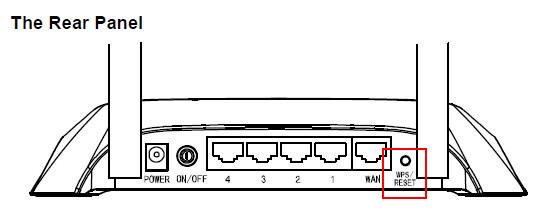
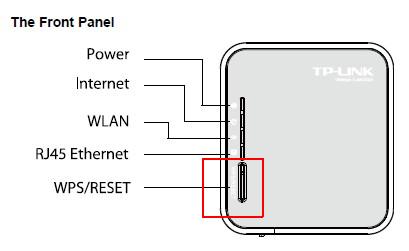
Remarque : Les images ci-dessus montrent d’anciens modèles de la série TL-WR. L’emplacement du bouton de réinitialisation peut différer sur les modèles Archer plus récents. Consultez toujours l’étiquette située sous votre routeur pour confirmer l’emplacement du bouton.
Méthode 2 : Réinitialisation via l’interface Web
Si vous pouvez encore accéder au panneau d'administration de votre routeur, vous pouvez déclencher une réinitialisation d'usine à partir des paramètres.
Étape 1 : Connectez-vous à votre routeur. Ouvrez un navigateur et accédez à tplinkwifi.net ou 192.168.0.1. Saisissez votre mot de passe administrateur. Pour obtenir des instructions de connexion complètes, consultez la page d’administration web de votre routeur TP-Link .
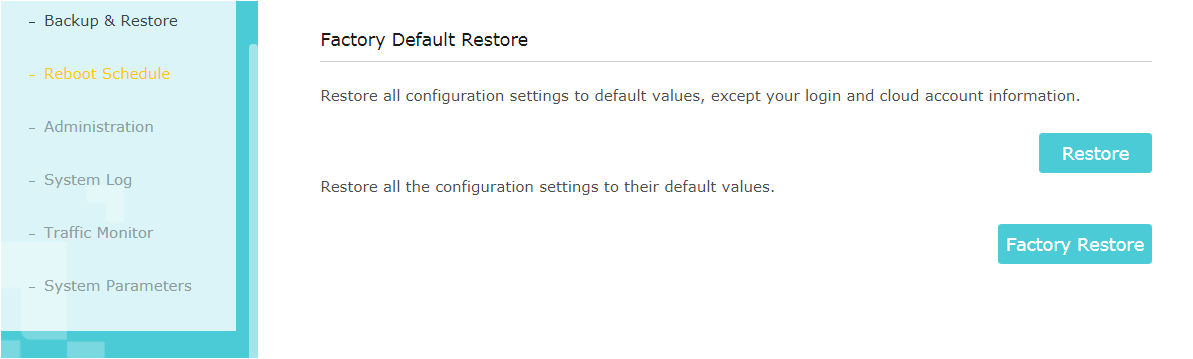
Étape 2 : Accédez à la page de restauration. Allez dans Avancé > Système/Outils système > Sauvegarde et restauration .
Étape 3 : Cliquez sur « Restauration des paramètres d’usine ». Sur la page de restauration des paramètres d’usine, cliquez sur « Restauration des paramètres d’usine » et attendez que le routeur redémarre. Laissez le routeur allumé jusqu’à la fin du processus.
Que se passe-t-il après une réinitialisation d'usine ?
Le routeur rétablira ses identifiants de connexion et son adresse IP par défaut, indiqués sur l'étiquette située en dessous. Pour vous reconnecter à Internet, connectez-vous au réseau Wi-Fi par défaut du routeur, puis accédez à l'interface de gestion web et relancez la procédure de configuration. Pour obtenir des instructions de configuration détaillées, consultez la section « Configuration d'un routeur Wi-Fi TP-Link » sur l'interface de gestion web .
Remarque : Si vous avez sauvegardé votre fichier de configuration avant la réinitialisation, vous pouvez le recharger à partir de la même page de sauvegarde et de restauration pour rétablir vos paramètres précédents.
Pour en savoir plus sur chaque fonction et configuration, consultez le Centre de téléchargement pour télécharger le manuel de votre produit.
Est-ce que ce FAQ a été utile ?
Vos commentaires nous aideront à améliorer ce site.