Comment configurer un certificat HTTPS pour éviter les erreurs de certificat non approuvé dans VIGI NVR et IPC
 16516
16516Contenu
Introduction
Cet article présente les étapes de configuration du certificat HTTPS avec VIGI NVR et IPC en utilisant un système d'exploitation basé sur Windows.
Exigences
- Un PC fonctionnant sous Windows ou macOS
- Un IPC ou un NVR VIGI
Scénario d'application
Lors de l'accès à l'interface VIGI NVR ou IPC via un navigateur Web en utilisant le nom de domaine localhost:8081 (127.0.0.1:8081) ou l'adresse IP réseau de l'appareil, le navigateur affiche un message d'erreur de certificat non approuvé :
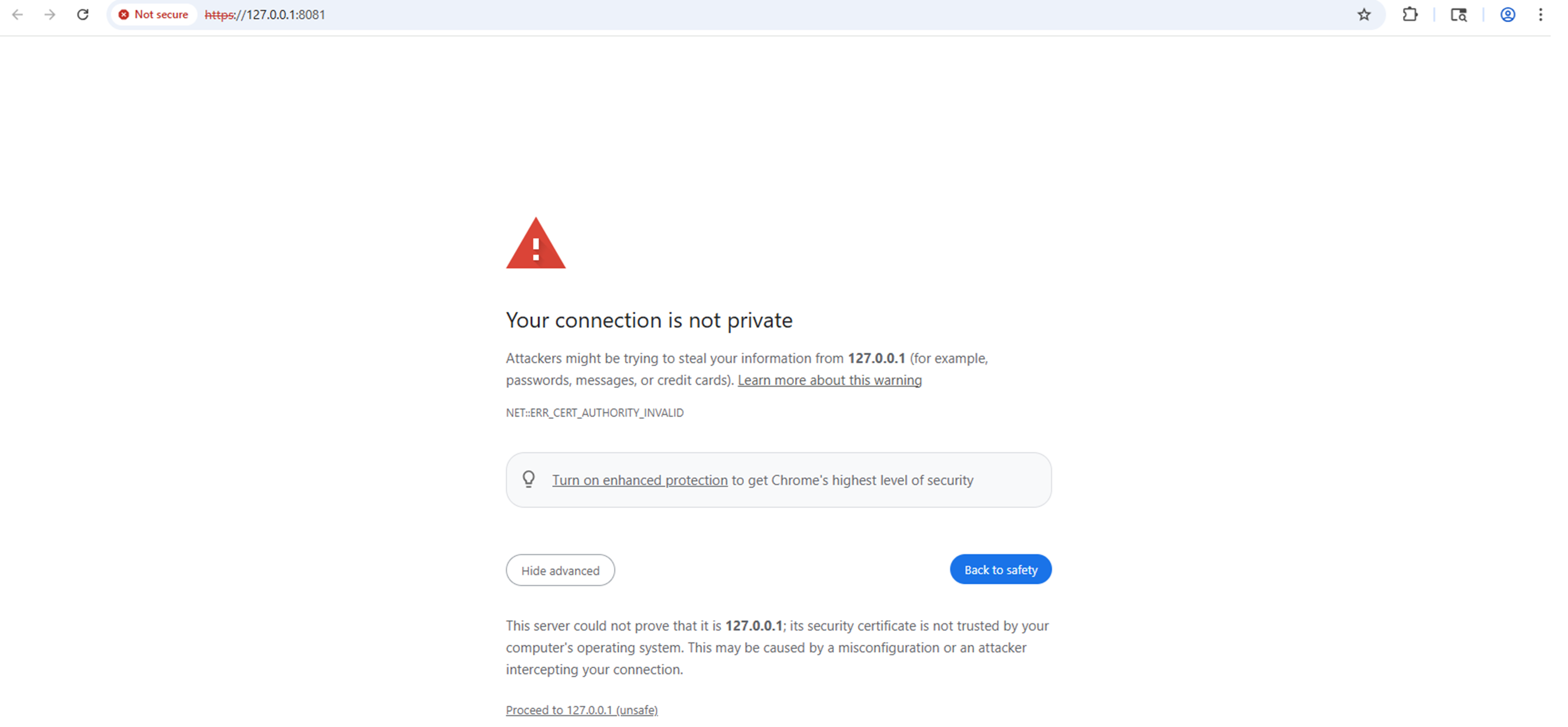
Pour résoudre l'erreur de certificat non approuvé qui apparaît lors de la connexion, exportez le certificat depuis l'appareil et installez-le sur le système.
Étapes de configuration
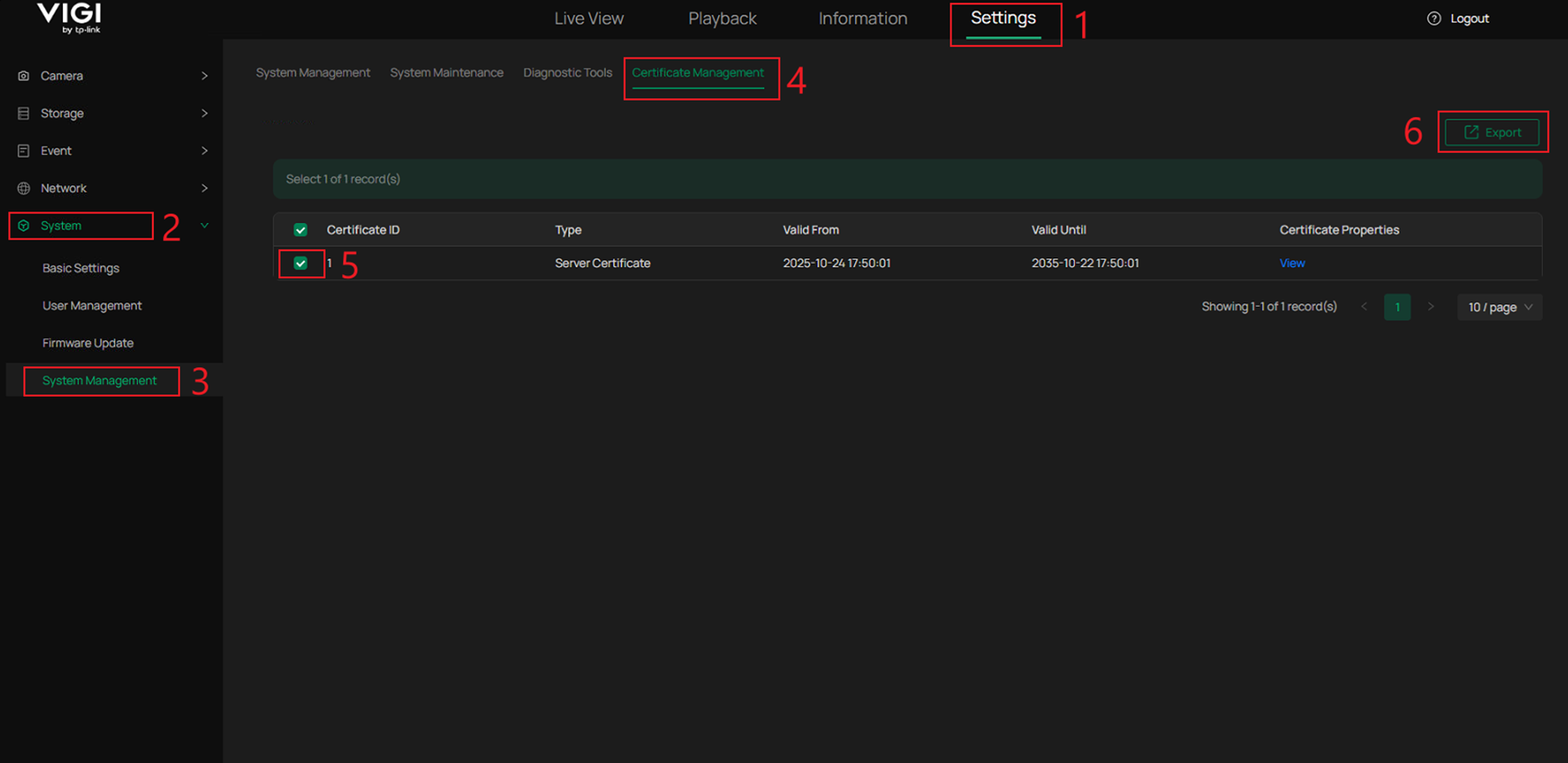
Étape 1. Exporter le fichier de certificat HTTP.
Accédez à Paramètres > Système > Gestion du système . Cliquez sur l' onglet Gestion des certificats , sélectionnez le certificat , puis cliquez sur Exporter .
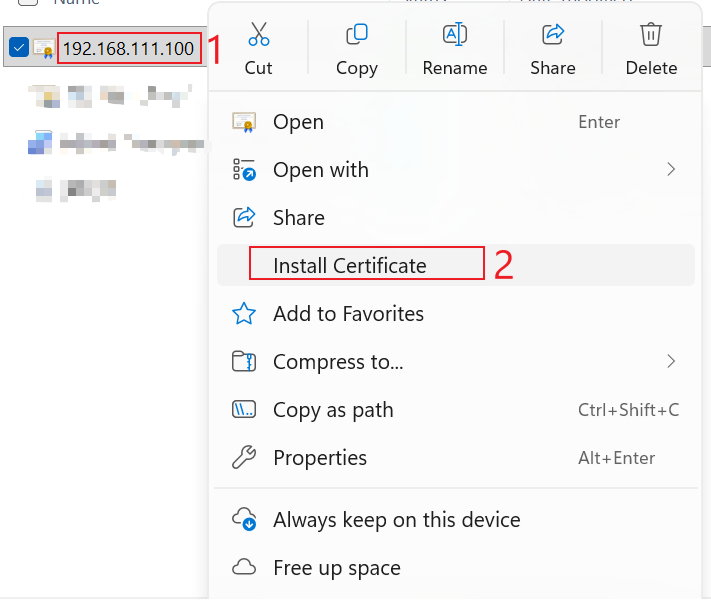
Étape 2. Installez le certificat .
Le certificat se trouve dans le dossier Téléchargements par défaut . Faites un clic droit sur le certificat et cliquez sur Installer le certificat .
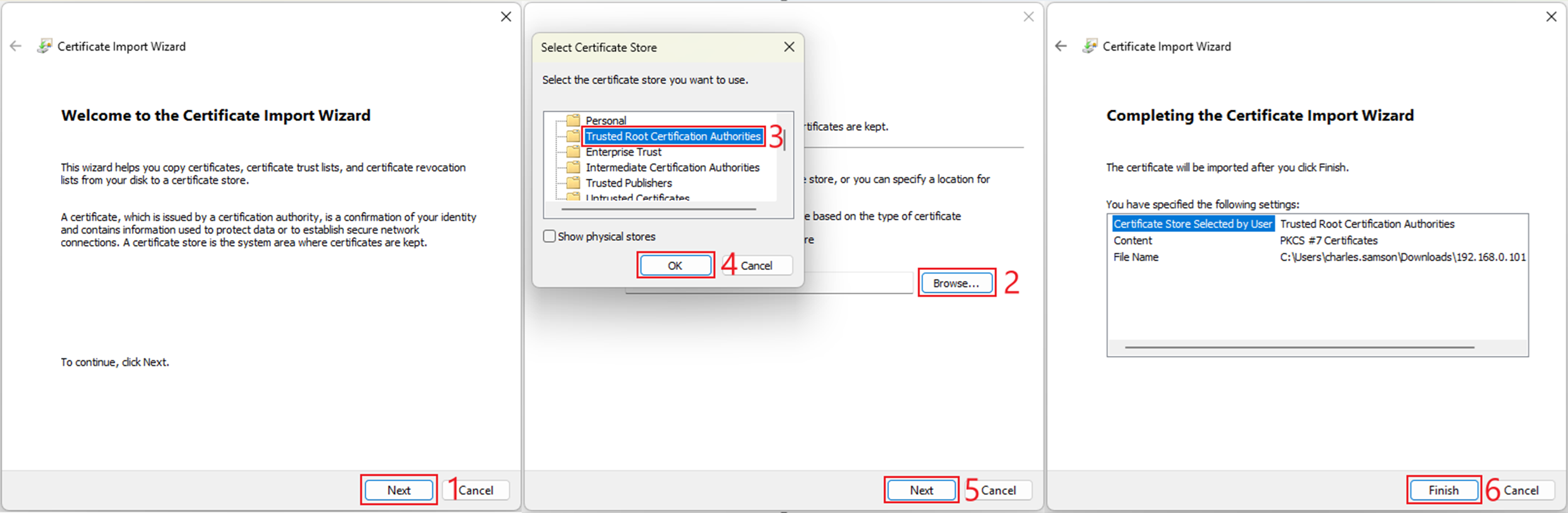
Étape 3. Terminez l'assistant d'installation du certificat .
Cliquez sur Suivant , puis sur Parcourir , et sélectionnez l' option Autorités de certification racines de confiance . Cliquez sur OK , puis sur Suivant . Sur l'écran récapitulatif, cliquez sur Terminer pour achever l'installation du certificat.
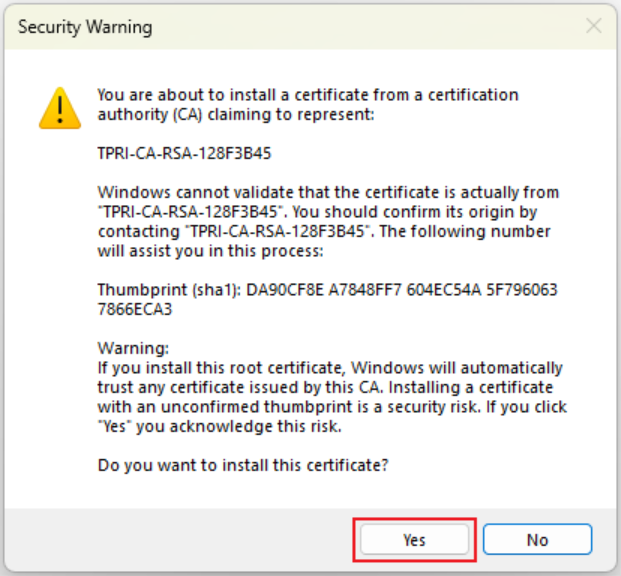
Étape 4. Un avertissement de sécurité peut s'afficher. Cliquez sur Oui pour confirmer.
Vérification
Redémarrez votre navigateur ou créez un nouvel onglet et tentez de vous connecter à l'adresse IP d'un NVR ou d'un IPC VIGI.
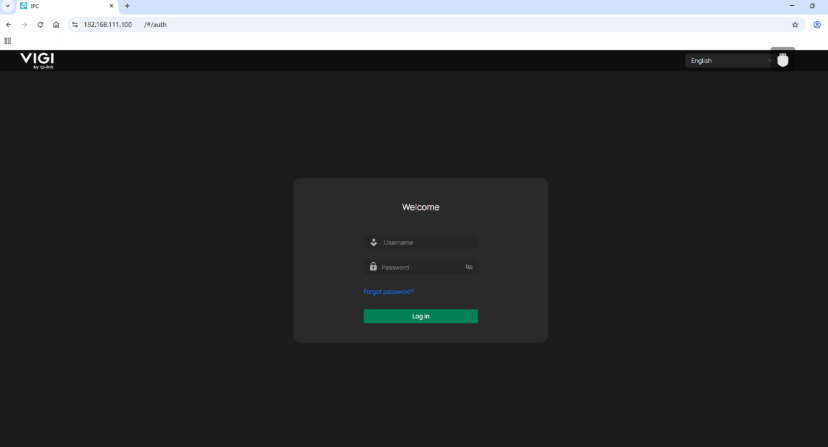
Nous avons accédé avec succès à la page du périphérique VIGI et aucun message d'erreur relatif à un « certificat non approuvé » n'apparaît.
Questions/Réponses
Q1 : Pourquoi le message « certificat non approuvé » apparaît-il lors de l’accès au NVR ou à l’IPC VIGI ?
A1 : Ce message apparaît car le navigateur ne reconnaît pas le certificat HTTPS auto-signé par défaut utilisé par l’appareil.
Q2 : Puis-je ignorer le message « certificat non approuvé » ?
A2 : Oui. Le périphérique VIGI est considéré comme fiable au sein d’un réseau privé et ce message peut être ignoré sans risque. L’installation d’un certificat valide ne fait que supprimer l’avertissement.
Q3 : Où est enregistré le certificat exporté ?
A3 : Le fichier de certificat exporté est enregistré par défaut dans le dossier Téléchargements du système.
Q4 : Je ne vois pas l’option de gestion des certificats pour VIGI NVR. Où se trouve-t-elle ?
A4 : Veuillez vous assurer que votre NVR VIGI utilise la dernière version du micrologiciel. La gestion des certificats n'est pas disponible sur la version 1.0 du NVR VIGI, mais cette fonctionnalité sera ajoutée ultérieurement. La gestion des certificats est prise en charge à partir de la version 2.0 (build 251211) du micrologiciel VIGI.
Q5 : Que dois-je faire si le navigateur affiche toujours un avertissement après l’installation ?
A5 : Videz le cache du navigateur ou redémarrez le navigateur et reconnectez-vous à l’appareil en utilisant la même adresse IP ou le même domaine.
Q6 : Cela fonctionnera-t-il pour tous les périphériques réseau ?
A6 : Non. Pour les appareils dotés d’adresses IP différentes, cette opération devra être effectuée pour chaque adresse IP. Elle devra également être effectuée pour chaque ordinateur et chaque appareil du réseau. Dans Safari, en raison de ses règles, les utilisateurs doivent toujours cliquer manuellement pour autoriser l’accès.
Q7 : Est-ce possible sur plusieurs appareils à la fois ?
A7 : Oui. Contactez votre administrateur local, il pourra peut-être vous aider.
Q8 : Le certificat doit-il être reconfiguré après la modification de l'adresse IP de l'appareil ?
A8 : Non. Modifier l’adresse IP du périphérique (IPC/NVR) ne nécessite pas de réinstaller le certificat. En revanche, si vous réinitialisez le périphérique, il est nécessaire de réinstaller le certificat.
Pour en savoir plus sur chaque fonction et configuration, veuillez vous rendre dans le Centre de téléchargement pour télécharger le manuel de votre produit.
Est-ce que ce FAQ a été utile ?
Vos commentaires nous aideront à améliorer ce site.


