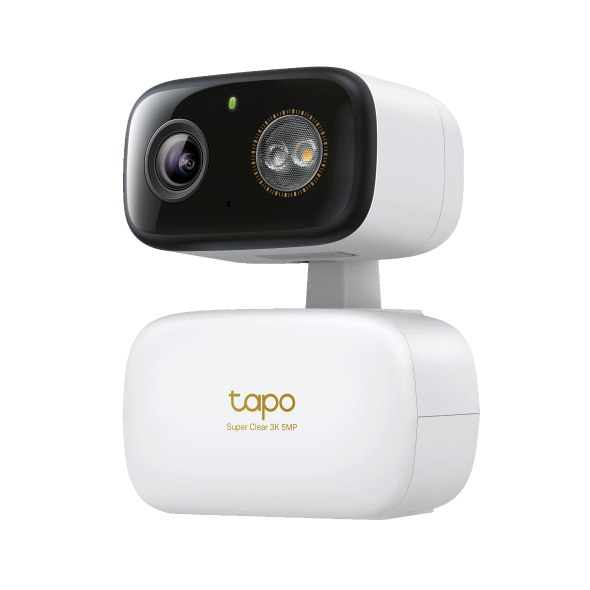
Comment visualiser le flux vidéo d'une caméra Tapo sur un PC, un NAS ou un NVR via RTSP/ONVIF
 4585741
.
Les caméras filaires Tapo prennent en charge deux protocoles de diffusion en continu : RTSP (Real-Time Streaming Protocol) et ONVIF (Open Network Video Interface Forum). Grâce à ces protocoles, vous pouvez visualiser le flux RTSP de votre caméra Tapo sur un ordinateur à l’aide d’un logiciel comme VLC, ou connecter une caméra Tapo à un NAS ou à un enregistreur vidéo réseau (NVR) pour un enregistrement et une gestion continus.
Points clés à retenir
- L'URL du flux RTSP de Tapo utilise le format rtsp://[Adresse IP]/stream1 pour la haute qualité ou rtsp://[Adresse IP]/stream2 pour la qualité standard. Le port RTSP par défaut est le 554.
- Vous devez créer un compte caméra dans l'application Tapo avant de vous connecter à une plateforme tierce. Il s'agit d'identifiants distincts de ceux de votre compte Tapo.
- Si votre PC, NAS ou NVR est compatible ONVIF, vous pouvez bénéficier de fonctionnalités supplémentaires de gestion de caméra, telles que le contrôle PTZ (panoramique, inclinaison et zoom). La caméra Tapo est compatible avec le profil ONVIF S.
- Les plateformes compatibles incluent le lecteur multimédia VLC, Agent DVR, Synology Surveillance Station et d'autres logiciels/NAS/NVR compatibles ONVIF.
- N’utilisez RTSP et ONVIF que sur des réseaux locaux de confiance disposant d’un Wi-Fi chiffré. L’utilisation de ces protocoles sur les réseaux publics est déconseillée.
Avant de commencer
Avant de connecter votre caméra Tapo à un PC, un NAS ou un NVR, assurez-vous que les éléments suivants sont en place :
- L'application Tapo doit être installée sur votre téléphone.
- L'ordinateur, le NAS ou le NVR doit se trouver sur le même réseau local que la caméra.
- Vous aurez également besoin de l'adresse IP de la caméra, attribuée par votre routeur. Vous la trouverez dans la liste des clients DHCP de votre routeur ou dans l'application Tapo, en accédant à la page « Paramètres de l'appareil » de la caméra et en appuyant sur « Informations sur l'appareil » . Pour des instructions détaillées, consultez la section « Comment trouver l'adresse IP de votre caméra Tapo et Kasa ».
Note:
- Pour les caméras et sonnettes alimentées par batterie, seules les Tapo D235, D225 et TD25 prennent en charge le flux RTSP, et uniquement lorsqu'elles sont câblées avec un câble adaptateur et que le mode « toujours actif » est activé. Les modèles Tapo C410, C420, C425 et D230 ne prennent pas en charge le flux RTSP en raison de limitations liées à la batterie et à la conception matérielle.
- Le stockage cloud Tapo Care ne peut pas être utilisé simultanément avec l'enregistrement NVR ou sur carte microSD (vendue séparément), car les caméras Tapo disposent d'un nombre limité de flux. Si les trois sont actifs, l'enregistrement NVR sera désactivé. Pour reprendre l'enregistrement NVR, retirez la carte microSD (vendue séparément) de la caméra.
- Pour les caméras à double objectif connectées via ONVIF, seul le flux de l'objectif grand angle est disponible.
Étape 1 : Créez un compte appareil photo dans l'application Tapo
Avant de connecter un appareil tiers, vous devez créer un compte caméra dédié. Ce compte est différent de votre compte Tapo et utilise un nom d'utilisateur et un mot de passe distincts.
- Sur la page d'accueil de l'application Tapo , appuyez sur la carte mémoire de votre camra pour ouvrir la page Live View. Vous pouvez également accéder à cette page en allant dans Cameras > Gérer pour votre modèle de votre caméra.
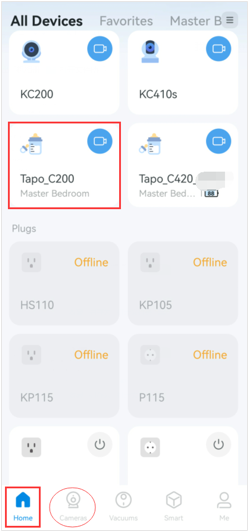
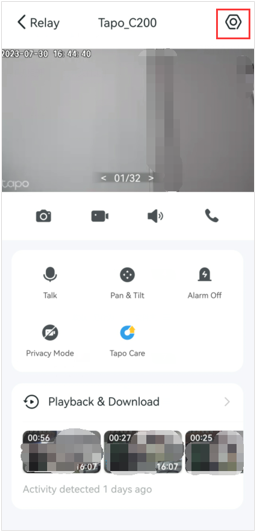
- Sur la page Vue en direct , appuyez sur l'icône située dans le coin supérieur droit pour accéder à la page Paramètres de l'appareil .
- Appuyez sur Paramètres avancés , puis sélectionnez Compte de la caméra .
![Écran Paramètres de l'appareil affichant l'option Paramètres avancés mise en surbrillance, et écran Paramètres avancés affichant l'option Compte de l'appareil photo mise en surbrillance, troisième image dans Contenu actuel, Étape 1]](https://static.tp-link.com/upload/faq/image-20260306170055-3_20260306090054u.png)
- Lisez l'avis relatif au compte de l'appareil photo et appuyez sur « Comprendre et accepter les conditions d'utilisation » . Créez ensuite votre nom d'utilisateur et votre mot de passe pour l'appareil photo. Ils doivent comporter entre 6 et 32 caractères. Utilisez un mot de passe fort et unique, différent de celui de votre compte Tapo.
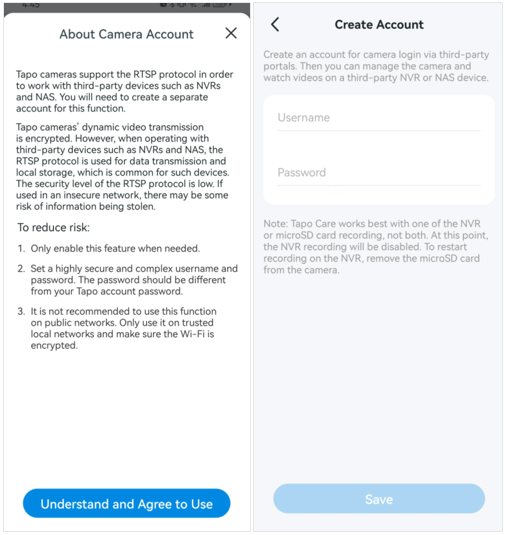
Pour plus de détails sur la gestion des identifiants de votre compte Caméra, consultez la section « Gérer le compte Caméra » de l’application Tapo .
Étape 2 : Connectez votre caméra Tapo à un PC, un NAS ou un NVR
Une fois votre compte caméra configuré, vous pouvez vous connecter via le protocole ONVIF ou RTSP. ONVIF offre des fonctionnalités de gestion supplémentaires, comme le contrôle PTZ, tandis que RTSP fournit un flux vidéo direct. Choisissez l'option adaptée à votre plateforme.
Option A : Connexion via ONVIF (Exemple d’agent DVR)
- Ouvrez Open Agent DVR sur votre ordinateur.
- Cliquez sur la zone vide ou sur Modifier la vue pour commencer.
- Cliquez sur la zone vide ou sur le + pour ajouter un nouvel appareil.
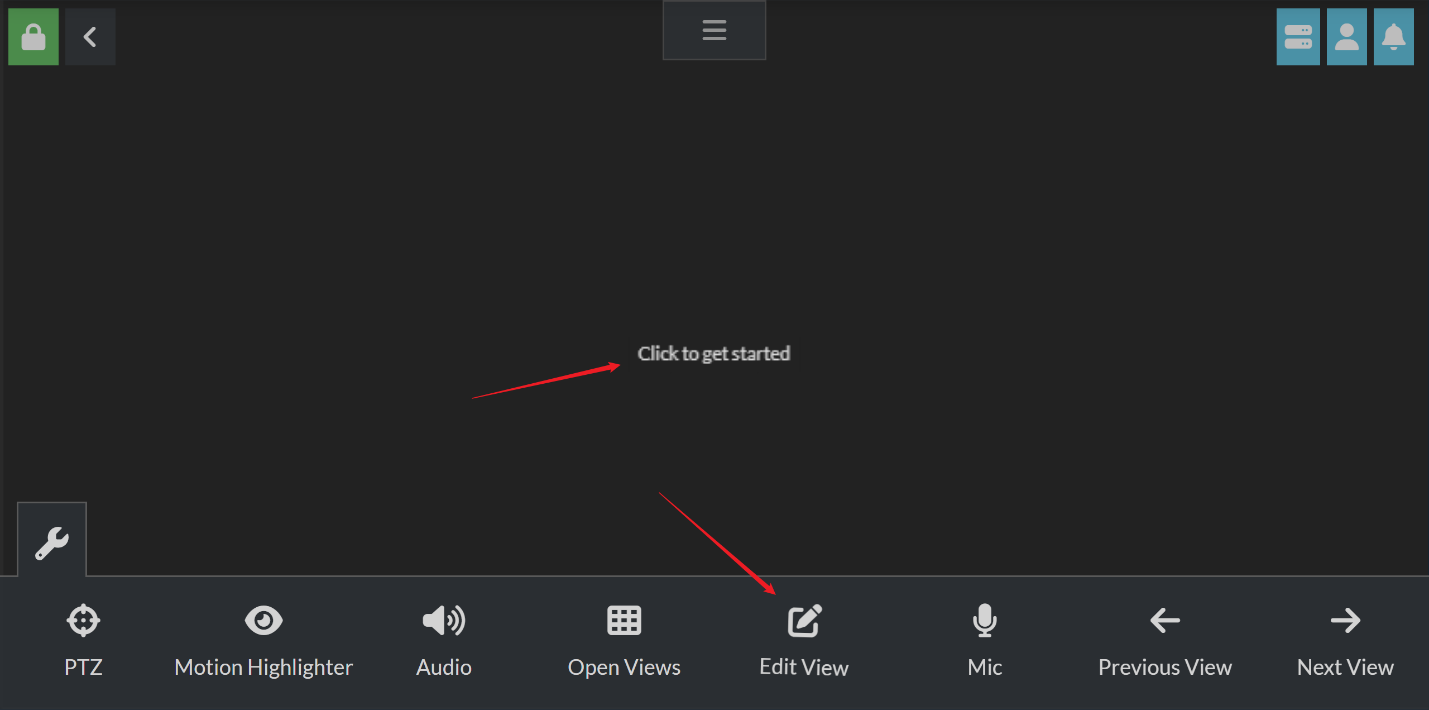
![[Agent DVR Configure View screen showing the + button for adding a new device, sixth image in Current Content, Step 2 Option 1]](https://static.tp-link.com/upload/faq/image-20260306170055-6_20260306090053v.png)
- Cliquez sur Nouvel appareil , puis sélectionnez ONVIF .
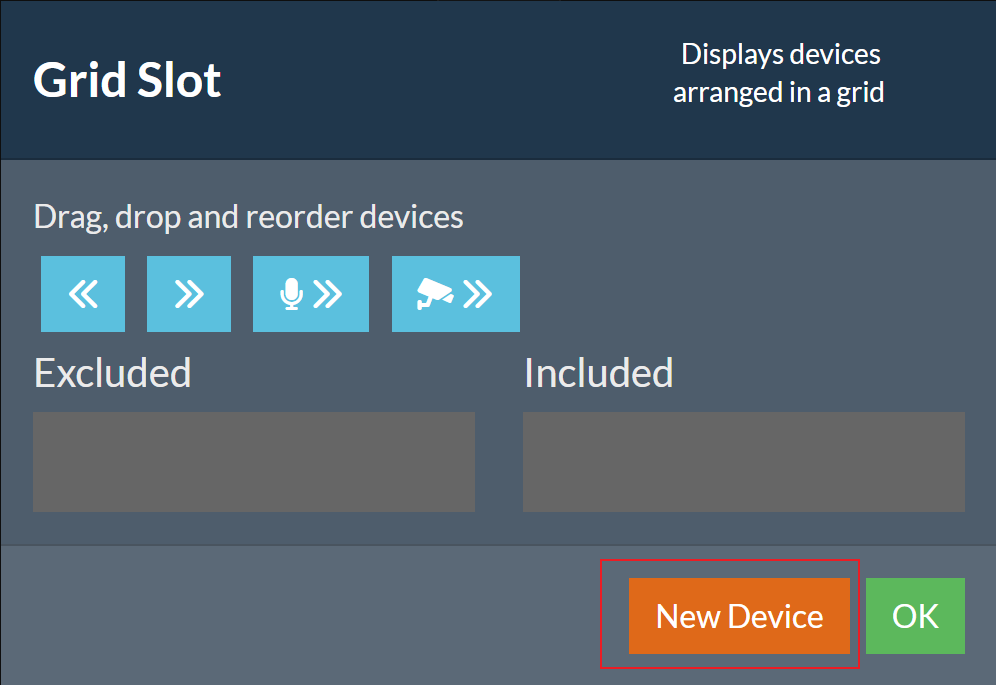
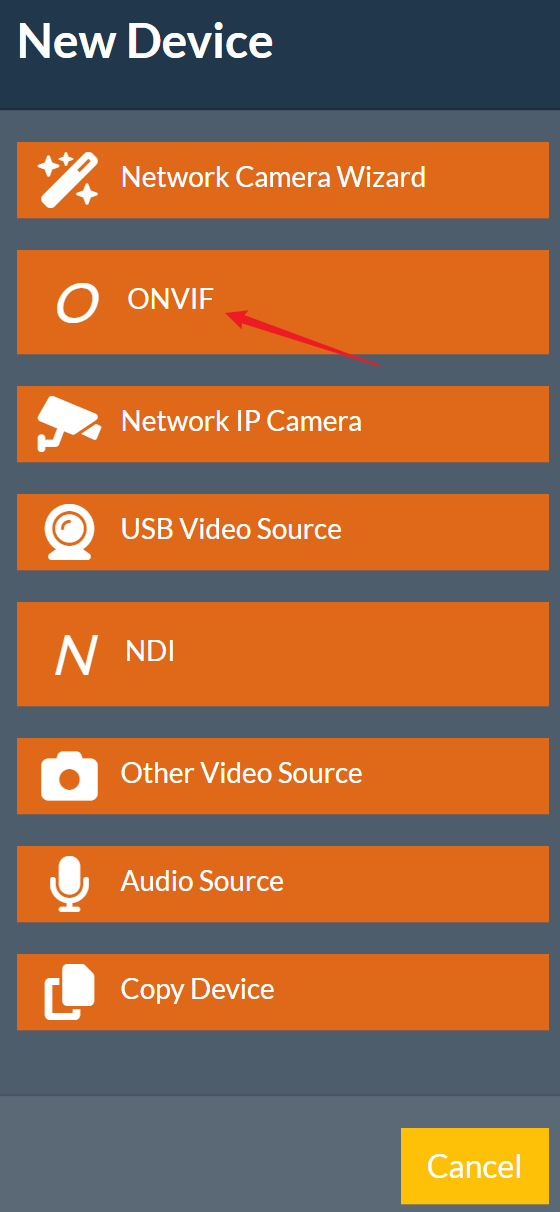
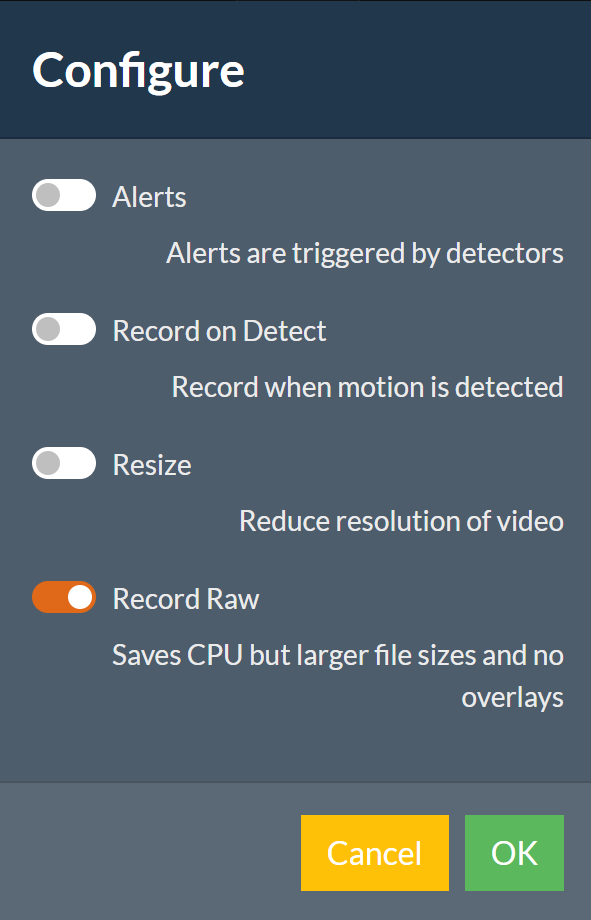
- Configurez les fonctionnalités telles que les alertes , l'enregistrement sur détection , le redimensionnement et l'enregistrement brut selon vos besoins, puis cliquez sur OK .
- Cliquez sur le bouton Configuration situé à côté du champ Type de source .
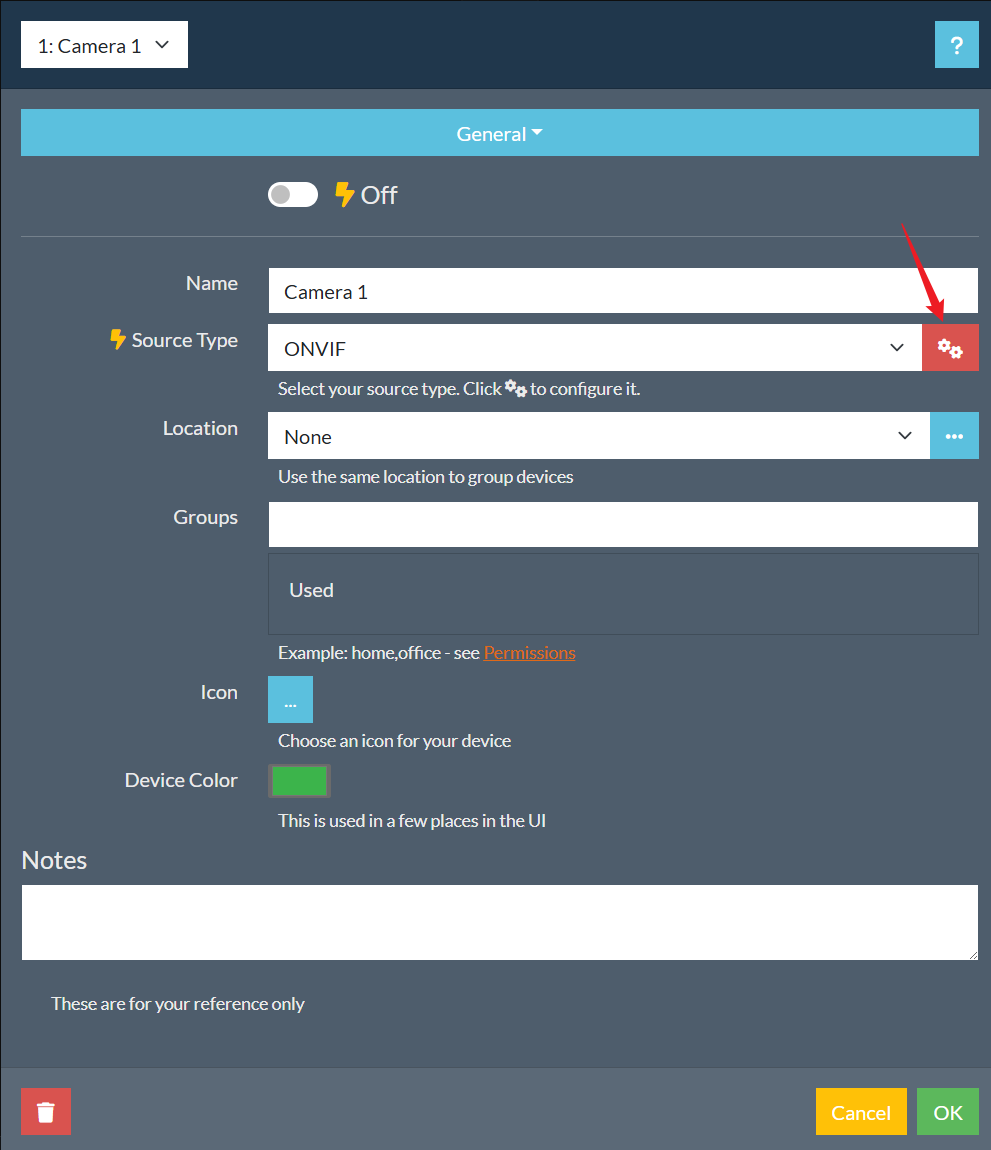
- Saisissez le nom d'utilisateur et le mot de passe du compte caméra que vous avez créés à l'étape 1. Sélectionnez l' URL du service , puis cliquez sur Obtenir les URL vidéo pour récupérer automatiquement l'URL du flux. Cliquez sur OK .
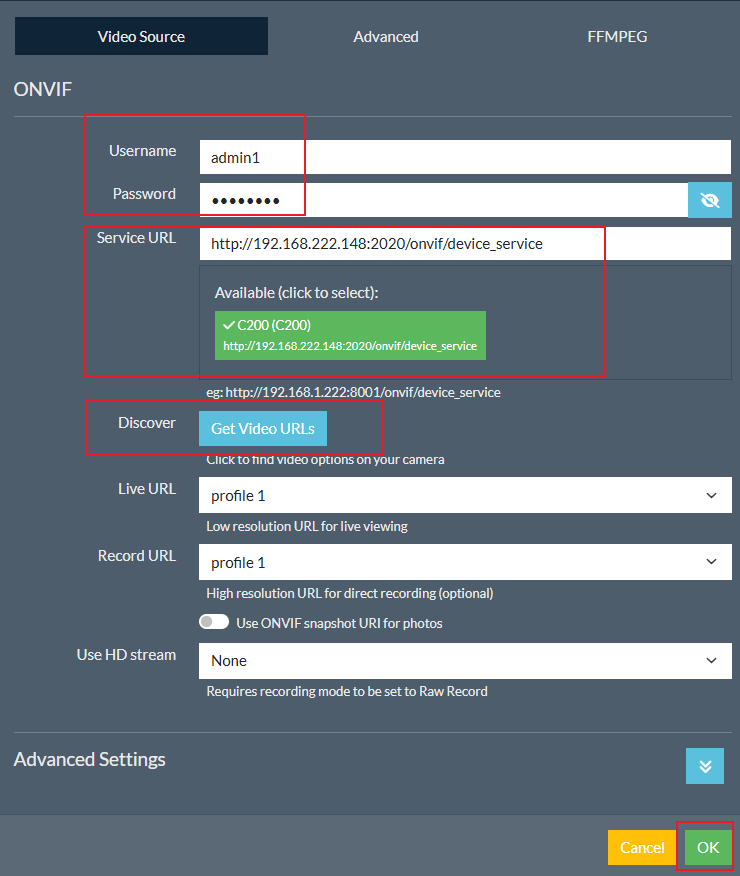
- Personnalisez le nom , l'icône , la couleur et les autres paramètres de la caméra selon vos besoins. Cliquez sur OK .
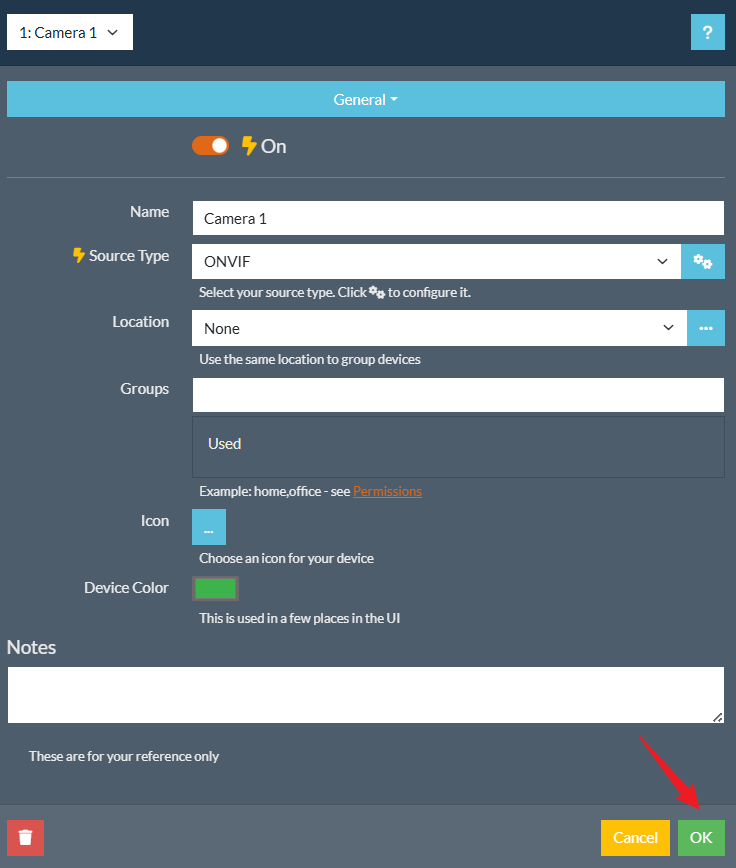
- Cliquez sur le bouton Marche/Arrêt pour démarrer la visualisation en direct de la caméra.
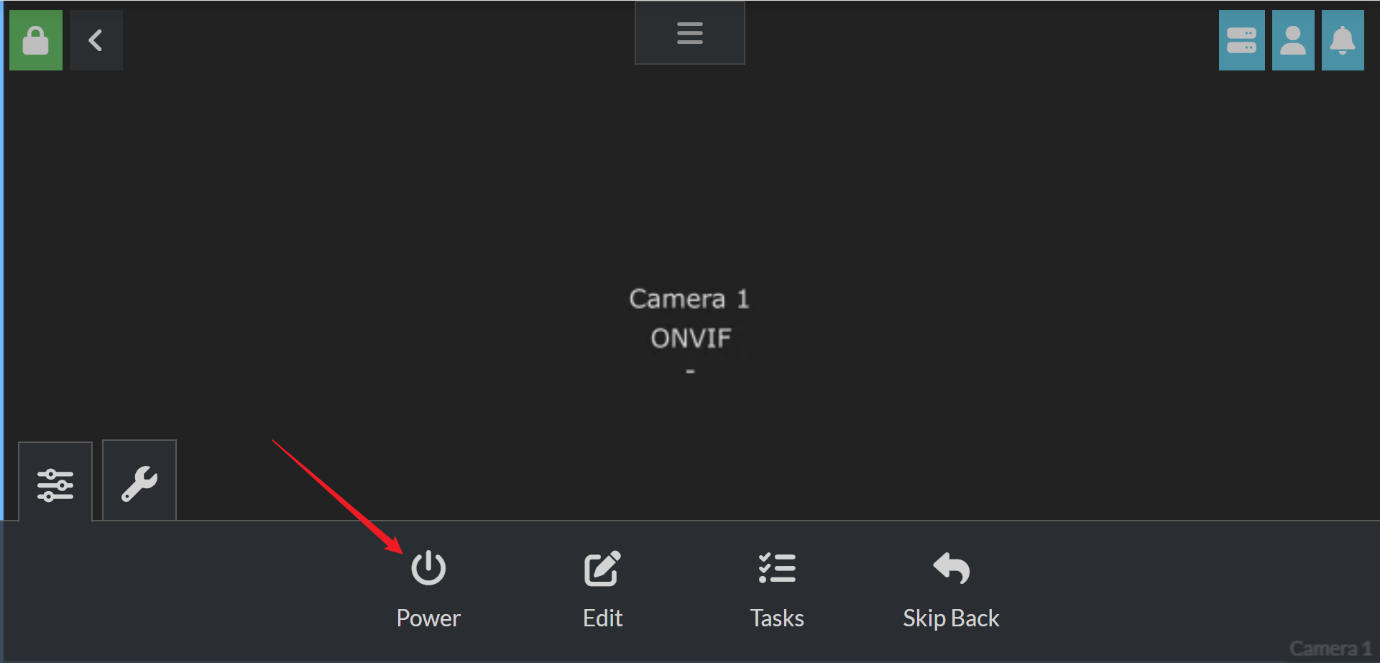
- Une fois la connexion établie, vous pouvez surveiller votre caméra dans Agent DVR, visualiser le flux en direct, personnaliser la détection de mouvement, consulter les enregistrements et programmer les enregistrements.
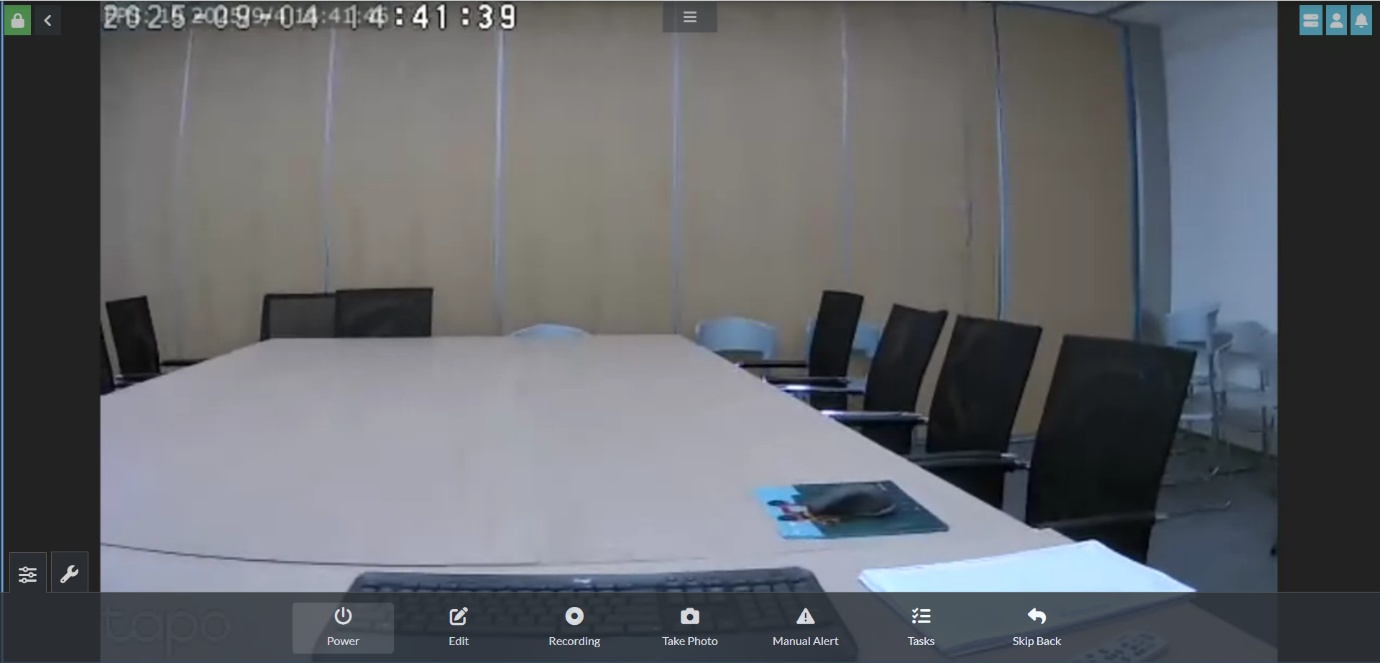
Option B : Connexion via RTSP uniquement (exemple avec VLC)
- Ouvrez le lecteur multimédia VLC et allez dans Média > Ouvrir un flux réseau .
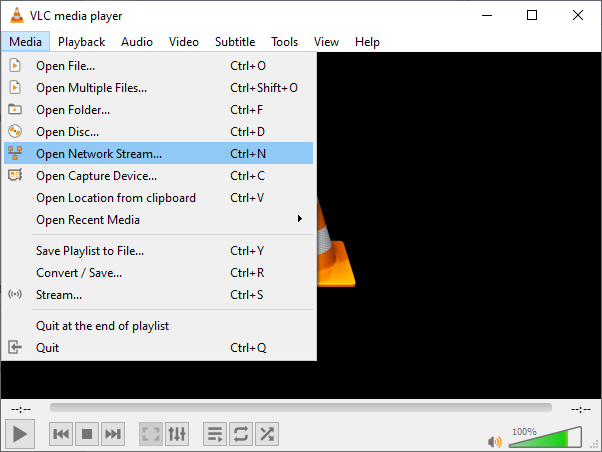
- Saisissez l'URL du flux RTSP de votre caméra Tapo dans le champ URL réseau.
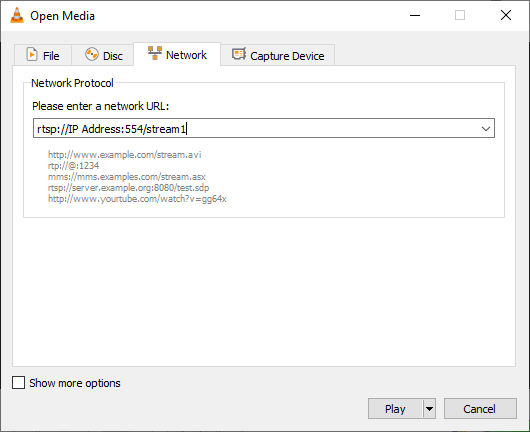
Le format d'URL du flux Tapo RTSP est le suivant :
- Haute qualité (flux 1) : rtsp://[Adresse IP]/stream1
- Qualité standard (flux 2) : rtsp://[Adresse IP]/flux 2
Si votre logiciel nécessite un numéro de port, utilisez le port RTSP par défaut 554 :
- rtsp://[Adresse IP]:554/stream1
- rtsp://[Adresse IP]:554/stream2
La structure d'URL des caméras Tapo à double objectif diffère selon l'objectif. Pour l'objectif grand angle, utilisez stream1 ou stream2 comme indiqué ci-dessus. Pour le téléobjectif, utilisez rtsp://[Adresse IP]/stream6 pour la haute qualité ou rtsp://[Adresse IP]/stream7 pour la qualité standard.
Pour obtenir de l'aide concernant les problèmes de connexion courants, consultez les questions générales sur la visualisation des caméras Tapo via les protocoles RTSP et ONVIF .
Dépannage
Impossible de charger le flux : si le flux ne s’ouvre pas, vérifiez que le nom d’utilisateur et le mot de passe du compte de la caméra sont corrects. Essayez d’utiliser alternativement l’URL RTSP et l’adresse IP. Assurez-vous que la caméra et l’appareil exécutant votre logiciel de diffusion sont connectés au même réseau local.
Périphérique ONVIF non détecté : vérifiez que le port de service ONVIF (2020) est accessible sur votre réseau. Assurez-vous d’utiliser les identifiants de compte de la caméra corrects.
Vidéo saccadée ou de mauvaise qualité : sur certains modèles, la qualité du flux 1 dépend du réglage de qualité vidéo dans l’application Tapo. Accédez aux paramètres de la caméra et sélectionnez « Qualité optimale » pour améliorer la résolution du flux 1.
Durée de visionnage illimitée sur appareils tiers : aucune limite de temps n’est imposée lors de la diffusion en continu via RTSP/ONVIF avec VLC ou AgentDVR. L’application Alexa limite la visualisation en direct à 30 minutes, et Google Hub ou Alexa Echo Show à 10 minutes par session.
Sur les caméras à double objectif, un seul objectif est visible : les clients ONVIF n’ont accès qu’à l’objectif grand angle. Les clients RTSP peuvent changer d’objectif via différentes URL. Sur Alexa/Google Hub/Echo Show, changez d’objectif dans l’application Tapo > Paramètres de la caméra > Paramètres avancés > Affichage tiers > Vue 1x/Vue 2,5x.
Aucun son ou son très faible : ajustez les paramètres du microphone de la caméra dans l’application Tapo.
Absence de communication bidirectionnelle : les caméras Tapo prennent en charge le profil ONVIF S, qui ne comprend pas la communication bidirectionnelle. Le profil S couvre uniquement les fonctions de base telles que la diffusion vidéo/audio, la configuration réseau, la gestion des événements et le contrôle PTZ.
Visualisation à distance depuis un autre réseau : les protocoles RTSP et ONVIF ne sont pas hautement sécurisés et leur utilisation prolongée sur une adresse IP publique est déconseillée. Pour visualiser votre caméra à distance, il est recommandé de configurer un réseau privé virtuel (VPN) ou d'utiliser la fonction de redirection de ports de votre routeur pour accéder à l'adresse IP publique et au port de la caméra. Un VPN sécurisé et chiffré est la solution recommandée. La caméra Tapo utilise les ports de service ONVIF 2020 et RTSP 554.
Pour un aperçu complet des fonctionnalités des caméras Tapo, consultez la section Questions générales sur les caméras Tapo .
Est-ce que ce FAQ a été utile ?
Vos commentaires nous aideront à améliorer ce site.