
Comment trouver votre adresse IP sur Windows, Mac, iPhone, Android et autres appareils
Cette page explique comment trouver l'adresse IP de votre appareil, avec des instructions détaillées pour Windows (XP, 7, Vista, 8 et 10), macOS, Chrome OS, iPhone et Android. Une adresse IP (adresse de protocole Internet) est un numéro unique attribué à votre appareil sur un réseau. Vous pourriez en avoir besoin pour le dépannage réseau, la redirection de ports ou la configuration de votre appareil. Accédez directement à la section correspondant à votre système d'exploitation ou à votre type d'appareil ci-dessous.
Points clés à retenir
- Une adresse IP est un numéro unique attribué à votre appareil sur un réseau. Elle est nécessaire pour des tâches telles que le dépannage réseau, la redirection de ports et la configuration de l'appareil.
- Sous Windows 10, trouvez votre adresse IP en allant dans Panneau de configuration > Réseau et Internet > Centre Réseau et partage > Modifier les paramètres de la carte, puis en cliquant avec le bouton droit sur Ethernet ou Wi-Fi et en sélectionnant État > Détails.
- Sur macOS, accédez à Préférences Système > Réseau, puis sélectionnez votre type de connexion (Ethernet ou Wi-Fi). Votre adresse IP s'affiche sous l'état de la connexion.
- Sur iPhone, allez dans Réglages > Wi-Fi, appuyez sur l'icône (i) à côté de votre réseau connecté, et votre adresse IP apparaîtra dans la section adresse.
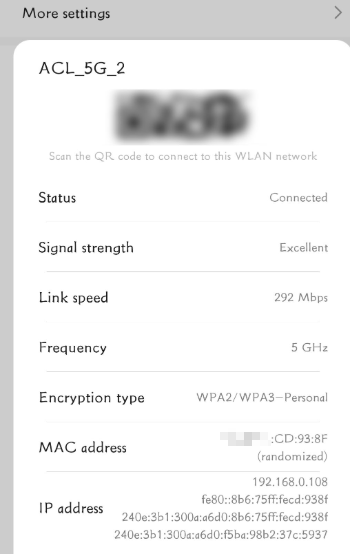
- Sur Android, accédez à Paramètres > WLAN, sélectionnez votre réseau Wi-Fi connecté, et votre adresse IP s'affichera.
Lorsque votre ordinateur est connecté à un réseau, il se voit attribuer une adresse sur ce réseau, appelée adresse IP.
Les étapes ci-dessous vous aideront à trouver l'adresse IP de votre ordinateur. Il existe deux façons de trouver l'adresse IP de votre ordinateur.
Trouvez votre adresse IP par appareil ou système d'exploitation
Étape 1. Cliquez sur Démarrer > Panneau de configuration > sélectionnez et cliquez sur Connexions réseau et Internet (si vous ne le trouvez pas, veuillez passer à l'étape suivante) > sélectionnez et double-cliquez sur Connexions réseau .
Étape 2. Sélectionnez l'icône Connexion au réseau local , faites un clic droit, puis cliquez sur État et accédez à Assistance. L'adresse IP s'affichera.
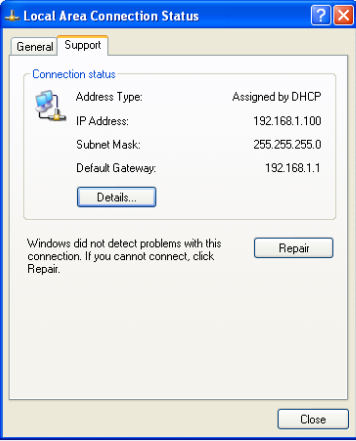
Remarque : Si votre ordinateur est connecté à un réseau sans fil, veuillez cliquer sur l'icône de connexion au réseau sans fil.
Étape 1. Cliquez sur Démarrer > Panneau de configuration > Connexions réseau et Internet (si vous ne le trouvez pas, passez à l'étape suivante) > Connexions réseau .
Étape 2. Dans la liste des tâches, cliquez sur Modifier les paramètres de la carte . Sélectionnez l' icône Connexion au réseau local , puis cliquez dessus avec le bouton droit ; cliquez sur État et accédez à Détails. L'adresse IP s'affichera.
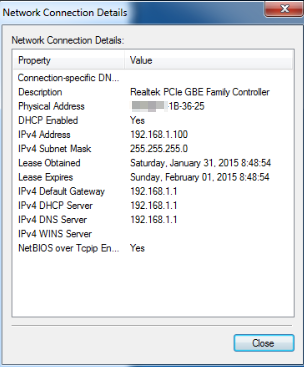
Remarque : Si votre ordinateur est connecté à un réseau sans fil, veuillez cliquer sur l'icône de connexion au réseau sans fil.
Étape 1. Cliquez sur Démarrer > Panneau de configuration > Réseau et Internet > Centre Réseau et partage.
Étape 2. Dans la liste des tâches, cliquez sur Gérer les connexions réseau . Sélectionnez l' icône Connexion au réseau local , puis cliquez dessus avec le bouton droit ; cliquez sur État et accédez à Détails. L'adresse IP s'affichera.
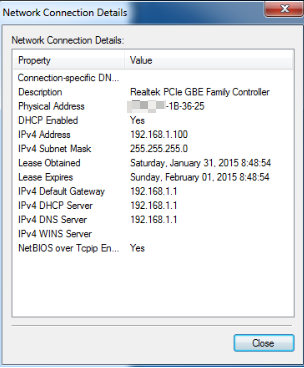
Remarque : Si votre ordinateur est connecté à un réseau sans fil, veuillez cliquer sur l'icône de connexion au réseau sans fil.
Étape 1. Accédez au panneau de configuration.
Nous allons ici illustrer différentes manières de trouver un panneau de configuration sous Windows 8.
1) Appuyez sur « Touche Windows 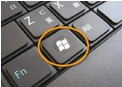 + F », une boîte de recherche apparaîtra, veuillez saisir le panneau de configuration et appuyer sur Entrée.
2 ) Appuyez sur « touche Windows + R », puis une boîte « exécuter » apparaîtra , saisissez panneau de configuration et appuyez sur Entrée ;
3) Appuyez sur « touche Windows + X », puis cliquez sur « Panneau de configuration » ;
4) Vous pouvez également saisir « panneau de configuration » dans la barre de recherche située à droite de l’écran.
Étape 2. Cliquez sur Réseau et Internet > Centre Réseau et partage , puis sur Modifier les paramètres de la carte dans le volet gauche.
Étape 3. Sélectionnez Ethernet, puis cliquez avec le bouton droit et sélectionnez État > Détails . L'adresse IP s'affichera.
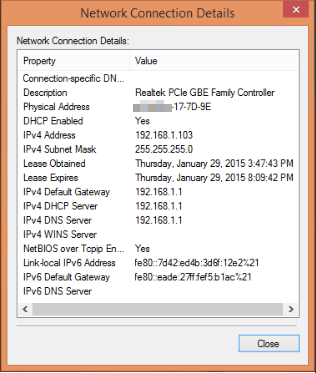
Remarque : Si votre ordinateur est connecté à un réseau sans fil, veuillez cliquer sur l'icône Wi-Fi.
Étape 1. Accédez au Panneau de configuration. Appuyez simultanément sur les touches Windows + X et sélectionnez Panneau de configuration .
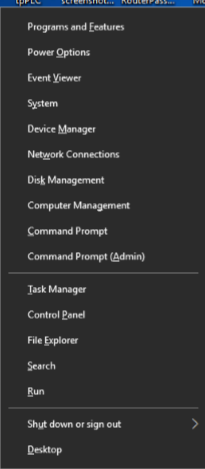
Étape 2. Cliquez sur Réseau et Internet > Centre Réseau et partage , puis sur Modifier les paramètres de la carte dans le volet gauche.
Étape 3. Sélectionnez Ethernet, puis cliquez avec le bouton droit et sélectionnez État > Détails . L'adresse IP s'affichera.
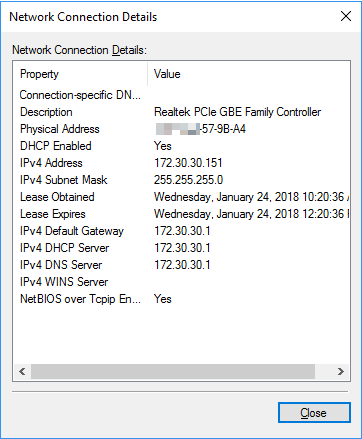
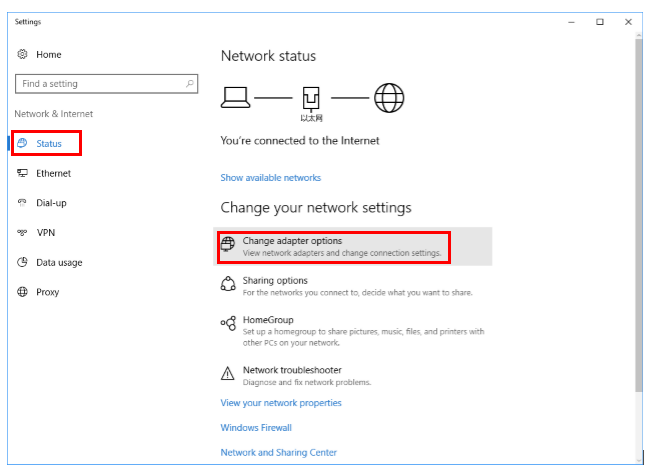
Étape 1. Accédez à la page des paramètres réseau.
Situation 1. Cliquez sur l'icône réseau (qui peut ressembler à un ordinateur ou à un signal Wi-Fi) dans la barre des tâches. Accédez aux paramètres réseau .
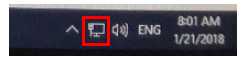
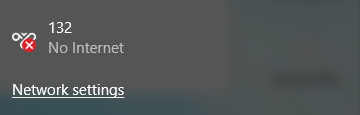
Situation 2. Cliquez sur le symbole Windows , puis sélectionnez le bouton Paramètres en bas à gauche. La page Paramètres s'affiche ; accédez à Réseau et Internet .
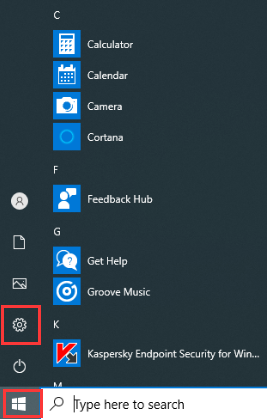
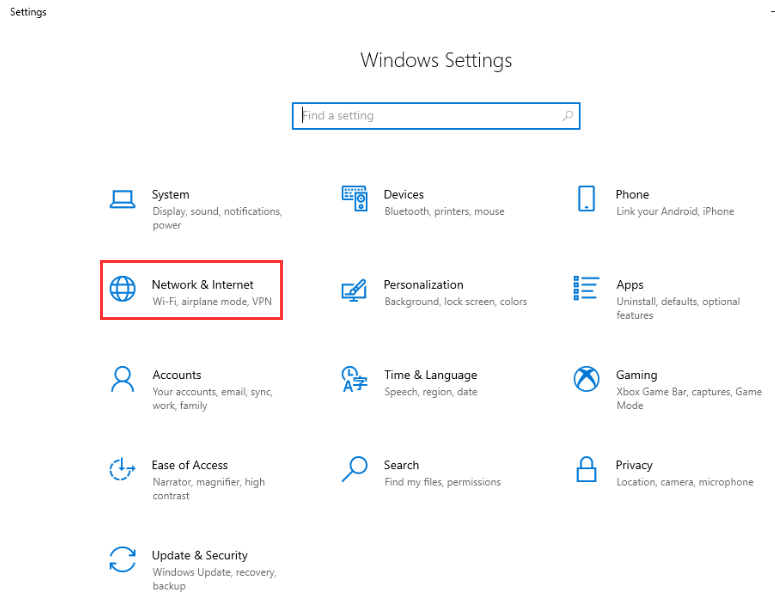
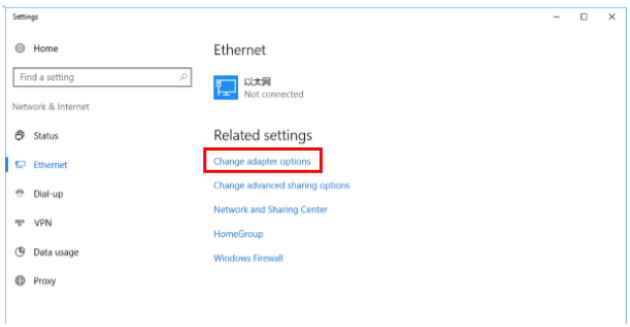
Étape 2. Cliquez sur Ethernet > Modifier les options de la carte . Ou cliquez sur État > Modifier les options de la carte . L'adresse IP s'affichera.
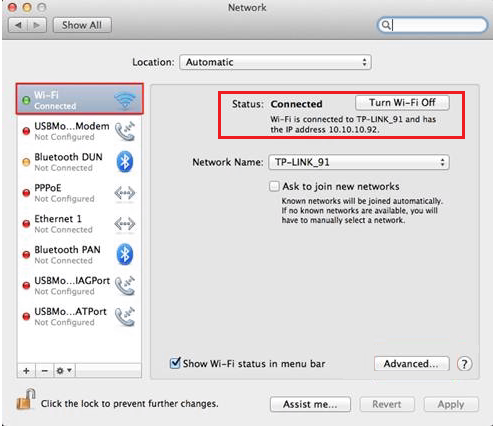
Étape 1. Cliquez sur l’ icône Apple , puis sélectionnez Préférences Système dans la liste déroulante Apple .
Étape 2. Cliquez sur l' icône Réseau .
Étape 3. Dans la colonne de gauche, sélectionnez Ethernet (pour une connexion filaire) ou Wi-Fi (pour une connexion sans fil). Votre adresse IP s'affichera en plus petits caractères juste en dessous de l'état de votre connexion.
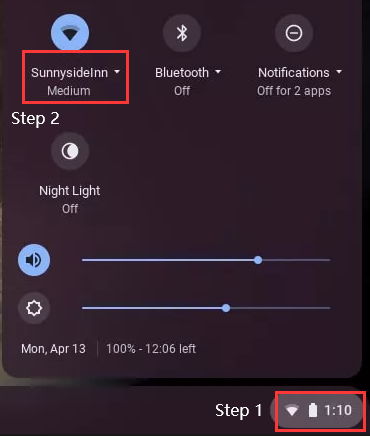
Étape 1. Sélectionnez l' heure en bas à droite de l'écran. Si le panneau Chrome OS n'est pas visible, appuyez ou cliquez en bas à droite de l'écran pour l'afficher.
Étape 2. Sélectionnez votre réseau Wi-Fi dans la fenêtre contextuelle.
Étape 3. Cliquez sur l' icône Réseau .
Étape 4. L'adresse IP et l'adresse MAC de votre Chromebook s'afficheront dans une petite fenêtre contextuelle. L'adresse MAC est indiquée comme Wi-Fi .
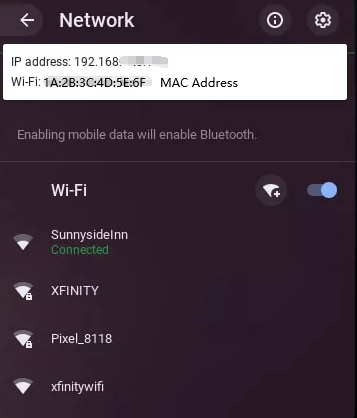
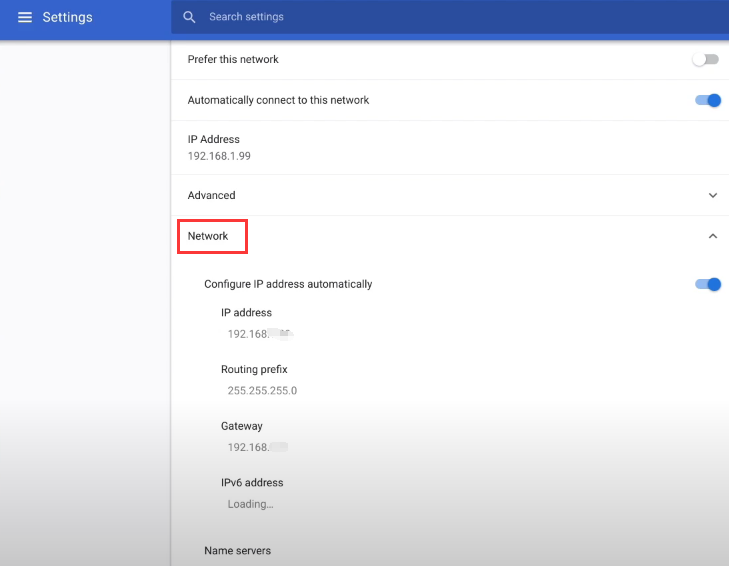
Étape 5. Vérifiez le nom de votre réseau Wi-Fi ; il apparaîtra sur la page des paramètres . Cliquez sur Réseau pour afficher l’adresse IP, le masque de sous-réseau et la passerelle par défaut.
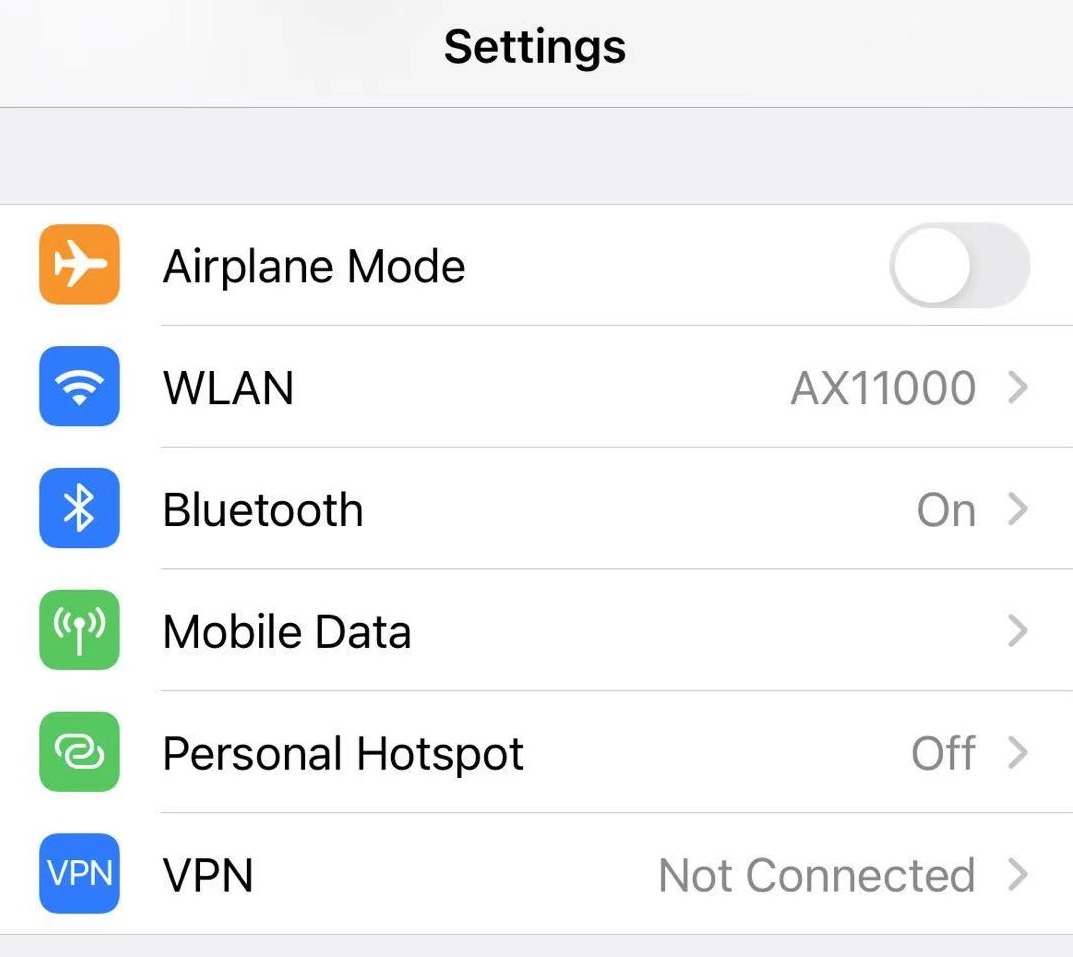
Étape 1. Sur l'écran d'accueil de votre appareil, appuyez sur Paramètres, puis sélectionnez WLAN .
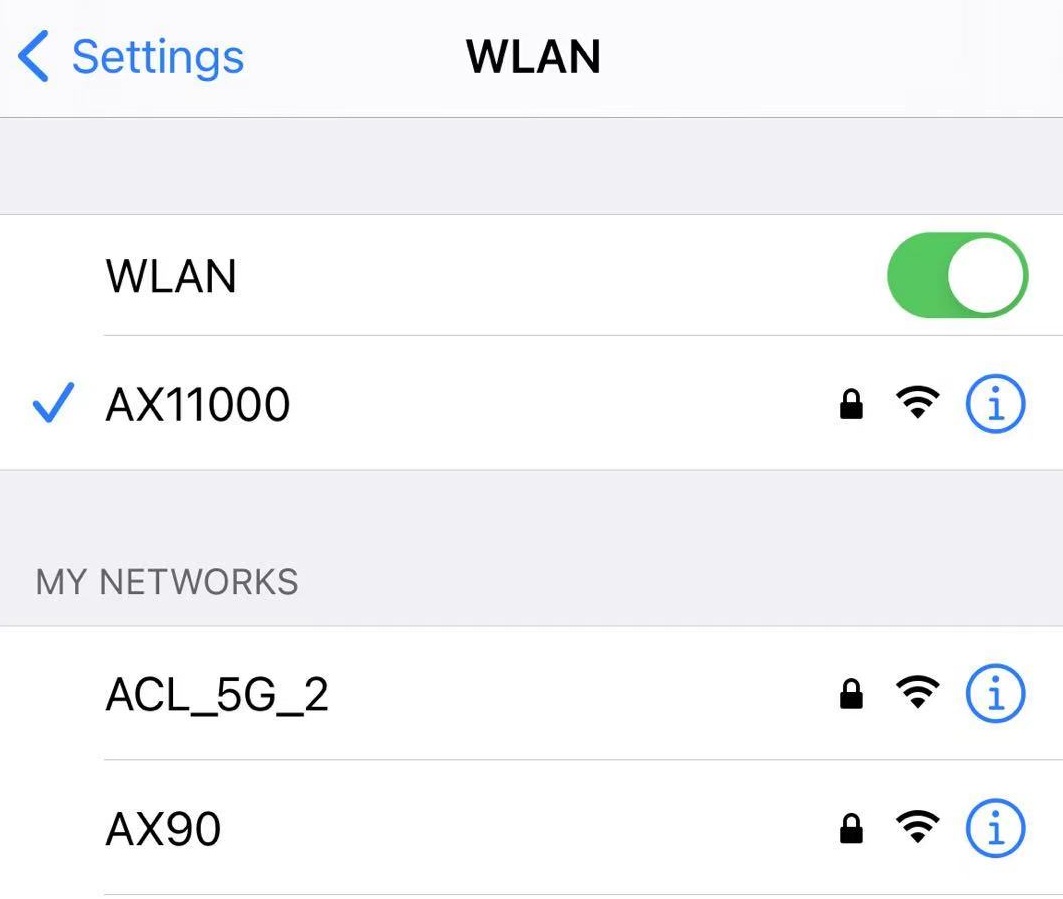
Étape 2. Sélectionnez l’icône d’information à droite du réseau connecté. Appuyez sur le « i » bleu minuscule dans le cercle de la section adresse de votre iPhone.
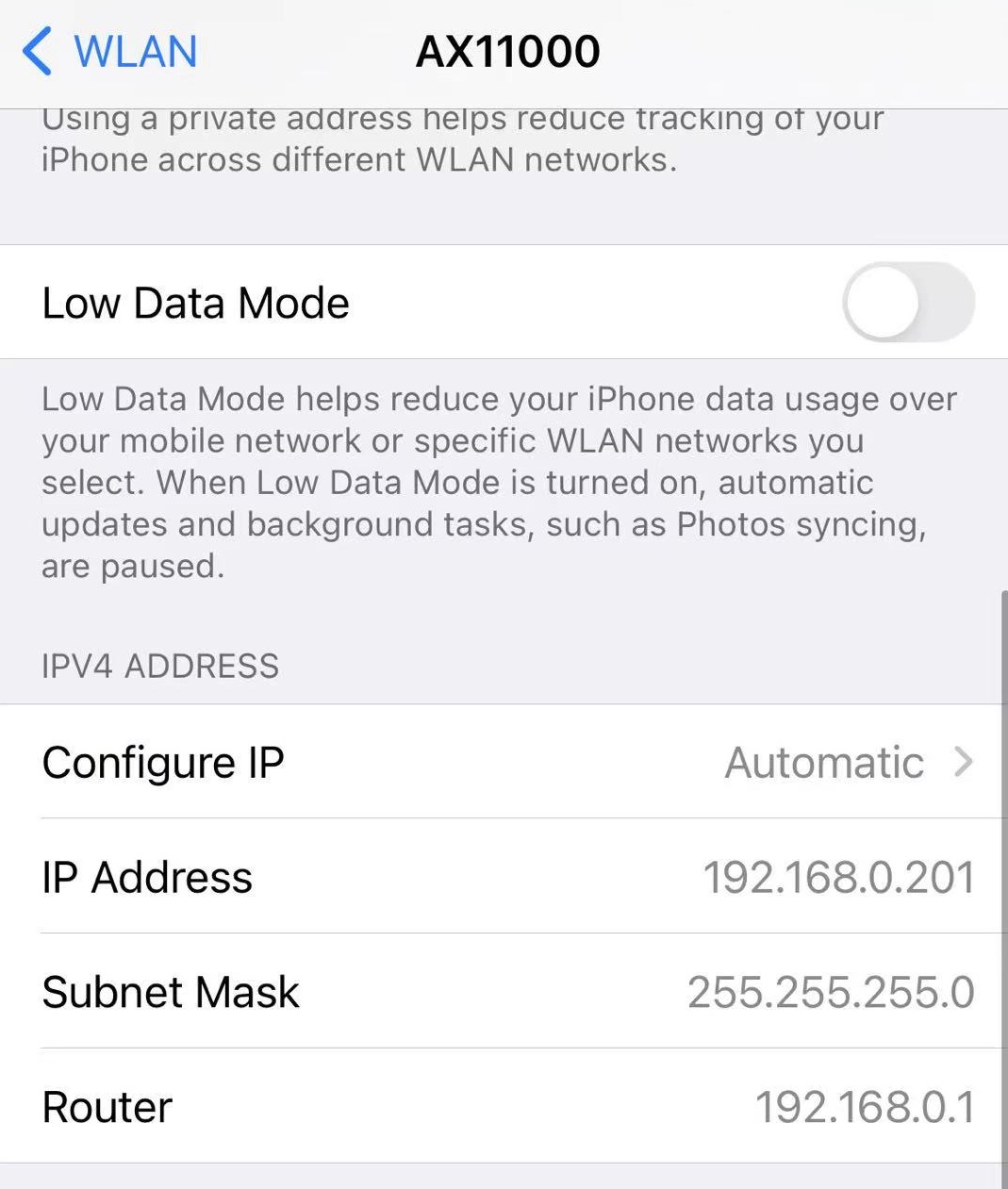
Le titre intitulé « Adresse IP » correspond à l'adresse IP locale de votre iPhone.
Étape 1. Sur votre appareil, accédez aux Paramètres et choisissez WLAN .
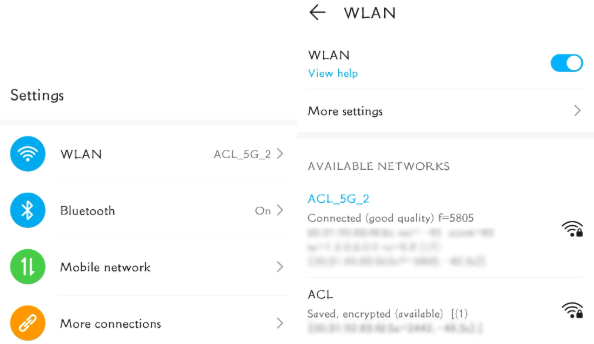
Étape 2. Sélectionnez le réseau Wi-Fi auquel vous êtes connecté ; votre adresse IP s’affichera.
Pour en savoir plus
Est-ce que ce FAQ a été utile ?
Vos commentaires nous aideront à améliorer ce site.

TP-Link Community
Still need help? Search for answers, ask questions, and get help from TP-Link experts and other users around the world.