
So aktualisieren Sie die Firmware des TP-Link 5G Mobile Wi-Fi
 10606
10606Einleitung
TP-Link ist bestrebt, die Produktfunktionen zu verbessern, um Ihr Netzwerkerlebnis zu optimieren. In diesem Artikel werden die Schritte zum Upgrade von 5G Mobile Wi-Fi anhand von drei Methoden vorgestellt.
Voraussetzungen
- Computer
- TP-Link 5G Mobile Wi-Fi
- (optional) Falls in den Versionshinweisen zur Firmware darauf hingewiesen wird, dass das Upgrade Ihre Einstellungen zurücksetzt, sollten Sie die Konfiguration sichern, um sie nach dem Upgrade wiederherstellen zu können
Konfiguration
Methode 1: Online-Upgrade über den Bildschirm
Schritt 1. Drücken Sie die Ein-/Aus-Taste am mobilen WLAN-Router, um den Bildschirm zu aktivieren.
Schritt 2. Gehen Sie zu „Einstellungen“ > „Systemeinstellungen“ > „Firmware-Update“ und klicken Sie auf „Jetzt aktualisieren“.
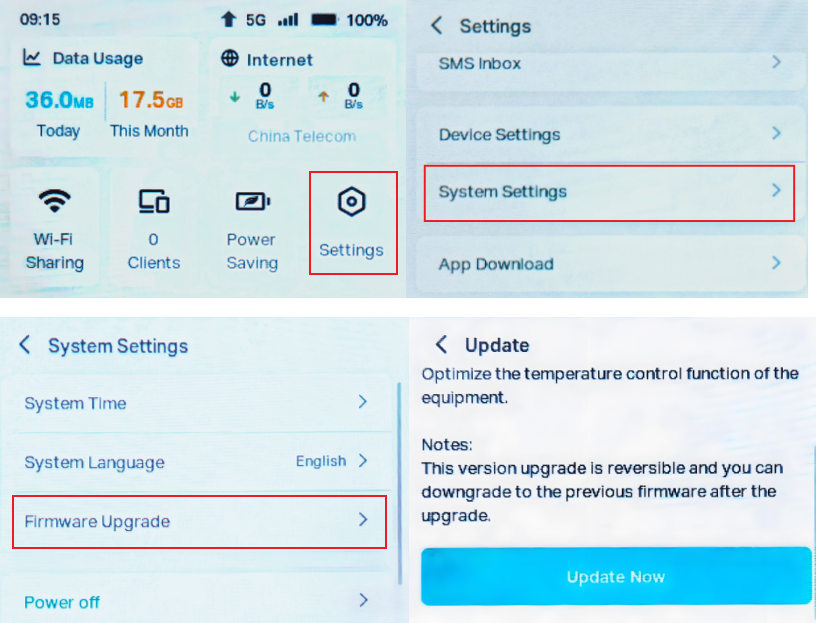
Schritt 3. Warten Sie einige Minuten, bis das Update abgeschlossen ist, und starten Sie das Gerät neu.
Methode 2: Online-Upgrade über die Web-Verwaltungsseite
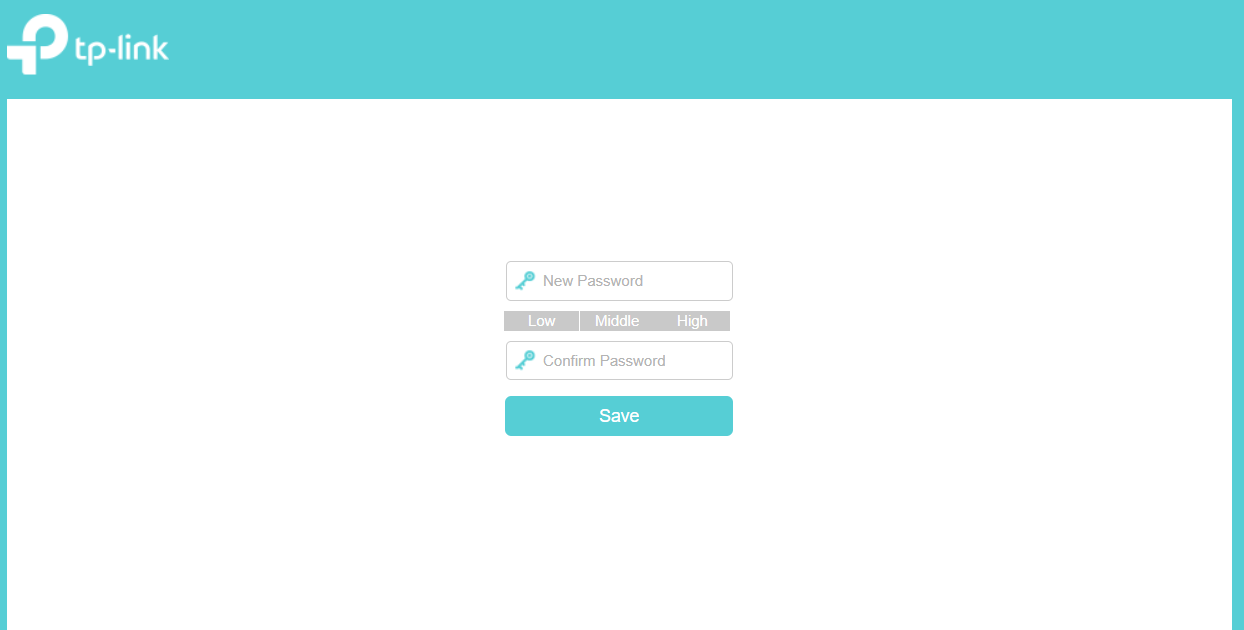
Schritt 1. Melden Sie sich beim TP-Link-Gerät an, indem Sie http://tplinkmifi.net in die Adressleiste eines beliebigen Webbrowsers (z. B. Chrome oder Firefox) eingeben. Sie können selbst ein neues lokales Passwort festlegen.
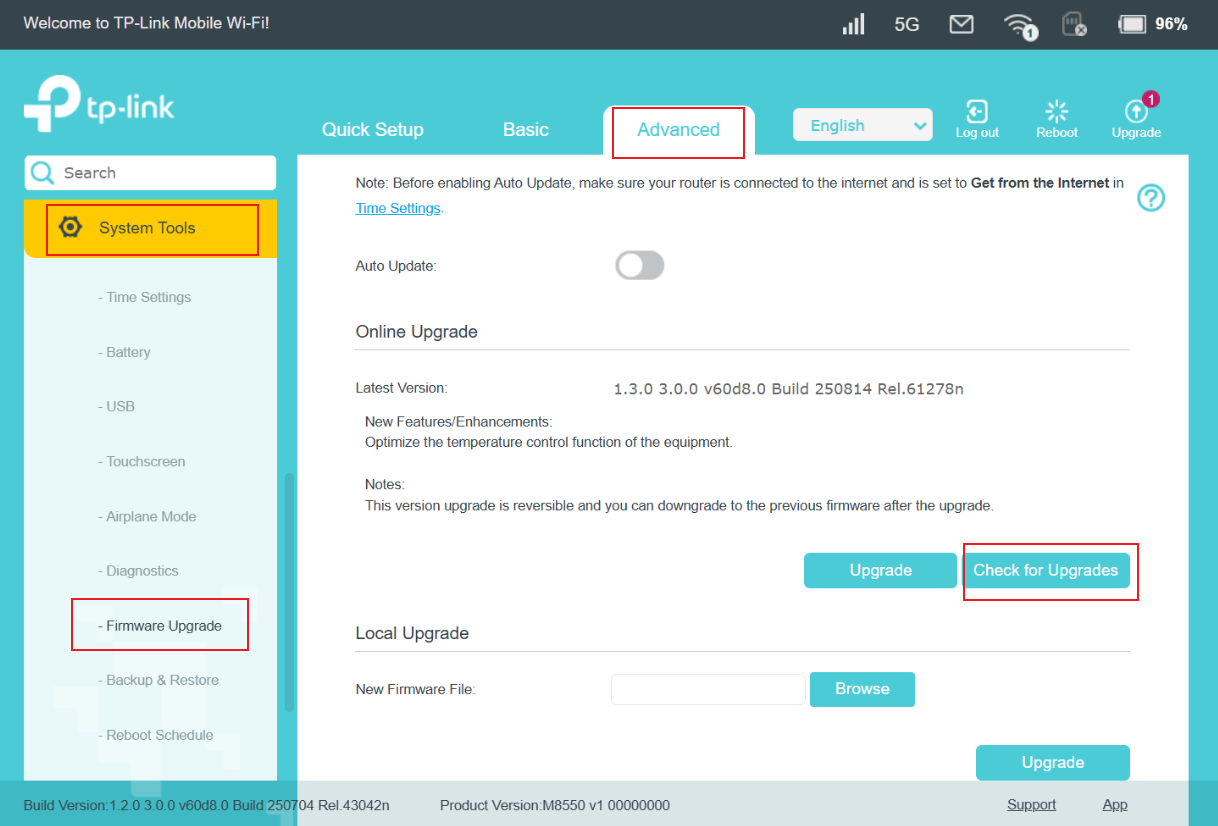
Schritt 2. Gehen Sie zu „Erweitert“ > „Systemtools“ > „Firmware-Update“ > „Nach Updates suchen“.
Schritt 3. Klicken Sie auf „Aktualisieren“.
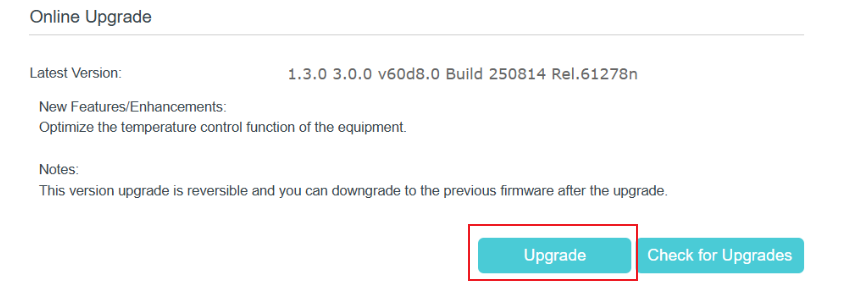
Schritt 4. Warten Sie einige Minuten, bis das Update abgeschlossen ist, und starten Sie das Gerät neu.
Methode 3: Lokales Upgrade über die Web-Verwaltungsseite
Schritt 1: Laden Sie die neueste Firmware für Ihr mobiles WLAN-Gerät von der offiziellen TP-Link-Website unter www.tp-link.com herunter.
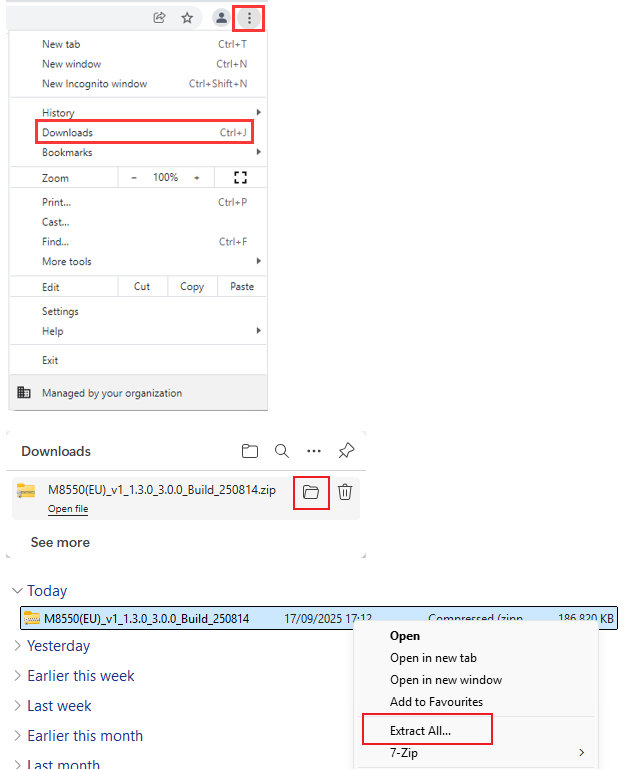
Schritt 2: Suchen Sie die ZIP-Datei, deren Inhalt Sie extrahieren möchten, und öffnen Sie sie. Klicken Sie mit der rechten Maustaste auf die Datei und wählen Sie im Kontextmenü die Option „Alle extrahieren“, um die BIN-Datei zu extrahieren. (Beispiel: Google Chrome und Windows)
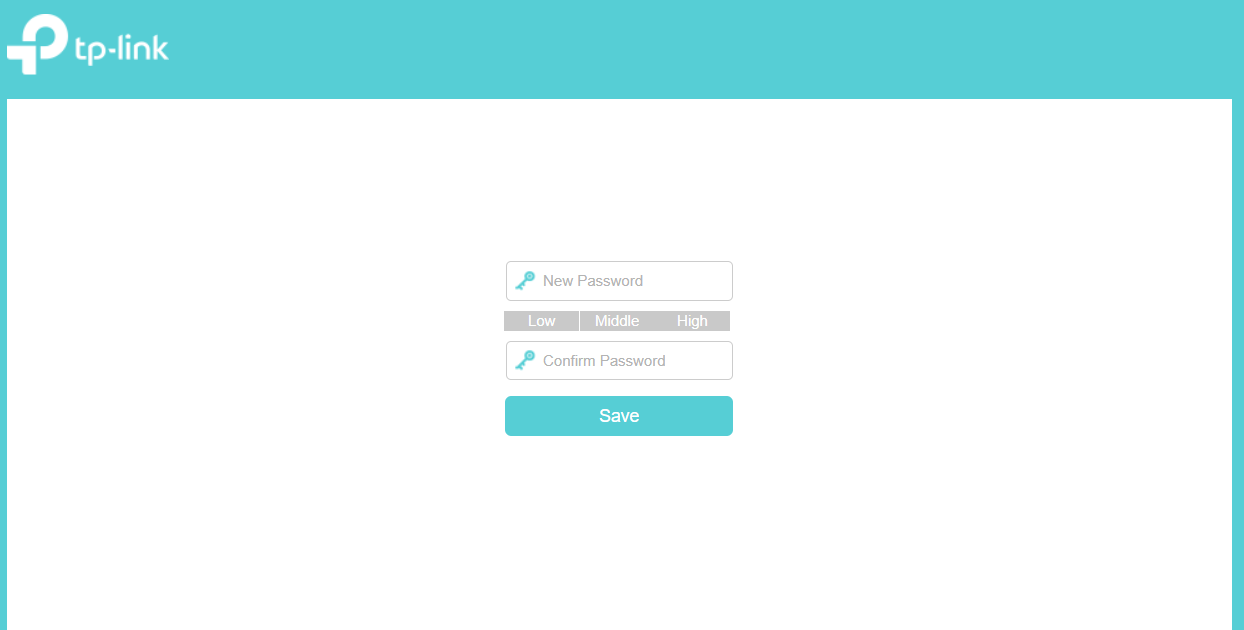
Schritt 3. Melden Sie sich beim TP-Link-Gerät an, indem Sie http://tplinkmifi.net in die Adressleiste eines beliebigen Webbrowsers (z. B. Chrome oder Firefox) eingeben. Sie können selbst ein neues lokales Passwort festlegen.
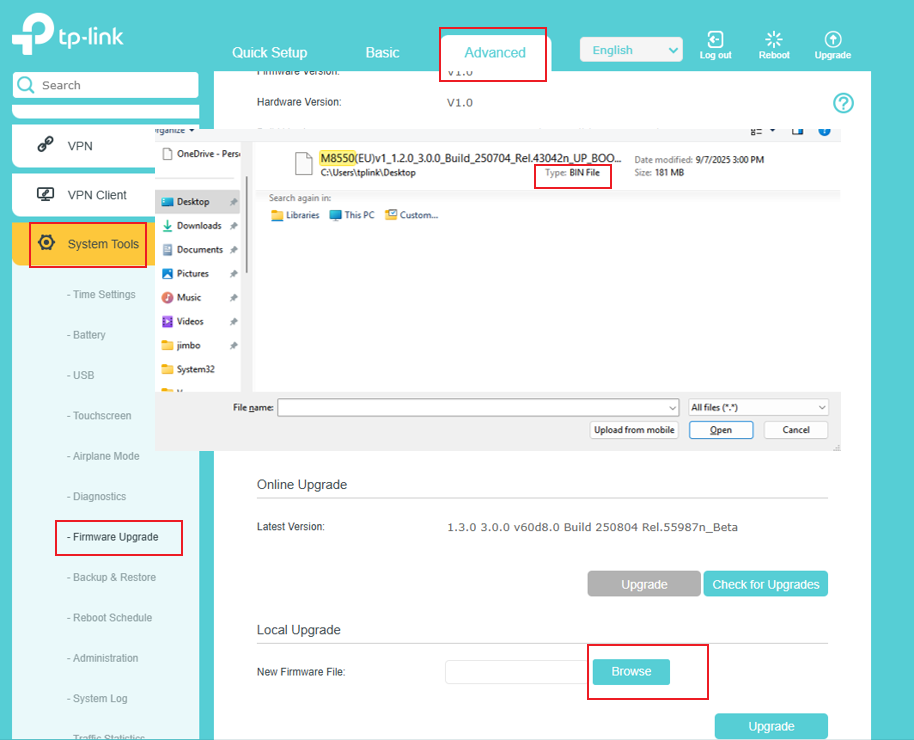
Schritt 4. Klicken Sie auf „Erweitert“ > „Systemtools“ > „Firmware-Update“ > „Lokales Update“ und dann auf „Durchsuchen“, um die Firmware auszuwählen, die Sie zuvor aus dem Ordner extrahiert haben. Bei der Firmware handelt es sich in der Regel um eine BIN-Datei.
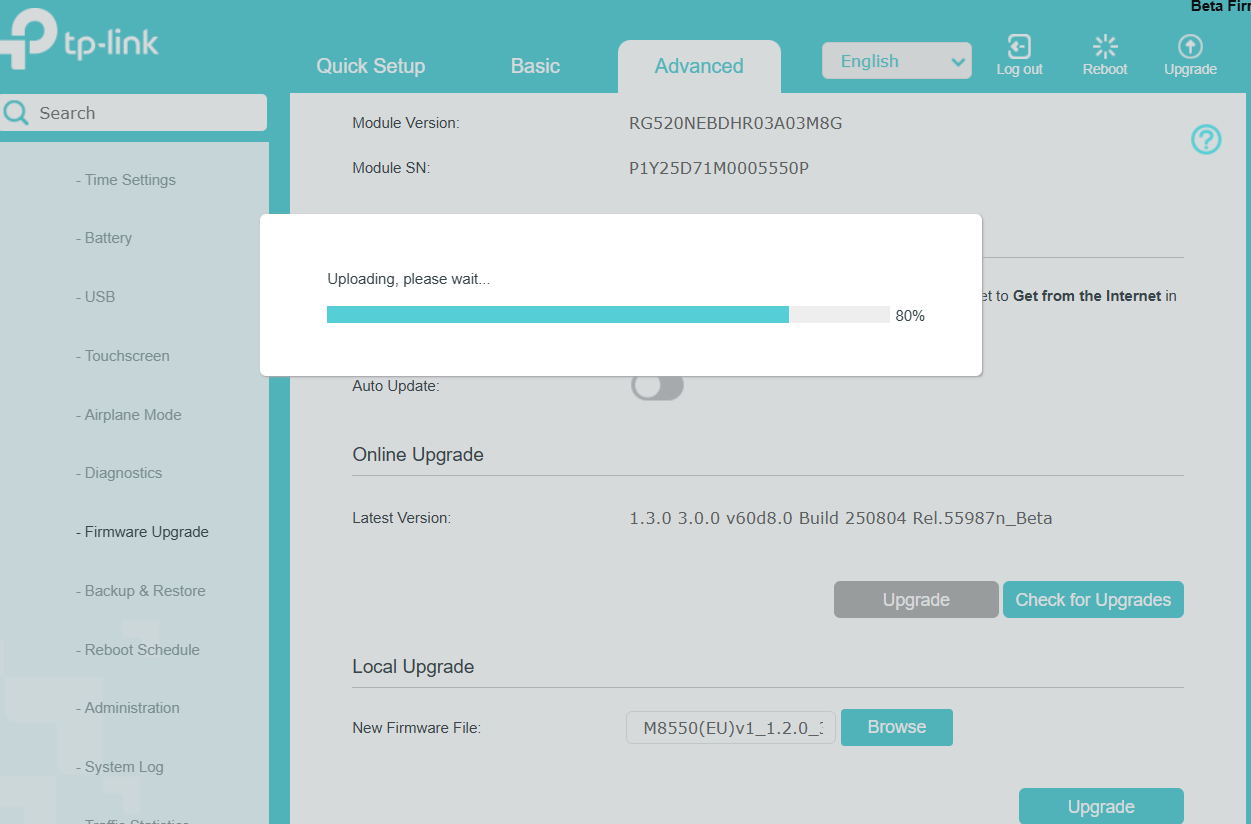
Schritt 5. Klicken Sie auf „Upgrade“. In einem Popup-Fenster werden Sie aufgefordert, den Vorgang zu bestätigen. Bitte überprüfen Sie noch einmal, ob alle vorherigen Schritte korrekt sind.

Schritt 6. Das Gerät wird nach Abschluss des Upgrades automatisch neu gestartet. Bitte warten Sie etwa 3 Minuten.
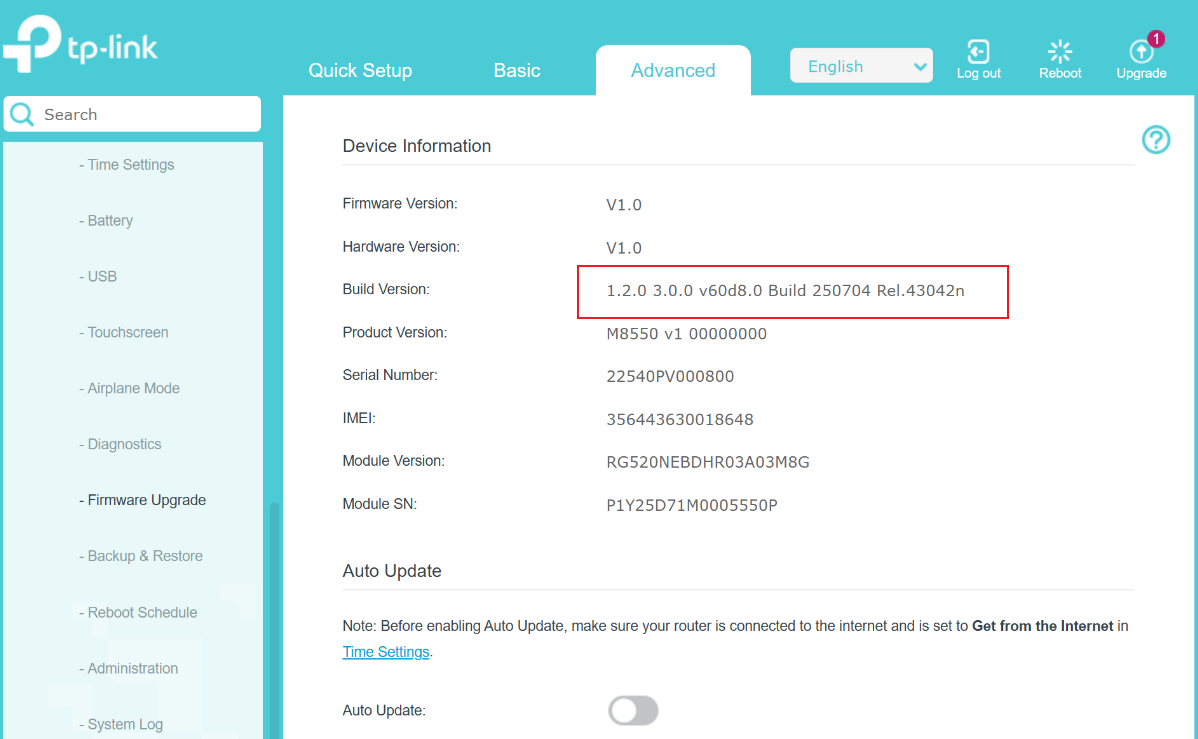
Schritt 7. Überprüfen Sie auf derselben Seite, ob die Firmware des mobilen WLAN-Geräts erfolgreich aktualisiert wurde.
Wenn Sie mehr über die einzelnen Funktionen und Konfigurationen erfahren möchten, besuchen Sie bitte das Download-Center, um das Handbuch für Ihr Produkt herunterzuladen.
Finden Sie diese FAQ hilfreich?
Mit Ihrer Rückmeldung tragen Sie dazu bei, dass wir unsere Webpräsenz verbessern.
Von United States?
Erhalten Sie Produkte, Events und Leistungen speziell für Ihre Region