
Cómo configurar tu repetidor TP-Link a través de la interfaz web
Esta guía te explica cómo conectar tu extensor de rango de TP-Link a tu router mediante la página de administración web de TP-Link (accesible a través de un navegador web). Sigue estos pasos para ampliar tu cobertura Wi-Fi en cuestión de minutos.
Nota: la interfaz puede variar ligeramente según el modelo. Consulta tu interfaz real para mayor precisión.
Puntos clave
- Usa un navegador web para acceder a la página de administración del extensor en tplinkrepeater.net o mediante su dirección IP.
- Enchufa el extensor cerca de tu router durante la configuración y, después, colócalo en la ubicación ideal.
- Si quieres conectar el extensor a tu router mediante un cable Ethernet, selecciona el modo Punto de acceso durante la configuración.
- De lo contrario, sigue los pasos en pantalla para conectar el extensor al Wi-Fi de tu router.
- Si tu router está emitiendo una red inalámbrica EasyMesh u OneMesh, el extensor heredará la configuración inalámbrica del router y no podrá cambiar su propio SSID.
- Un LED de señal azul fijo confirma una buena conexión con el router.
Guía de configuración paso a paso
Paso 1: accede a la página de administración del extensor
Enciende el extensor cerca del router (a menos de 3 metros, con línea de visión directa).
Espera hasta que el LED de encendido se quede fijo.
Conecta tu teléfono u ordenador al extensor mediante Wi-Fi (predeterminado: TP-Link_Extender) o un cable Ethernet.
Abre un navegador web y visita una de las siguientes direcciones:
la dirección IP del extensor (predeterminada: https://192.168.0.254/)
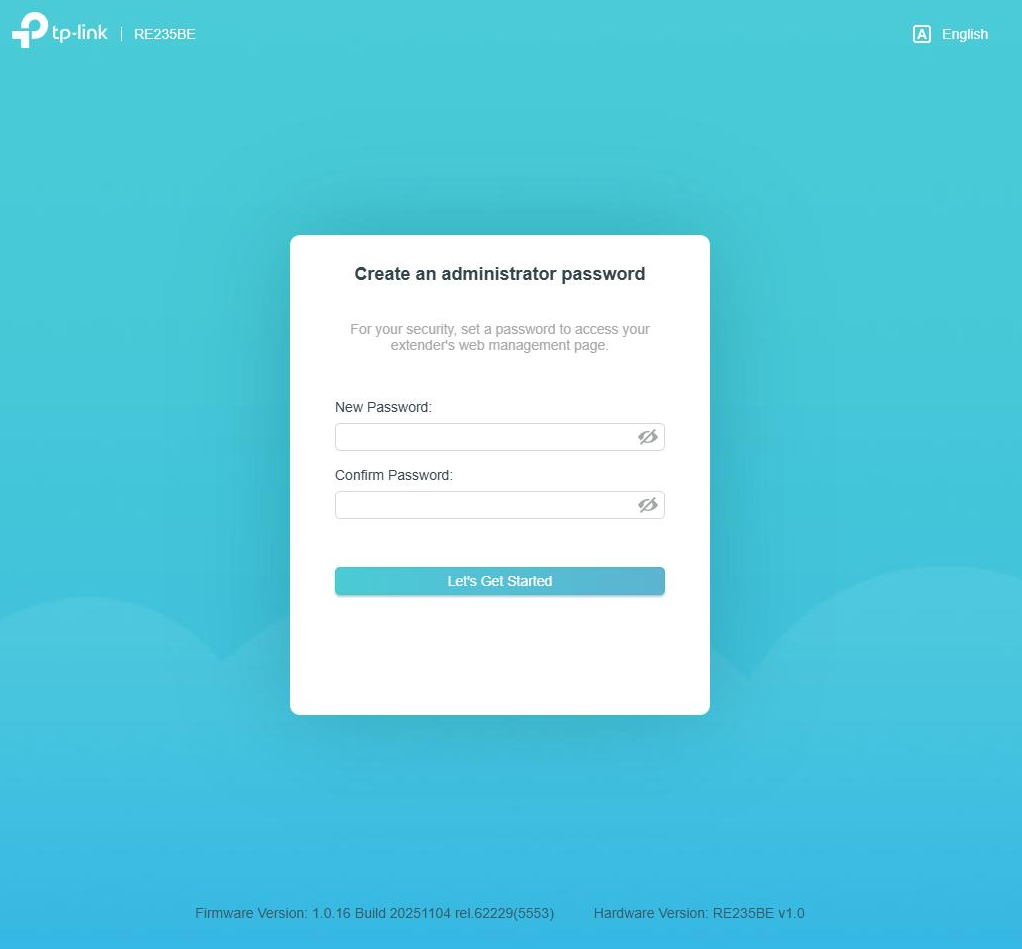
La página te pedirá crear una contraseña de inicio de sesión para administrar el extensor. Introduce y confirma una contraseña.
Paso 2: cambia el modo de funcionamiento (opcional)
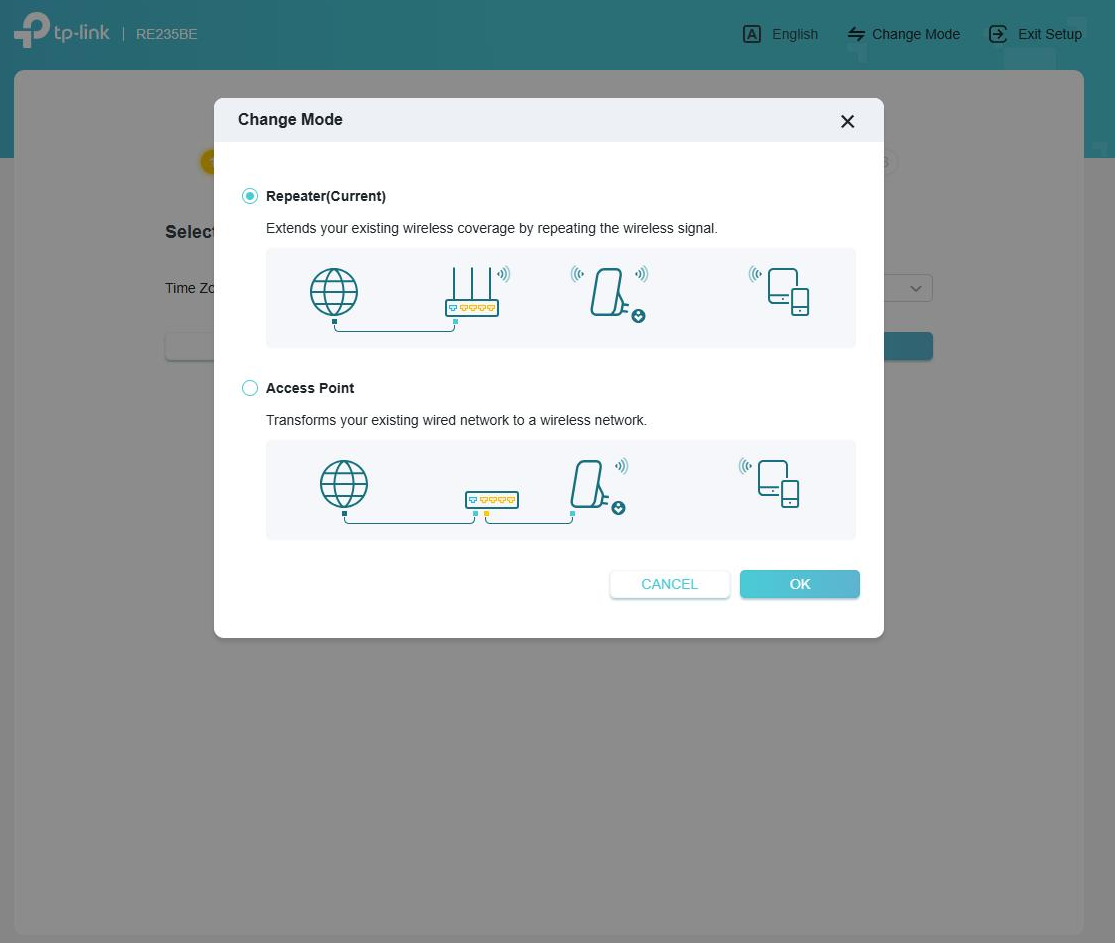
Si tu extensor tiene un puerto Ethernet, puedes elegir cómo se conecta a tu router:
Modo Punto de acceso: selecciona Punto de acceso y haz clic en Guardar si quieres conectar el extensor a tu router mediante un cable Ethernet. Para obtener más información, consulta Cómo configurar tu extensor de rango de TP-Link en modo Punto de acceso.
Modo repetidor (modo predeterminado): toca Aceptar si quieres que el extensor se conecte a tu router mediante Wi-Fi.
Paso 3: conecta el extensor a tu router
Selecciona tu zona horaria en el menú desplegable.
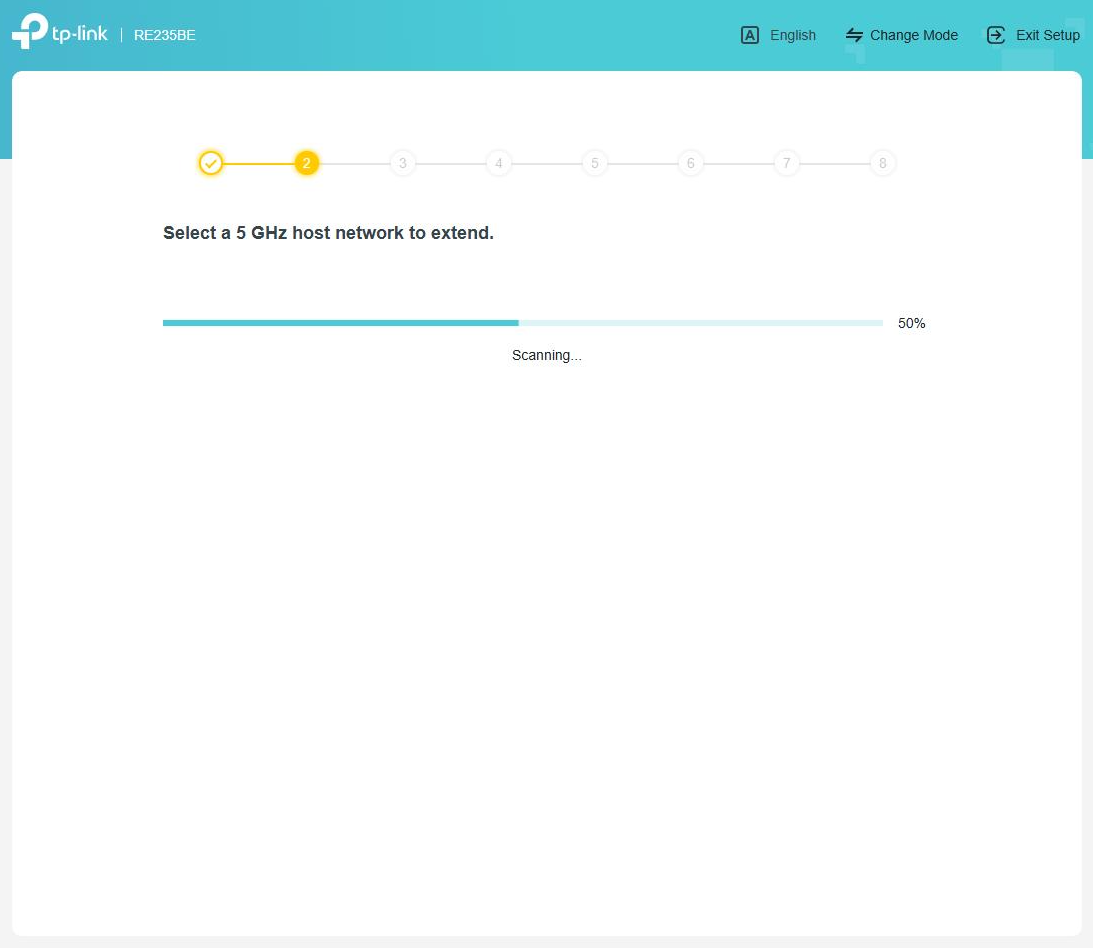
El extensor buscará las redes inalámbricas disponibles cerca (primero 5 GHz, después 2,4 GHz).
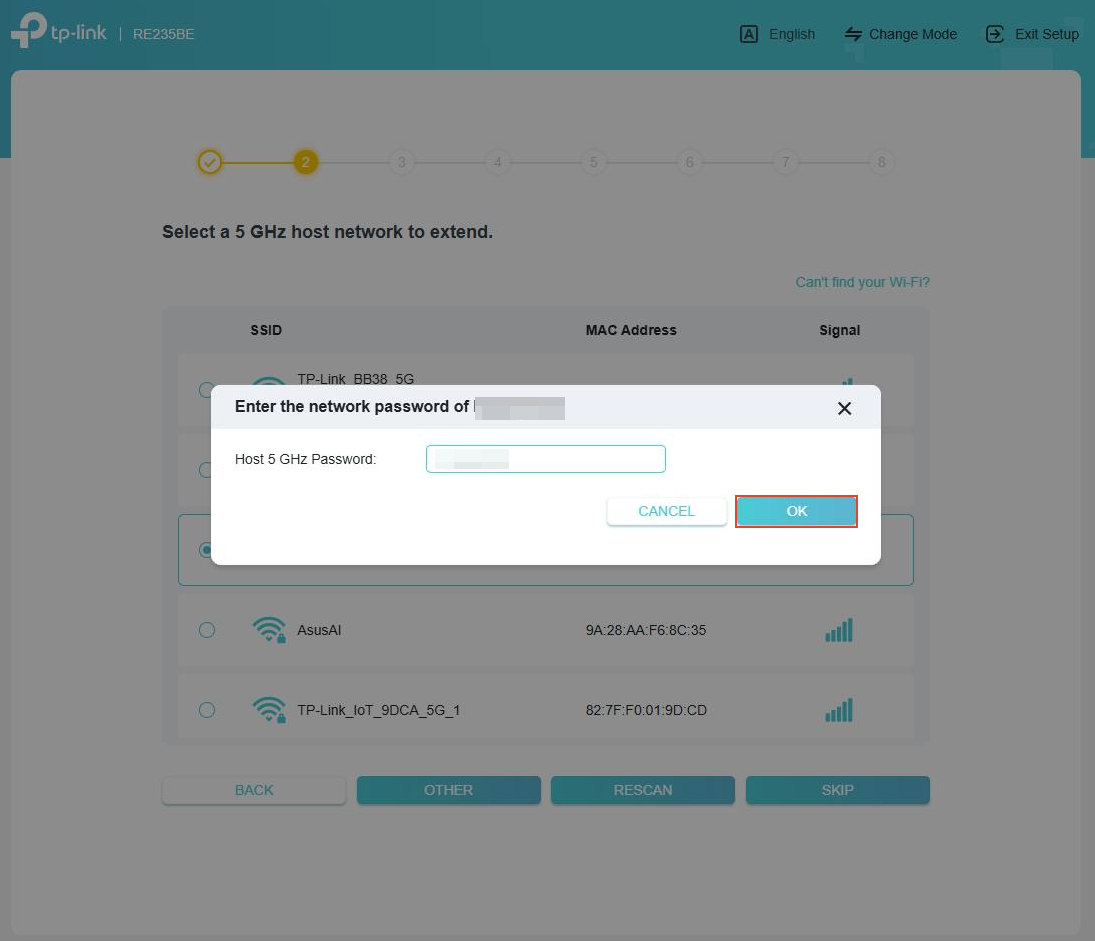
Selecciona la red Wi-Fi de 5 GHz de tu router en la lista, introduce su contraseña y haz clic en Aceptar.
Repite el mismo proceso para la red de 2,4 GHz.
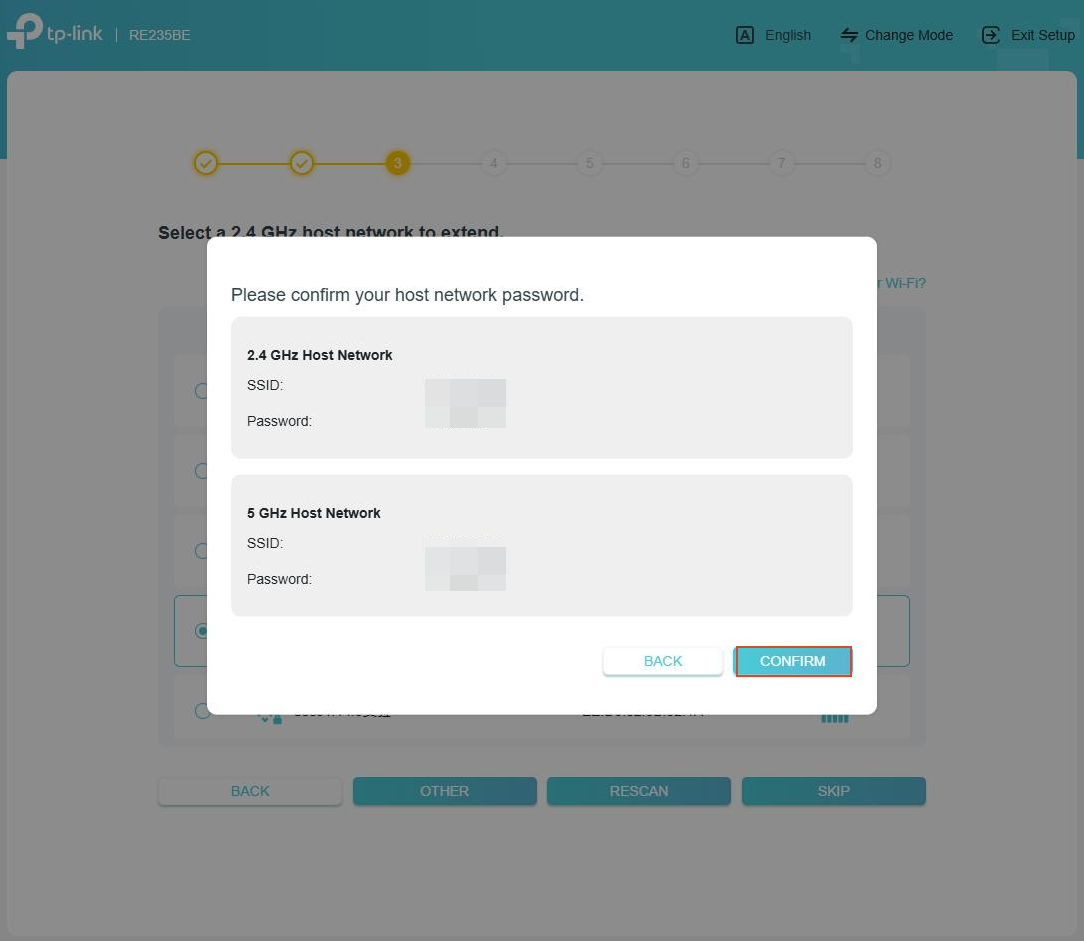
Revisa las contraseñas para asegurarte de que sean correctas y, a continuación, haz clic en Confirmar.
Paso 4: activa la actualización automática (opcional)
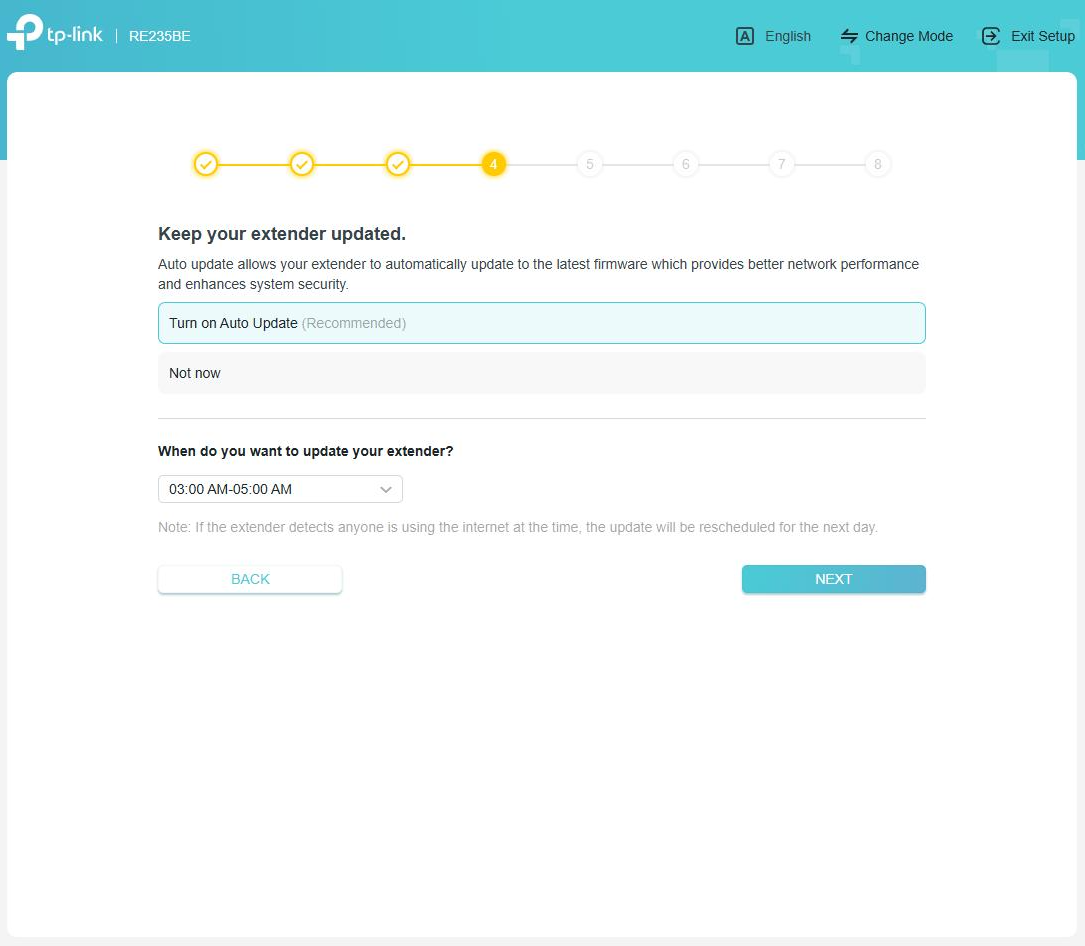
Selecciona un intervalo de hora de actualización (p. ej., 2:00-4:00) para mantener el firmware del extensor actualizado automáticamente.
Si prefieres no activar esta opción, selecciona Ahora no.
Toca Siguiente para continuar.
Paso 5: únete al programa de experiencia de usuario (opcional)
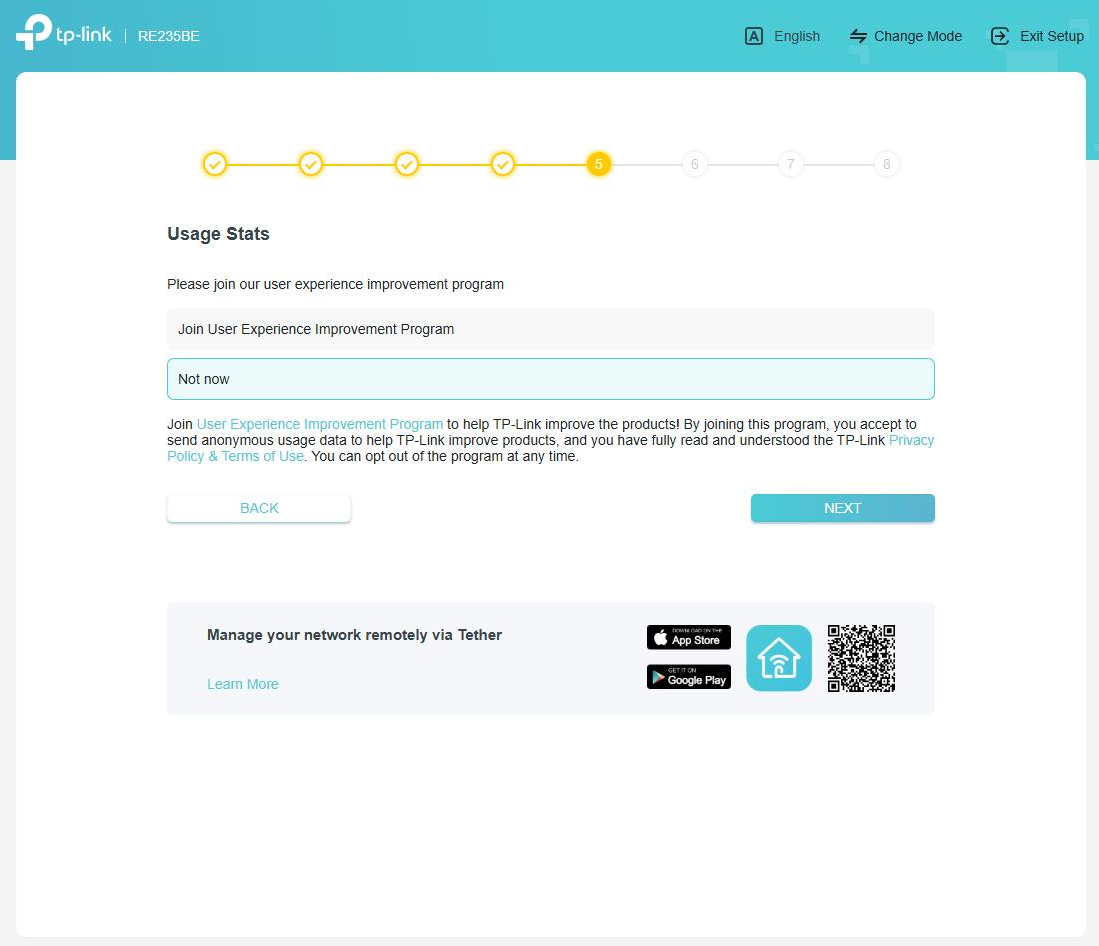
Si aceptas enviar datos de uso anónimos para ayudarnos a mejorar nuestros productos, selecciona Unirse al programa de mejora de la experiencia de usuario.
Si no te interesa, selecciona Ahora no.
Toca Siguiente para continuar.
Paso 6: establece el nombre de Wi-Fi del extensor
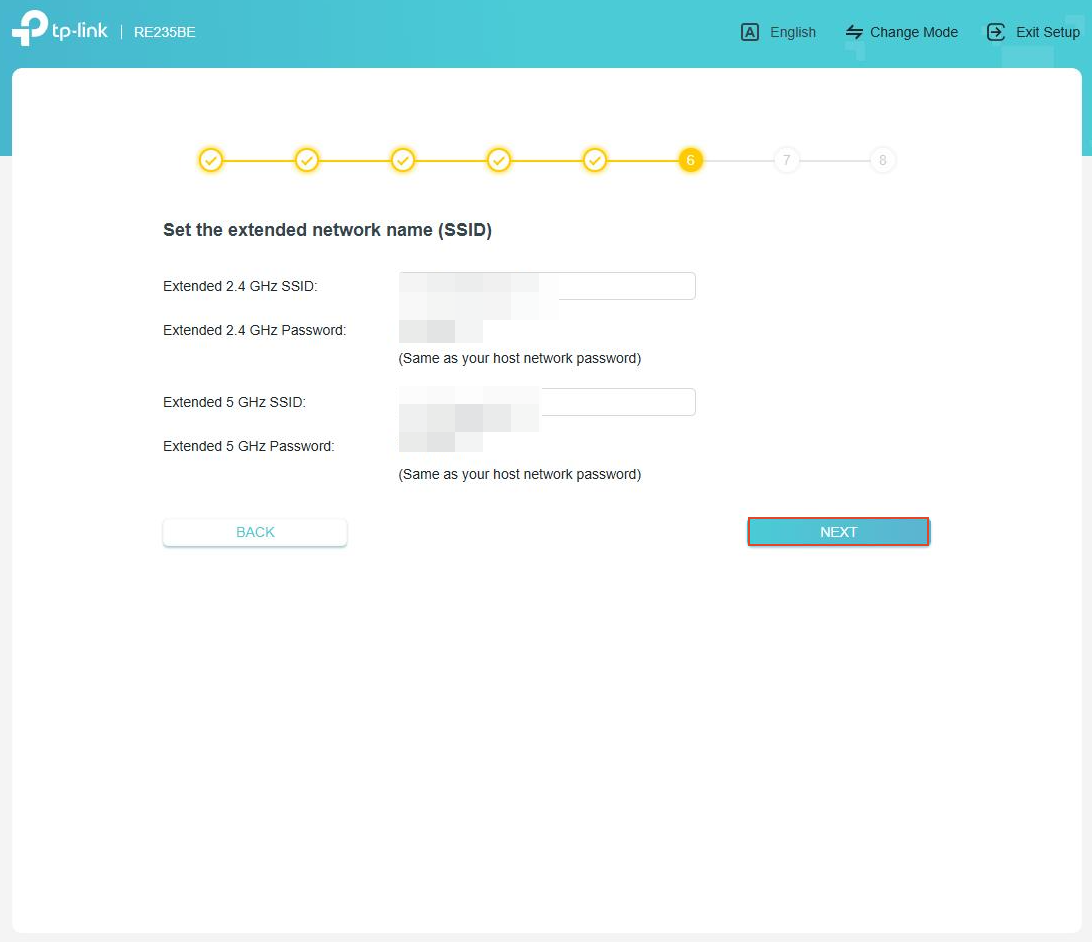
De forma predeterminada, el extensor adopta el mismo nombre de Wi-Fi que tu router, o añade _EXT al final del nombre de Wi-Fi del router.
Puedes personalizar aquí su nombre de Wi-Fi si prefieres uno diferente.
Haz clic en Siguiente, y el extensor se reiniciará para aplicar la configuración.
Nota: si tu router usa EasyMesh/OneMesh, el extensor tendrá que usar la misma configuración de Wi-Fi que el router.
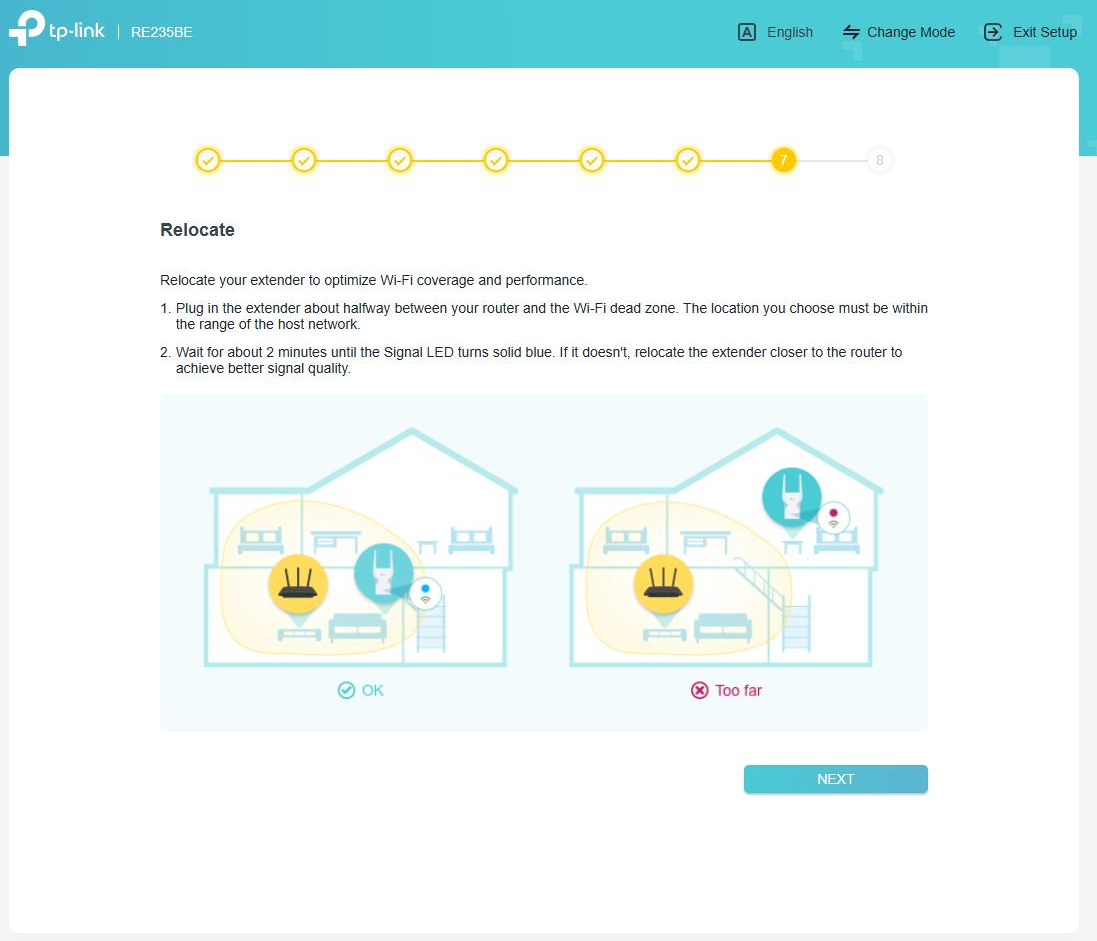
Paso 7: reubica el extensor
Desenchufa el extensor y colócalo a medio camino entre tu router y la zona donde necesites mejor cobertura Wi-Fi. Para obtener más información, consulta Cómo colocar tu extensor Wi-Fi de TP-Link para obtener la mejor señal y rendimiento.
Espera hasta que el LED de señal vuelva a ponerse azul fijo y, a continuación, haz clic en Siguiente.
Nota: si la luz de señal está en rojo, el extensor tiene una señal débil. Acércalo más al router.
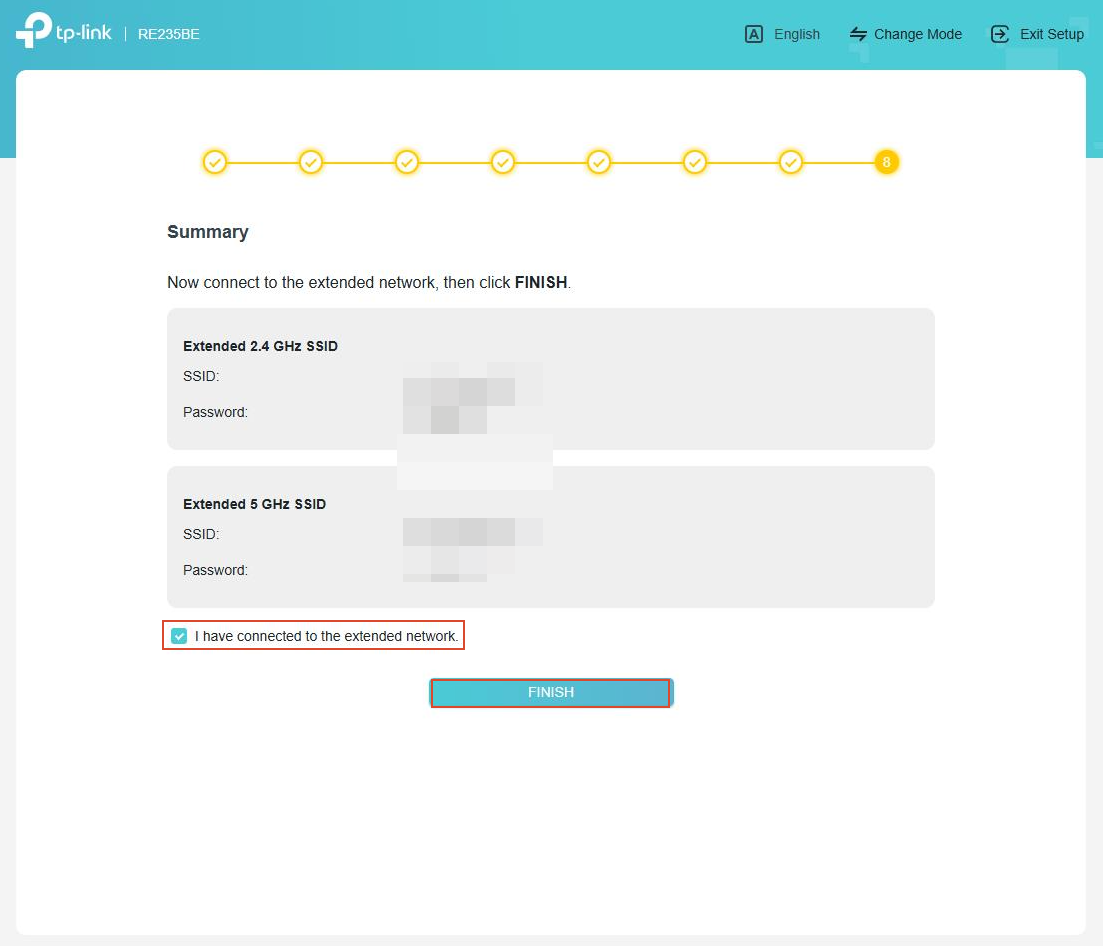
Paso 8: conecta tus dispositivos al extensor
Conecta tus dispositivos (teléfono, portátil, smart TV, etc.) a la nueva red Wi-Fi del extensor usando el nombre y la contraseña que se muestran en la interfaz.
Marca la casilla "Me he conectado a la red extendida" y, a continuación, toca Finalizar.
¡Disfruta de tu cobertura Wi-Fi ampliada!
Para obtener más información sobre cada función y configuración, ve al Centro de descargas para descargar el manual de tu producto.
Looking For More
¿Es útil este artículo?
Tus comentarios nos ayudan a mejorar esta web.

-4.0_normal_1577339365712z.png)


TP-Link Community
Still need help? Search for answers, ask questions, and get help from TP-Link experts and other users around the world.