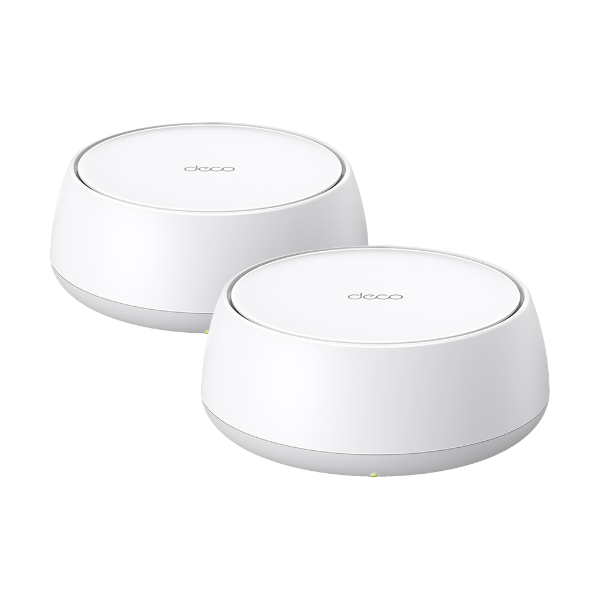
Como configurar o cliente OpenVPN no aplicativo Deco
 84793
84793OpenVPN é um software de rede privada virtual (VPN) de código aberto que utiliza protocolos SSL/TLS para comunicação criptografada. Ele fornece acesso remoto seguro e conexões site-to-site, sendo amplamente utilizado para proteger a comunicação de rede e o controle de acesso.
Siga as etapas abaixo para configurar o cliente OpenVPN no aplicativo Deco.
1. Abra o aplicativo Deco e faça login na sua conta TP-Link. Vá em MAIS > Avançado > Servidor VPN e toque em Adicionar Servidor VPN.

2. Selecione "Cliente VPN" e ative a função de Cliente VPN.

3. Adicione um novo servidor VPN e escolha "OpenVPN".

4. Insira seu nome de usuário e senha, depois clique no ícone de configurações para importar o arquivo de configuração. Em seguida, clique em "Salvar".

5. Se a conexão for bem-sucedida, uma mensagem semelhante à seguinte será exibida.

6. Nas opções de permissões do cliente, você pode escolher se clientes individuais podem se conectar a esta VPN ou se todos os clientes podem se conectar. Se escolher lista de clientes, adicione os clientes autorizados a usar a VPN na lista de clientes.


Esta FAQ é útil?
Seu feedback ajuda a melhorar este site.