
O site tplinkwifi.net não está funcionando? Como resolver problemas de login no roteador TP-Link?
 16170386
Se o endereço tplinkwifi.net não estiver carregando, você provavelmente está vendo uma mensagem de erro ou uma tela em branco em vez da página de login do seu roteador. A boa notícia: isso geralmente é um ajuste simples. As soluções comuns incluem certificar-se de que você está conectado ao roteador, limpar o cache do navegador, reiniciar o roteador ou desativar temporariamente o firewall. Mais contexto e etapas avançadas de solução de problemas sobre como fazer o login no seu roteador TP-Link são explicados abaixo.
Principais Pontos
- O tplinkwifi.net é o sistema de gerenciamento integrado do seu roteador TP-Link, acessível apenas por dispositivos conectados à rede do roteador.
- Existem vários motivos pelos quais o tplinkwifi.net pode não funcionar, incluindo problemas de conexão, dados em cache, conexões de rede conflitantes e softwares locais bloqueando o acesso.
- A solução básica de problemas geralmente resolve o problema antes que um reset de fábrica seja necessário. Comece com verificações simples como sua conexão, cache do navegador e endereços IP alternativos, depois tente reiniciar seus dispositivos. O reset de fábrica deve ser o último recurso, pois apaga todas as suas configurações.
- Como o tplinkwifi.net simplesmente aponta para o gateway do seu roteador, você geralmente pode acessar a página de gerenciamento diretamente usando endereços IP como 192.168.0.1.
- Softwares locais como firewalls, programas antivírus, VPNs e múltiplas conexões de rede ativas podem bloquear o acesso ao tplinkwifi.net.
Soluções de Problemas para Acesso ao tplinkwifi.net
Conecte-se à Rede do seu Roteador Primeiro
O tplinkwifi.net é uma ferramenta de gerenciamento interna e só pode ser acessada de um dispositivo que esteja conectado à rede do seu roteador TP-Link. Conecte-se através de um cabo Ethernet ou via Wi-Fi e tente carregar o tplinkwifi.net novamente. Se precisar relembrar como acessar, consulte como fazer o login na página de gerenciamento web do seu roteador TP-Link.
Limpe o Cache do seu Navegador
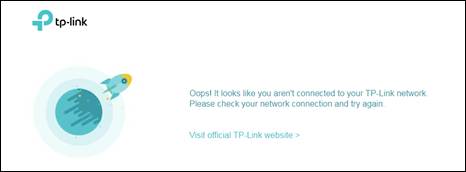
Se você vir a mensagem de erro mostrada abaixo, seu navegador provavelmente salvou um endereço IP público para o tplinkwifi.net. Você precisará limpar o cache do navegador (cookies) e o histórico para resolver isso. As instruções para limpar os dados do navegador estão disponíveis para:
Você também pode tentar mudar para um navegador ou dispositivo diferente. Por exemplo, se o Chrome não estiver funcionando, tente o Mozilla Firefox para acessar tplinkwifi.net.
Use o Endereço IP do Gateway do Roteador
O tplinkwifi.net resolve para o endereço IP do gateway do seu roteador. Se a URL não carregar, você pode tentar inserir o endereço IP diretamente na barra de endereços do seu navegador. O endereço de gateway padrão é normalmente http://192.168.0.1.
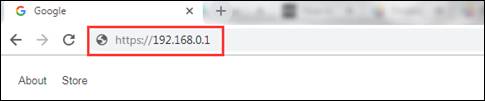
Nota: Esses endereços padrão podem não se aplicar a todos os roteadores. Se nenhum dos dois funcionar, veja como encontrar o endereço IP do seu roteador TP-Link para instruções passo a passo por sistema operacional.
Desconecte Outras Conexões de Rede
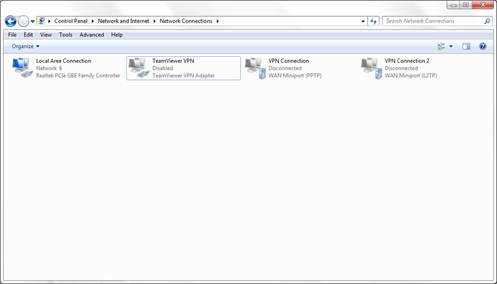
Ter várias conexões de rede ativas ao mesmo tempo, como uma conexão com fio, uma conexão sem fio e uma rede virtual privada (VPN), pode impedir o acesso ao utilitário de gerenciamento. Desative ou desconecte todas as conexões de Internet e VPN, exceto a que você está usando para se conectar ao roteador, e tente acessar o tplinkwifi.net novamente.
Reinicie o Roteador
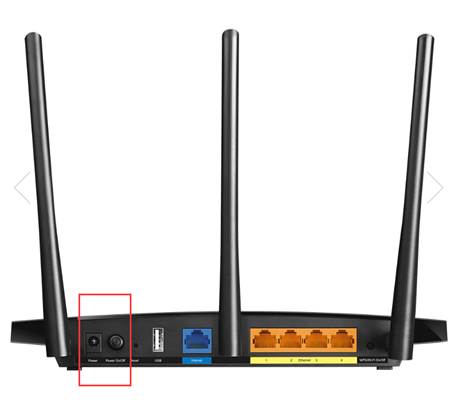
Reiniciar seu roteador e modem pode resolver muitos problemas de acesso, incluindo dificuldades para chegar à página de gerenciamento. Para reiniciar seu roteador TP-Link, retire o cabo de energia e conecte-o novamente, ou pressione o botão de ligar/desligar.
Nota: Também é uma boa ideia reiniciar seu computador ou outro dispositivo ao mesmo tempo.
Desative Temporariamente seu Firewall ou Software Antivírus
O software de firewall e antivírus pode bloquear o acesso ao tplinkwifi.net porque não reconhece o endereço ou o sinaliza como não seguro. Tente desativar temporariamente seu firewall ou programa antivírus e recarregue a página.
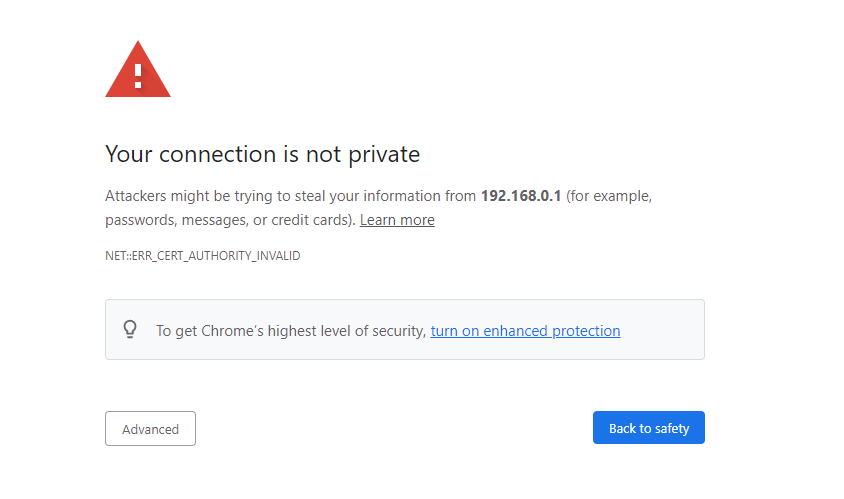
Você recebe um aviso de "Sua conexão não é privada"
Se o seu navegador mostrar um aviso de "Sua conexão não é privada" ao acessar o tplinkwifi.net, este é um comportamento esperado. A interface web da TP-Link usa um certificado autoassinado em vez de um emitido por uma autoridade de certificação confiável. Sua conexão ainda é segura.
Para prosseguir, clique em Avançado, depois selecione Ir para tplinkwifi.net (não seguro) ou Ir para 192.168.0.1 (não seguro). Para mais detalhes sobre por que esse aviso aparece, consulte o FAQ sobre como logar na página de gerenciamento web do roteador TP-Link quando o HTTPS está habilitado.
Quando Nada Mais Funcionar
Se você tentou todas as soluções acima e ainda não consegue acessar a página de login do roteador, um reset de fábrica pode ser necessário. Você pode consultar o FAQ sobre como resetar seu roteador para os padrões de fábrica para obter instruções detalhadas.
Nota: Um reset de fábrica apagará todas as configurações personalizadas e restaurará o roteador à sua configuração original de fábrica. Você precisará configurar seu roteador novamente após o reset.
Se o reset de fábrica não resolver o problema, entre em contato com o Suporte da TP-Link para obter mais assistência.
Esta FAQ é útil?
Seu feedback ajuda a melhorar este site.

1.0_normal_20210812031127k.png)
