
O roteador TP-Link não está conectando à internet?
Se o seu roteador TP-Link não está funcionando após a configuração, este guia é para você. Estas etapas de solução de problemas são destinadas a usuários que já concluíram a configuração inicial, mas ainda não conseguem acessar a internet pelo roteador. Verificar o endereço IP de Internet do roteador é o principal ponto de partida — isso indica se o problema está no próprio roteador ou no modem. Guias em vídeo também estão disponíveis abaixo. Se você seguir todas as etapas e ainda precisar de ajuda, entre em contato pela página de suporte da TP-Link.
Principais Informações
- Primeiro, verifique o endereço IP de Internet do roteador acessando Avançado > Status na interface de gerenciamento.
- Se o endereço IP aparecer como 0.0.0.0, o problema provavelmente está na conexão do modem ou na instalação física.
- Configurações como clonagem do endereço MAC do computador, alteração do endereço IP LAN do roteador ou definição manual de um servidor DNS podem resolver o problema.
- Reiniciar o modem e o roteador na ordem correta pode restaurar o acesso à internet caso as outras etapas não funcionem.
- Se o endereço IP for válido e público, mas você ainda não conseguir navegar, entre em contato com o suporte técnico TP-Link informando os detalhes do roteador e do modem.
Antes de Começar
Estas etapas assumem que o roteador TP-Link já foi configurado. Se você ainda não concluiu a instalação inicial, consulte o guia de configuração rápida do modelo do seu roteador ou assista ao vídeo de configuração correspondente ao seu tipo de conexão antes de continuar.
Verifique se as seguintes conexões físicas estão corretas:
- O modem está conectado à porta WAN/Internet do roteador TP-Link.
- O computador está conectado à rede do roteador.
Após confirmar as conexões, faça login na interface web de gerenciamento do roteador. Para ajuda, consulte como acessar a página de gerenciamento web do roteador TP-Link. Depois do login, vá em Avançado > Status e anote o endereço IP de Internet exibido. Esse valor indicará qual caminho de solução de problemas seguir.
Vídeos de Solução de Problemas
Antes de seguir as etapas detalhadas abaixo, verifique se algum destes vídeos resolve o problema. Cada vídeo cobre procedimentos gerais de solução de problemas TP-Link de acordo com o tipo de conexão de internet.
- Usando um modem a cabo com um roteador TP-Link:
- Usando um modem DSL com um roteador TP-Link:
Se os vídeos não resolverem completamente o problema, continue com as etapas abaixo de acordo com a sua situação.
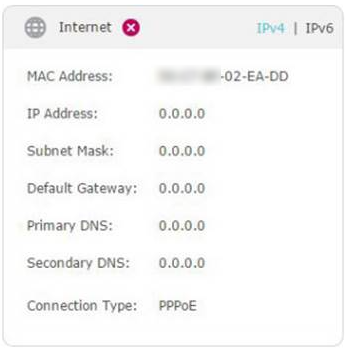
Se o Endereço IP de Internet Mostrar 0.0.0.0
Um endereço IP 0.0.0.0 significa que o roteador não recebeu um endereço válido do modem. Siga as etapas abaixo na ordem apresentada.
Etapa 1: Verifique a Conexão Física Entre o Roteador e o Modem
Certifique-se de que o modem está conectado à porta WAN/Internet do roteador TP-Link utilizando um cabo Ethernet. Conexões soltas ou conectadas na porta incorreta são causas comuns do IP 0.0.0.0.
Etapa 2: Teste o Modem Diretamente
Desconecte o roteador e conecte o computador diretamente ao modem usando um cabo Ethernet. Verifique se há acesso à internet. Se o modem não fornecer internet sozinho, reinicie-o. Caso a internet continue sem funcionar após a reinicialização, entre em contato com o seu provedor de internet (ISP).
Etapa 3: Clonar o Endereço MAC
Alguns provedores vinculam o acesso à internet ao endereço MAC de um dispositivo específico. Clonar o endereço MAC do computador no roteador pode resolver o problema.
- Reconecte o computador ao roteador TP-Link usando uma conexão Ethernet cabeada.
- Faça login na interface web do roteador e vá em Avançado > Rede > Internet.
- Localize a seção Clonagem de MAC.
- Selecione Usar o Endereço MAC do Computador Atual e clique em Salvar.
Nota: Sempre utilize uma conexão cabeada ao realizar a clonagem de MAC.
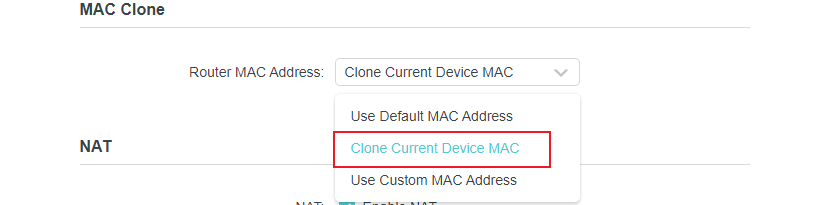
Para mais detalhes sobre este processo, consulte como configurar a clonagem de endereço MAC em um roteador TP-Link Archer.
Etapa 4: Altere o Endereço IP LAN do Roteador
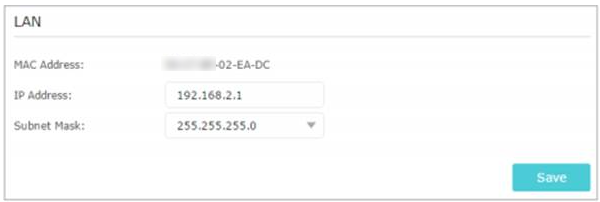
A maioria dos roteadores TP-Link utiliza 192.168.0.1 ou 192.168.1.1 como endereço IP LAN padrão. Se o seu modem ou modem/roteador DSL utilizar a mesma faixa de IP, pode ocorrer conflito entre os dispositivos, impedindo o acesso à internet. Alterar o IP LAN do roteador para algo como 192.168.2.1 resolve esse conflito.
- Faça login na interface web do roteador e vá em Avançado > Rede > LAN.
- Altere o endereço IP (por exemplo, para 192.168.2.1).
- Clique em Salvar.
Etapa 5: Reinicie o Modem e o Roteador
- Desligue o modem e o roteador. Aguarde um minuto.
- Ligue primeiro o roteador e aguarde cerca de dois minutos até o LED de energia permanecer estável.
- Ligue o modem e aguarde aproximadamente dois minutos até que os LEDs estejam estáveis.
- Espere mais um ou dois minutos e verifique o acesso à internet.
Etapa 6: Confirme o Tipo de Conexão de Internet
Verifique com o seu ISP qual é o tipo de conexão de internet utilizado (por exemplo, IP Dinâmico, PPPoE ou IP Estático). Se o roteador estiver configurado com o tipo incorreto, ele não conseguirá se conectar corretamente.
Para ajuda com problemas específicos de conexão, consulte o que fazer se a conexão sem fio não funcionar em um roteador Wi-Fi TP-Link.
Se o Endereço IP de Internet For Válido
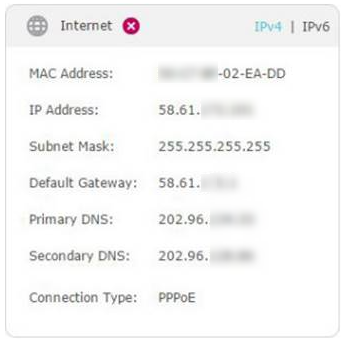
Se a página de status mostrar um endereço IP público válido, mas você ainda não conseguir acessar a internet, siga as etapas abaixo.
Dica: Não sabe se o seu IP é público? Acesse whatismypublicip.com para verificar.
Etapa 1: Configure Manualmente o Servidor DNS
Seu computador pode não estar reconhecendo automaticamente os endereços de servidor DNS. Definir um DNS manualmente pode restaurar o acesso à internet.
- Faça login na interface web do roteador e vá em Avançado > Rede > Servidor DHCP.
- Digite 8.8.8.8 como DNS Primário e 8.8.4.4 como DNS Secundário.
- Clique em Salvar.
Dica: 8.8.8.8 é um servidor DNS público operado pelo Google e é seguro para uso.
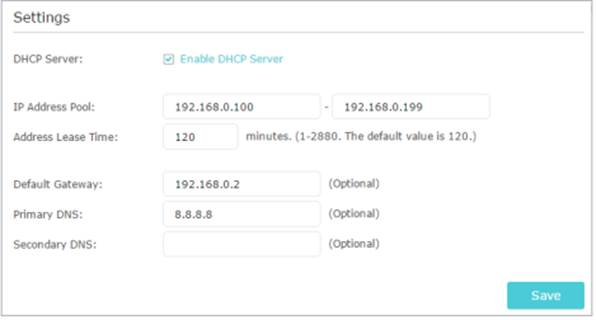
Para mais informações sobre alteração de DNS, consulte como alterar servidores DNS em um roteador wireless TP-Link e modem roteador DSL.
Etapa 2: Reinicie o Modem e o Roteador
- Desligue o modem e o roteador. Aguarde um minuto.
- Ligue primeiro o roteador e espere cerca de dois minutos até o LED de energia ficar estável.
- Ligue o modem e aguarde aproximadamente dois minutos até que os LEDs estejam estáveis.
- Espere mais um ou dois minutos e verifique o acesso à internet.
Etapa 3: Restaure o Roteador para as Configurações de Fábrica
Se as etapas acima não resolverem o problema, redefina o roteador para os padrões de fábrica e configure-o novamente do zero. Para instruções, consulte como redefinir um roteador TP-Link para as configurações de fábrica.
Solução de Problemas Avançada: Contatar o Suporte TP-Link
Se você seguiu todas as etapas acima e ainda não consegue acessar a internet, entre em contato com o suporte técnico TP-Link pela página de suporte da TP-Link. Tenha as seguintes informações em mãos antes do contato:
- O endereço IP de Internet exibido atualmente na página de status do roteador.
- O modelo do modem e se ele é um modem a cabo ou modem DSL.
- Uma lista das etapas que você já tentou seguindo este guia.
Procurando por mais
Esta FAQ é útil?
Seu feedback ajuda a melhorar este site.

1.0_normal_20210812031127k.png)

TP-Link Community
Still need help? Search for answers, ask questions, and get help from TP-Link experts and other users around the world.