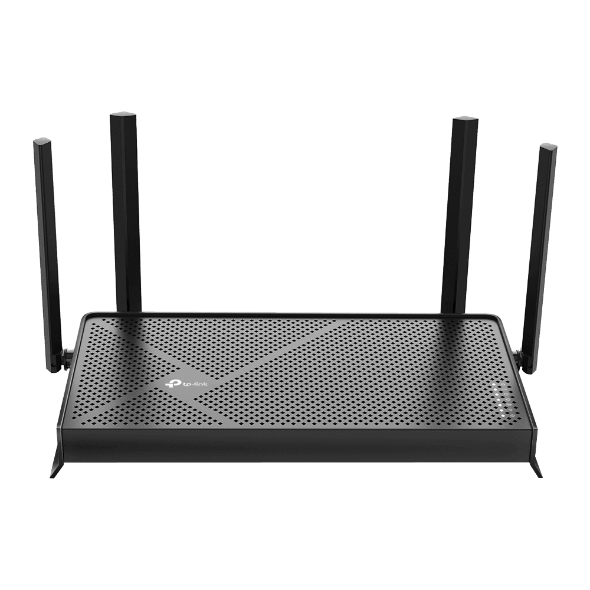
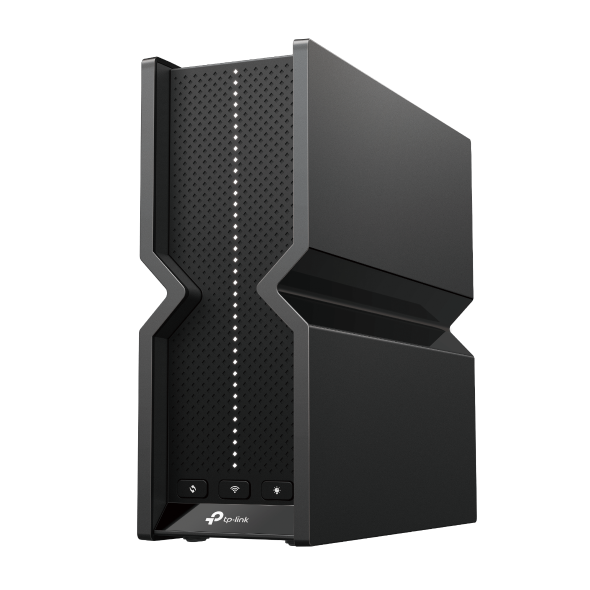
Como instalar o roteador TP-Link Archer
 113695
Introdução
Este artigo de FAQ foi projetado para orientar os usuários na configuração do roteador TP-Link Archer.
Requisitos
- Um computador (recomendado) ou um celular
- Obtenha informações sobre o seu tipo de conexão de Internet com o seu provedor de serviços (ISP). O tipo de conexão de internet geralmente é um dos três seguintes: IP Dinâmico, IP Estático ou PPPoE.
Configuração
Preparações Iniciais:
1. Desligue o seu modem da tomada e remova a bateria de backup, caso ele possua uma.
2. Conecte o modem desligado à porta Internet do roteador com um cabo Ethernet.
3. Ligue o modem e aguarde cerca de 2 minutos para que ele reinicie.
4. Conecte o adaptador de energia ao roteador e ligue-o.
5. Conecte seu computador ou celular ao roteador.
6. Verifique os LEDs para confirmar a conexão do hardware e, em seguida, siga as etapas abaixo para configurar.
Ou você pode consultar o Guia de Instalação Rápida contido na embalagem para conectar o hardware.
Siga as instruções apropriadas com base na sua conexão de Internet.
Nota: Alguns roteadores podem não apresentar exatamente a mesma interface da imagem, mas o caminho é consistente. Consulte a descrição em texto para o caminho correto.
Nota: Certifique-se de que você consegue acessar a internet via conexão direta do computador principal ao seu modem a cabo. Se a conexão direta não funcionar, entre em contato com seu provedor de internet.
Passo 1. Acesse a interface baseada na web do roteador.
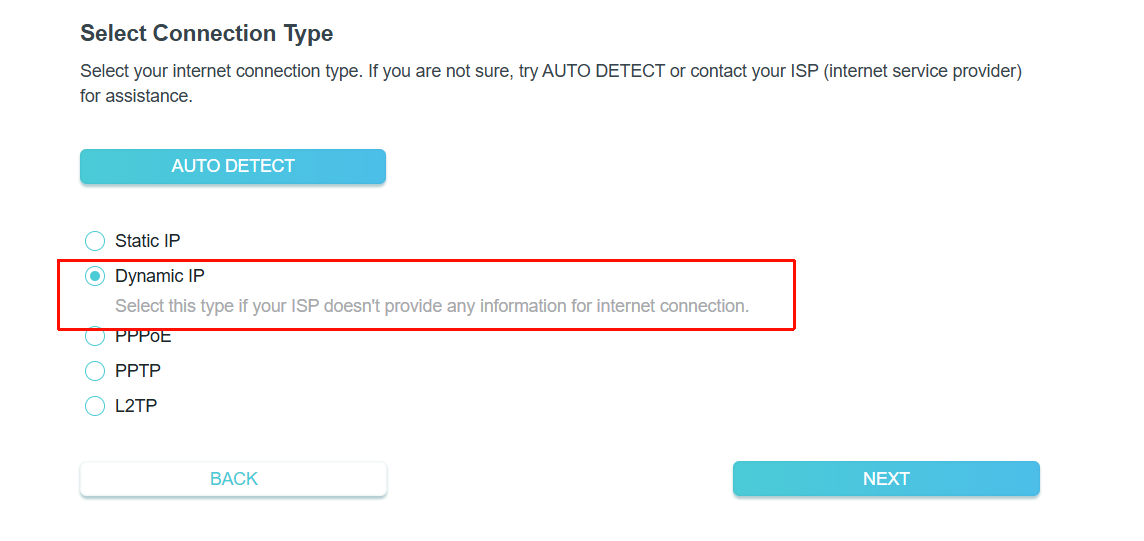
Passo 2. Selecione IP Dinâmico (Dynamic IP) na página de Tipo de Conexão de Internet (geralmente após selecionar o fuso horário). Em seguida, continue e finalize a Configuração Rápida (Quick Setup).
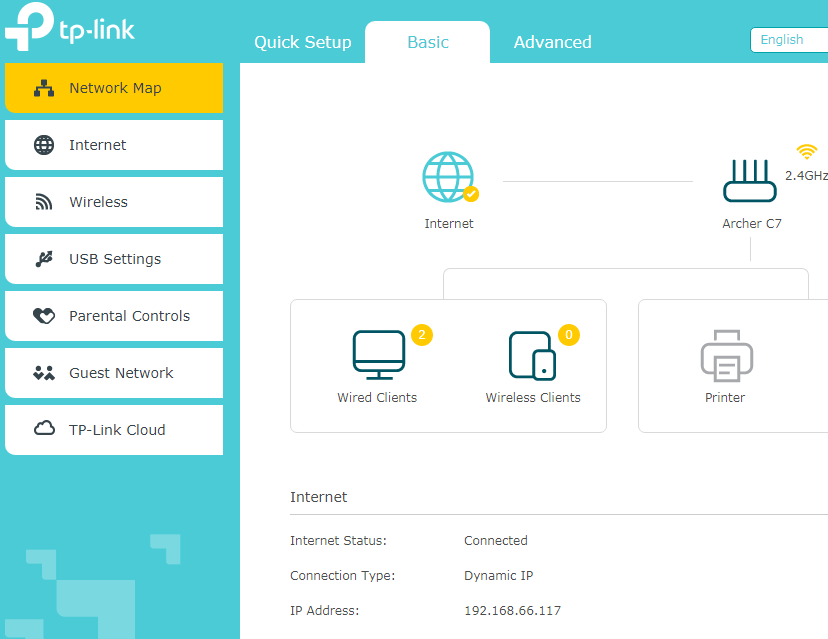
Passo 3. Aguarde alguns minutos e verifique a seção Internet na página de Status. Se exibir qualquer endereço IP (semelhante ao exemplo abaixo), significa que a conexão entre o Roteador e o Modem foi estabelecida.
O nome de usuário e a senha fornecidos pelo seu provedor são necessários para a configuração.
Passo 1. Acesse a interface baseada na web do roteador.
Passo 2. Selecione PPPoE na página de Tipo de Conexão de Internet (geralmente após selecionar o fuso horário).
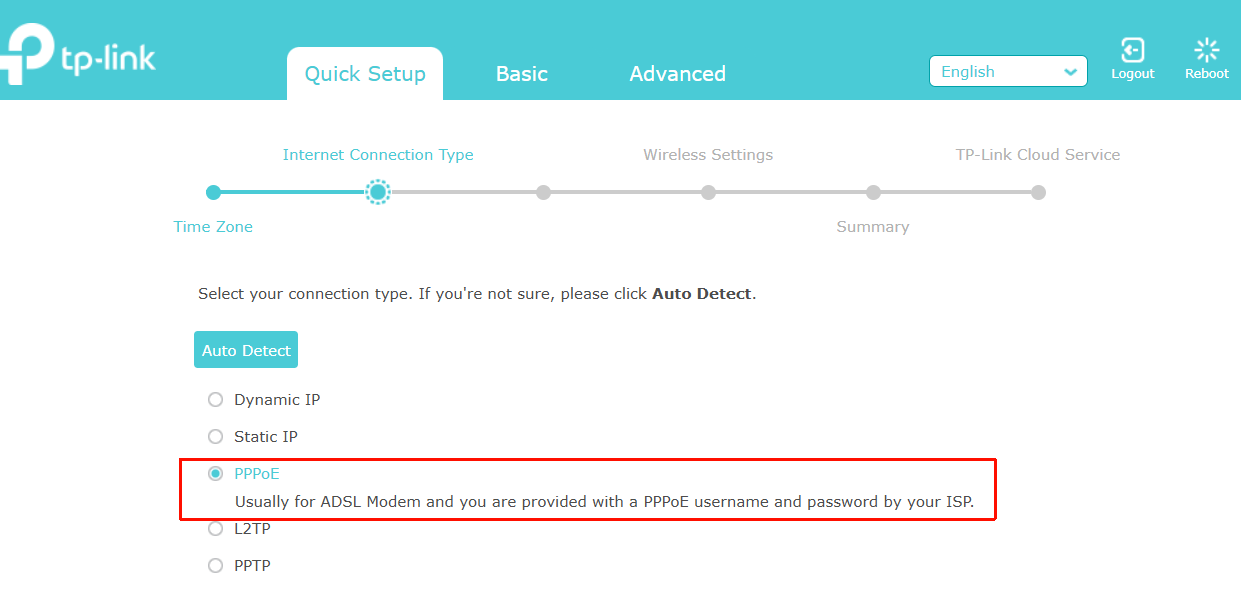
Em seguida, clique em Próximo (Next) e insira o nome de usuário e senha fornecidos pelo seu provedor. Clique em Próximo para continuar e finalizar a Configuração Rápida.
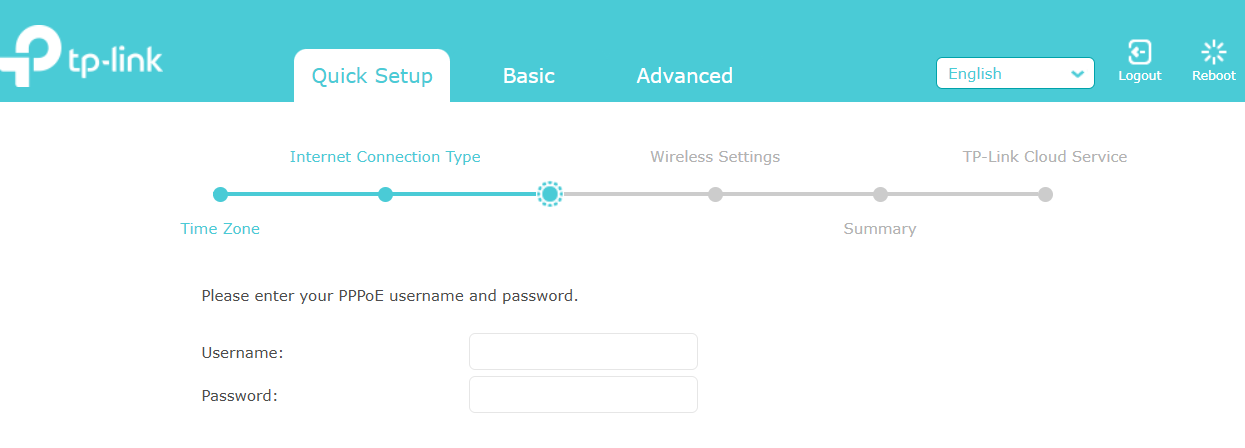
Passo 3. Aguarde alguns minutos. Se o endereço IP IPv4 de Internet aparecer em Avançado (Advanced) > Status, a Internet foi configurada com sucesso.
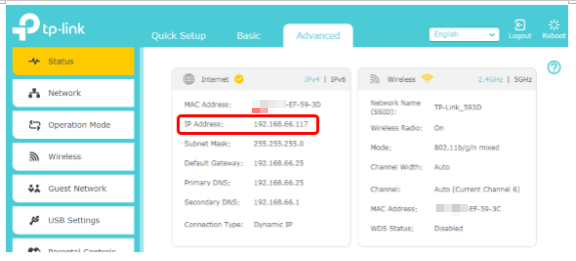
O Endereço IP Estático, Máscara de Sub-rede, Gateway Padrão, DNS Primário e DNS Secundário fornecidos pelo seu provedor são obrigatórios para a configuração.
Passo 1. Acesse a interface baseada na web do roteador.
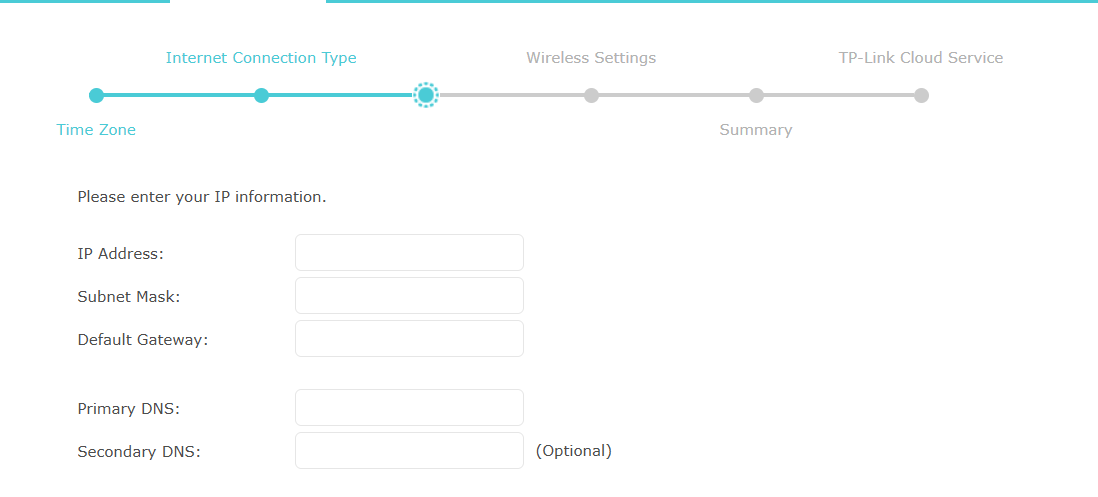
Passo 2. Selecione IP Estático (Static IP) na página de Tipo de Conexão de Internet (geralmente após selecionar o fuso horário).
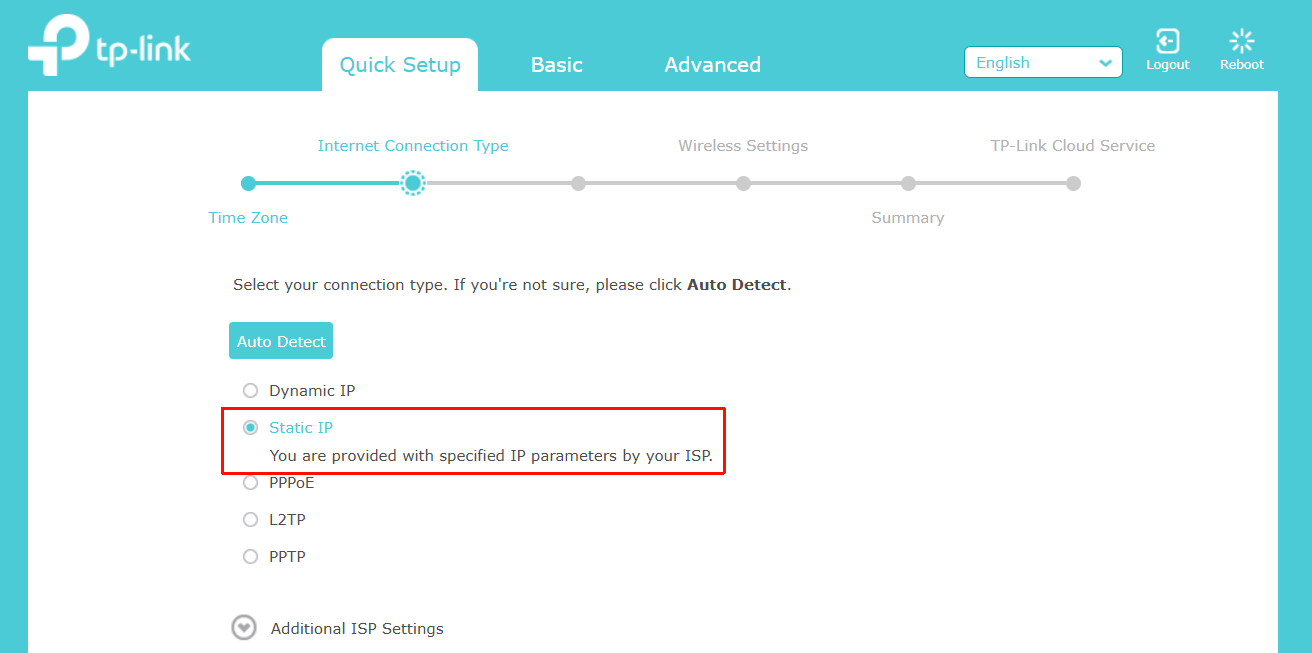
Em seguida, clique em Próximo (Next) e insira o Endereço IP, Máscara de Sub-rede, Gateway Padrão, DNS Primário e DNS Secundário fornecidos pelo seu provedor. Clique em Próximo para continuar e finalizar a Configuração Rápida.
Alguns provedores precisam configurar um VLAN ID para a conexão de internet, independentemente do tipo de conexão de internet.
Verifique as informações sobre o VLAN ID com o seu provedor. Se o provedor informar que você precisa preencher o VLAN ID, siga as etapas abaixo:
Passo 1. Após preencher corretamente as informações relevantes do tipo de conexão de internet, clique em Configurações Especiais de Provedor (IPTV/VLAN) (Special ISP Settings).
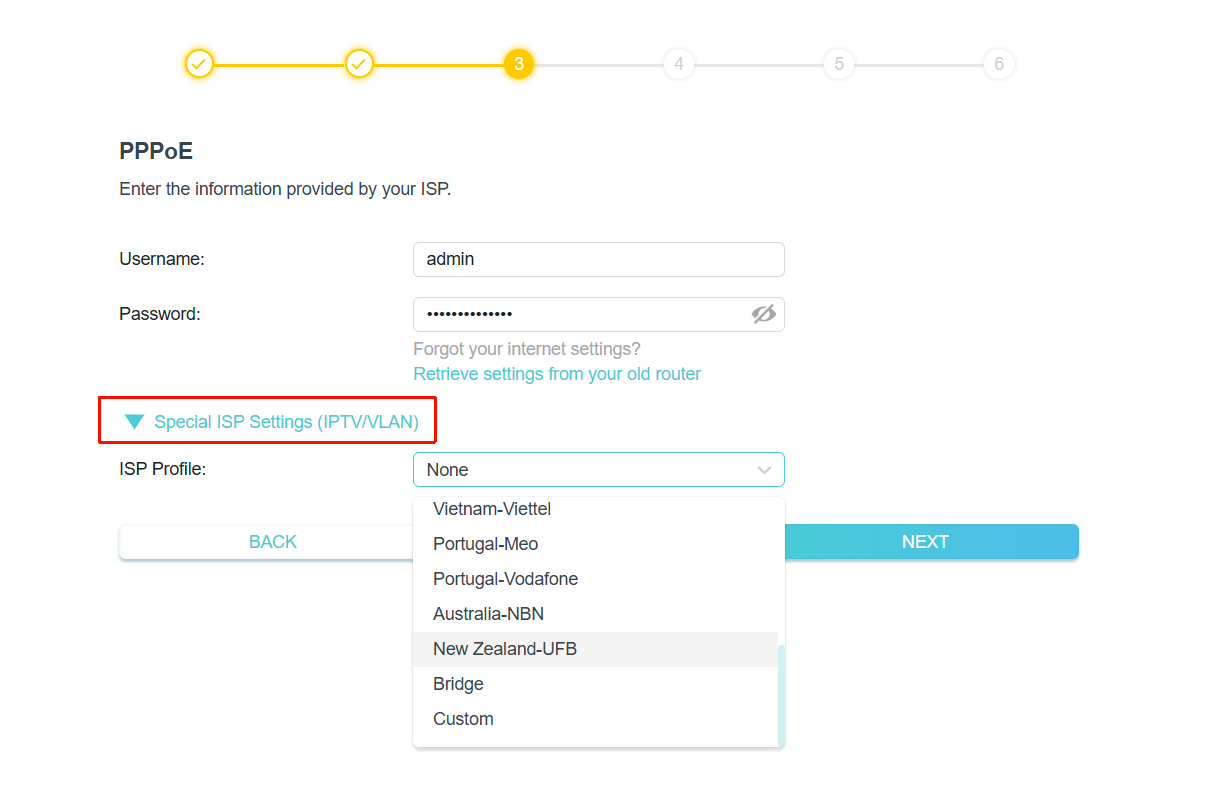
Passo 2. Escolha o seu Perfil de Provedor (ISP Profile).
Se o seu provedor estiver na lista, selecione o nome dele e o VLAN ID será inserido automaticamente na página de VLAN. Em seguida, clique em Próximo para finalizar a Configuração Rápida.
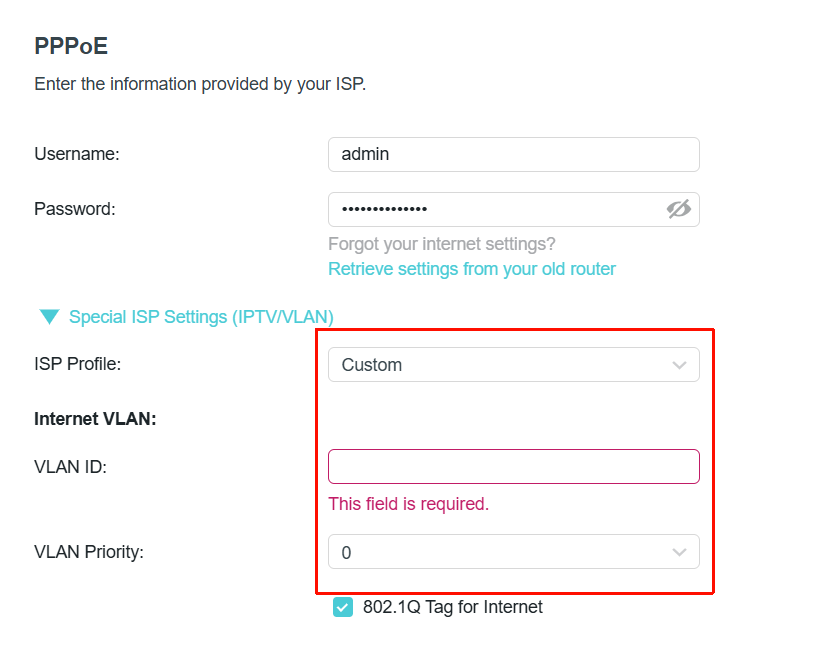
Se o seu provedor não estiver na lista, selecione Personalizado (Custom) e insira o Internet VLAN ID e a Prioridade de VLAN de Internet de acordo com as informações fornecidas pelo seu provedor. Em seguida, clique em Próximo para finalizar a Configuração Rápida.
Se não houver um endereço IP, você pode tentar seguir estas instruções:
1. Primeiro, reinicie o roteador, aguarde cerca de 10 segundos e conecte seu dispositivo final, como um computador ou laptop, ao roteador.
2. Desligue o modem e desparafuse o cabo coaxial.
3. Ligue o modem, verifique os LEDs no roteador e certifique-se de que o LED WAN/Internet esteja aceso.
4. Reconecte o cabo coaxial ao modem e verifique se consegue acessar a internet.
Nota: Alguns modems a cabo possuem uma bateria interna. Para reiniciar completamente o modem, remova a bateria e, em seguida, desconecte a fonte de alimentação.
5. Tente resetar o seu roteador e instale-o novamente. Você pode consultar este FAQ para instruções detalhadas: Como resetar o roteador TP-Link para os padrões de fábrica
Para saber mais detalhes de cada função e configuração, visite o Centro de Downloads para baixar o manual do seu produto.
Esta FAQ é útil?
Seu feedback ajuda a melhorar este site.