
Como configurar IPTV no modem roteador DSL
 150241
Introdução
Quando o seu Provedor de Internet (ISP) oferece o serviço de IPTV junto com um decodificador (set-top box), você geralmente precisará conectar o decodificador a uma porta LAN no seu roteador e ativar o recurso de IPTV nas configurações do roteador. Isso permite que o decodificador receba corretamente os sinais de TV do seu provedor.
Este artigo explica como configurar o IPTV em modems roteadores DSL da TP-Link. Os modelos mais novos utilizam uma interface atualizada, enquanto os modelos mais antigos usam a interface clássica — por isso, fornecemos instruções separadas para cada um.
Requisitos
- Um dispositivo que possa abrir navegadores web (ex: um computador ou um smartphone).
- O serviço de IPTV do seu provedor pode exigir um VLAN ID específico (para VDSL) ou configurações de VPI/VCI (para ADSL). Verifique com seu provedor com antecedência.
Configuração
Modelos Compatíveis: Archer VX1800v
Aqui, o Archer VX1800v é usado como demonstração.
Passo 1. Conecte o dispositivo ao Modem Roteador DSL da TP-Link via Wi-Fi ou cabo Ethernet, abra um navegador e visite tplinkmodem.net ou 192.168.1.1 para fazer login na página de gerenciamento web.
Passo 2. Após fazer o login, vá em Avançado (Advanced) > Rede (Network) > DSL-WAN (se você estiver usando o modo roteador wireless, clique em “EWAN” abaixo). O processo de configuração é semelhante ao seguinte.
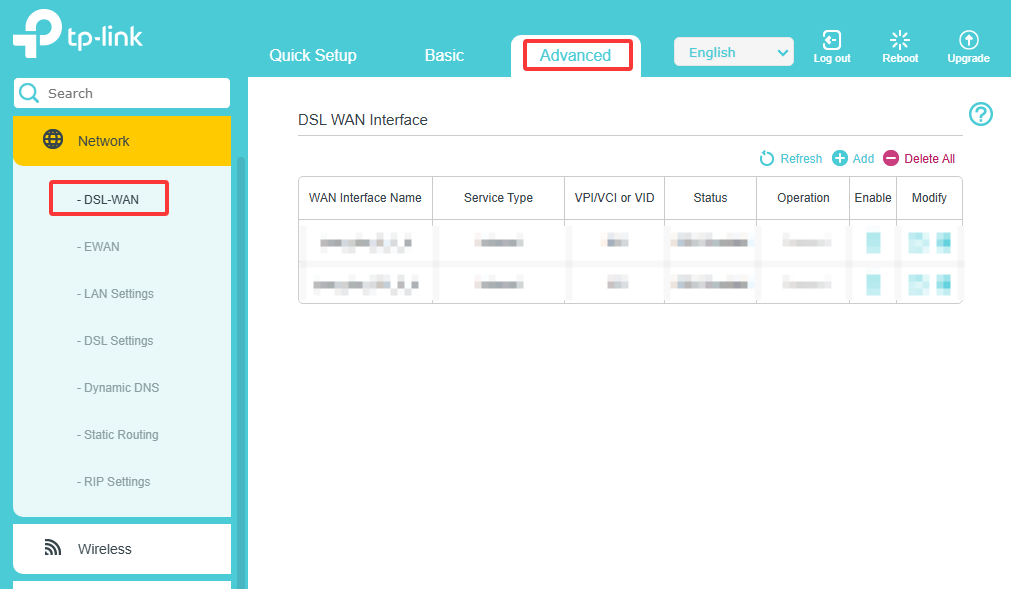
Passo 3. Clique em “Adicionar” (Add) para incluir uma Interface WAN. Selecione o Tipo de Modulação DSL (DSL Modulation Type). Em Tipo de Serviço (Service Type), escolha IPTV. Insira o IPTV VLAN ID (VDSL) ou IPTV VPI/VCI (ADSL) com base nas informações do seu provedor.
Passo 4. Normalmente, selecione “Bridge” para o Tipo de Conexão de Internet. Marque a caixa “Desativar serviço DHCP para a(s) LAN(s) vinculada(s)” (Disable DHCP service for the bound LAN(s)) em Tipo de Vinculação de Interface. Selecione uma porta LAN para servir como a porta de IPTV. Esta porta será dedicada exclusivamente ao IPTV — conecte seu decodificador aqui e não a utilize para acesso geral à internet.
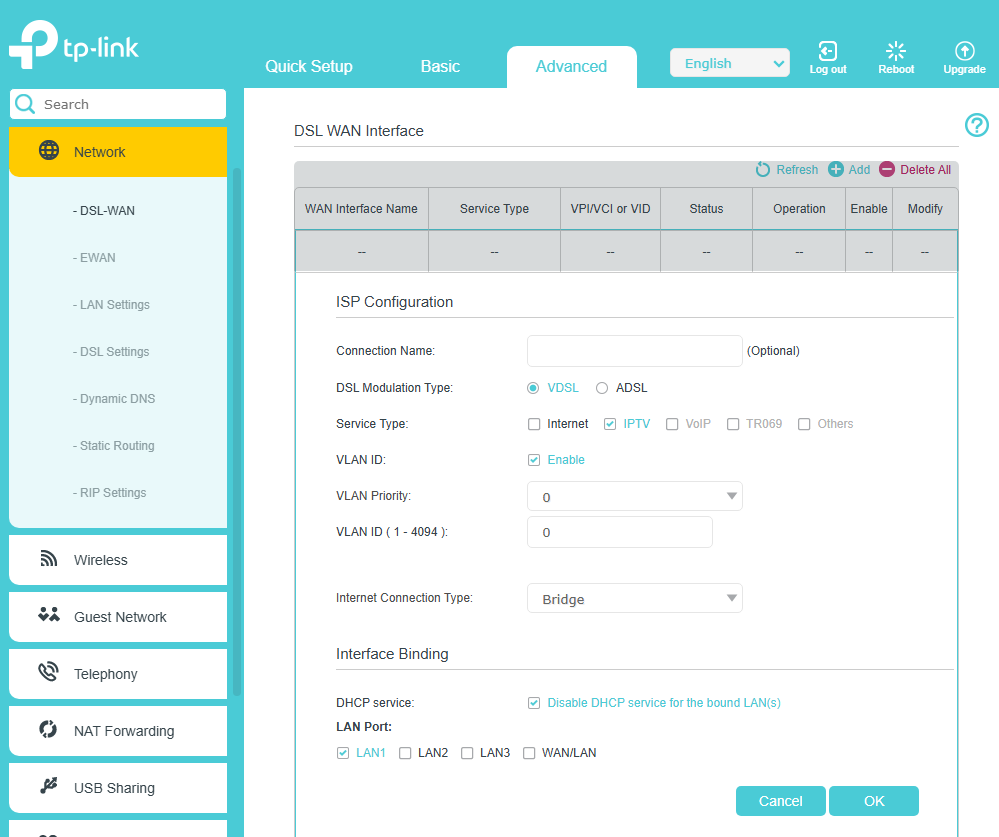
Passo 5. Clique em Salvar (Save) para aplicar as configurações.
Pronto! Configuração concluída. Agora você pode conectar o decodificador à porta Ethernet configurada para verificar se o IPTV pode ser visualizado normalmente.
Modelos Compatíveis: Archer VR2100, Archer VR2800, Archer VR300, Archer VR400, Archer VR600
Aqui, o Archer VR2100 é usado como demonstração.
Passo 1. Conecte o dispositivo ao Modem Roteador DSL da TP-Link via Wi-Fi ou cabo Ethernet, abra um navegador e visite tplinkmodem.net ou 192.168.1.1 para fazer login na página de gerenciamento web.
Passo 2. Após fazer o login, vá em Avançado (Advanced) > IPTV para abrir a página de configuração. Ative o IPTV.
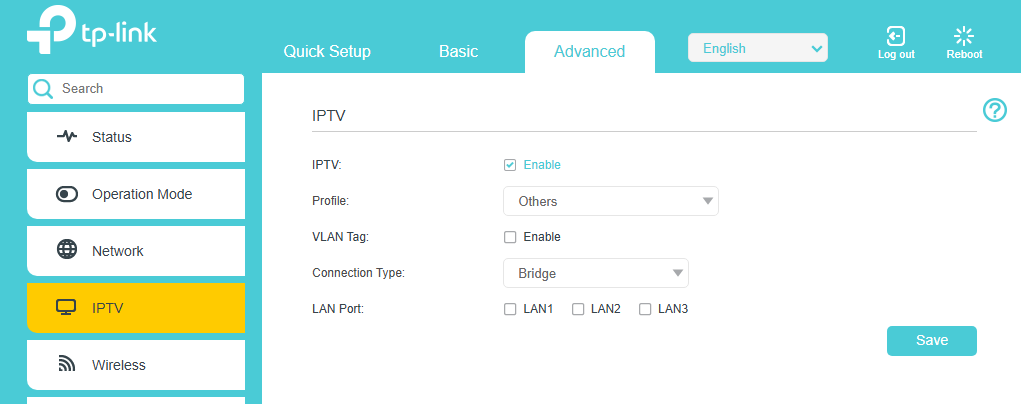
Passo 3. Se o seu provedor estiver listado, você pode selecionar o perfil integrado. Caso contrário, escolha Outros (Others).
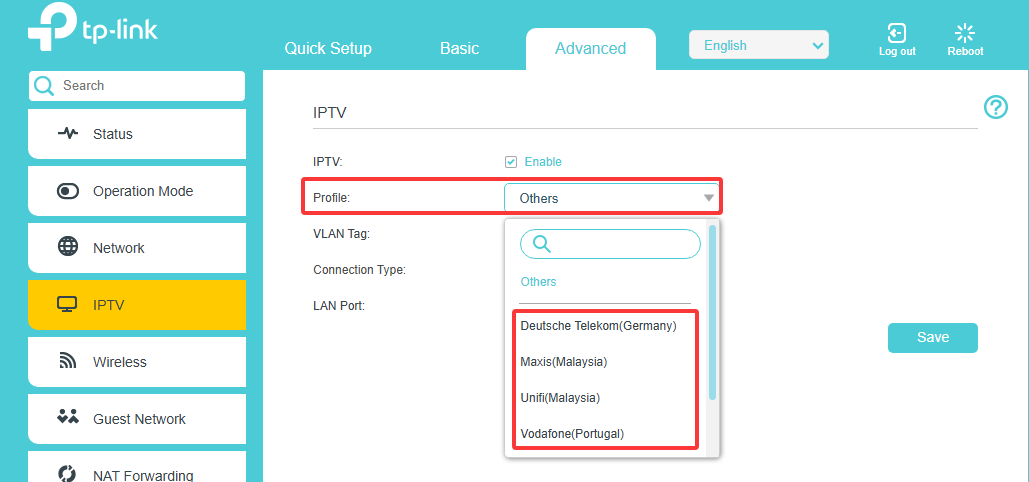
Passo 4. Se o serviço de IPTV do seu provedor exigir um VLAN Tag, ative-o (a prioridade geralmente é 0, a menos que especificado pelo provedor).
Defina o Tipo de Conexão como Bridge e selecione a porta LAN que será usada para o seu decodificador. Esta porta será dedicada exclusivamente ao IPTV — conecte seu decodificador aqui e não a utilize para acesso geral à internet.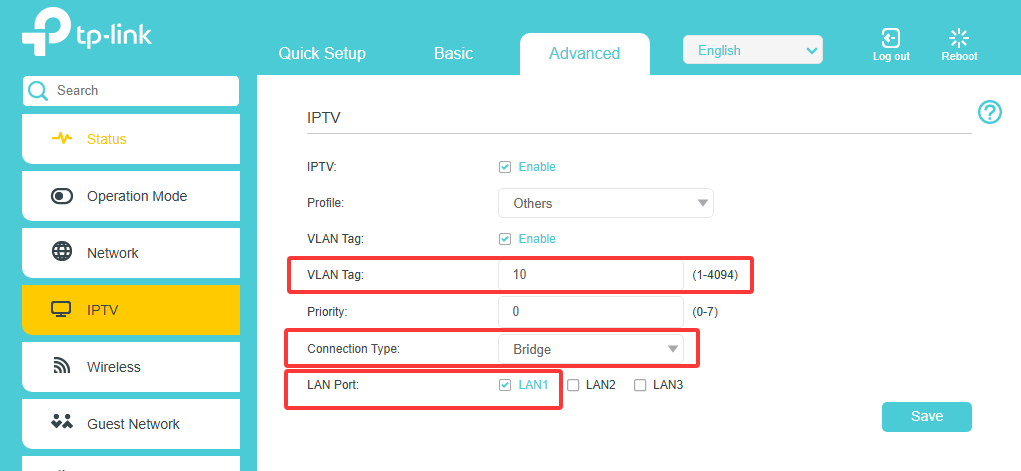
Passo 5. Clique em Salvar (Save) para aplicar as configurações.
Pronto! Configuração concluída. Agora você pode conectar o decodificador à porta Ethernet configurada para verificar se o IPTV pode ser visualizado normalmente.
Modelos Compatíveis: Archer VR2600
Aqui, o Archer VR2600 é usado como demonstração.
Passo 1. Conecte o dispositivo ao Modem Roteador DSL da TP-Link via Wi-Fi ou cabo Ethernet, abra um navegador e visite tplinkmodem.net ou 192.168.1.1 para fazer login na página de gerenciamento web.
Passo 2. Após fazer o login, vá em Avançado (Advanced) > IPTV para abrir a página de configuração. Ative o IPTV.
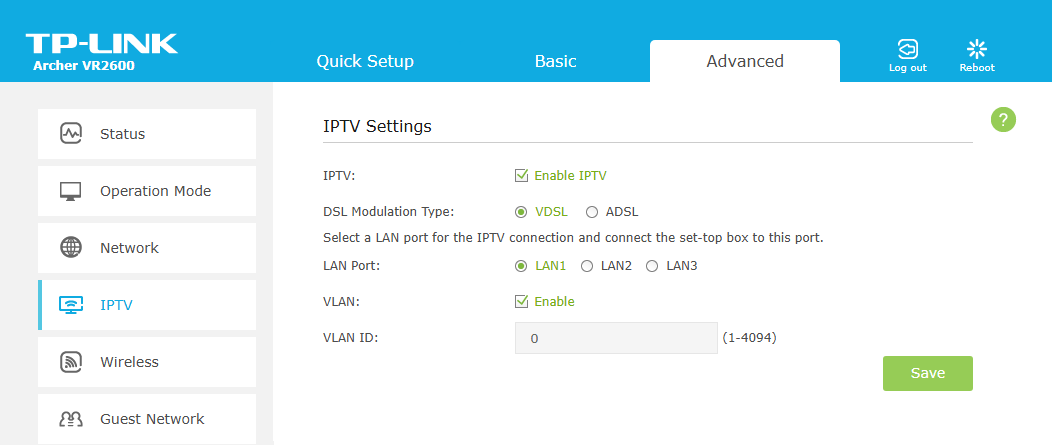
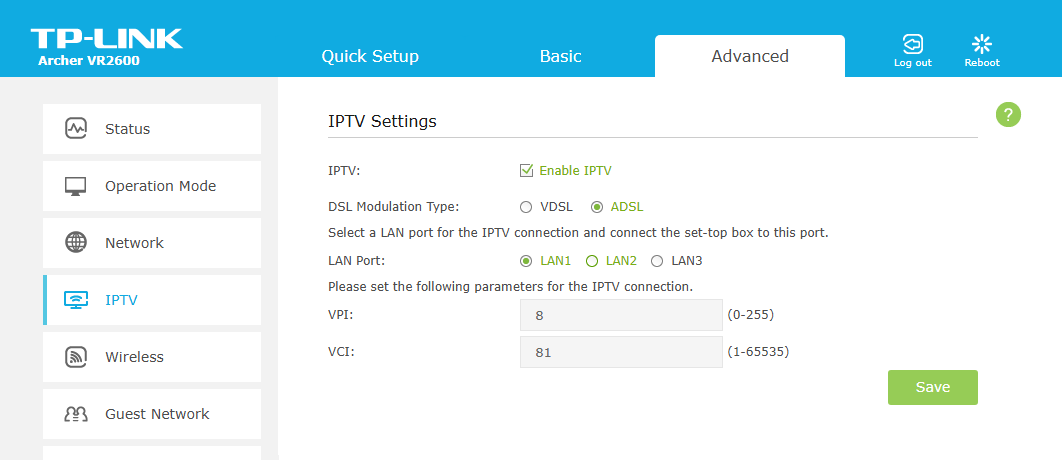
Passo 3. Selecione o seu Tipo de Modulação DSL.
Passo 4. Especifique uma porta LAN para a conexão IPTV e, em seguida, conecte o decodificador a essa porta.
Passo 5. Se você tiver uma conexão VDSL, poderá ser necessário ativar o VLAN e inserir o IPTV VLAN ID fornecido pelo seu provedor. Se você tiver uma conexão ADSL, precisará inserir os parâmetros PVC (VPI e VCI). Tanto o VLAN ID quanto os parâmetros PVC (VPI/VCI) são fornecidos pelo seu provedor de serviço IPTV.
Passo 6. Clique em Salvar (Save) para aplicar as configurações.
Pronto! Configuração concluída. Agora você pode conectar o decodificador à porta Ethernet configurada para verificar se o IPTV pode ser visualizado normalmente.
Modelos Compatíveis: TD-W9980, TD-W896, Archer D2/D5/D7/D9
Aqui, o TD-W8968 é usado como demonstração.
Aqui assumimos que os parâmetros de IPTV são os seguintes:
Tipo de Conexão: Bridge
VPI/VCI: 8/32
Modo de Encapsulamento: LLC
Tipo ATM QoS: UBR
Também configuraremos a LAN4 como a porta de IPTV.
Passo 1. Adicionar Interface Bridge para IPTV.
Faça o login na página de gerenciamento web do TD-W8968 em http://192.168.1.1. (Usuário e senha padrão: admin, admin.)
Vá em Rede (Network) -> Configurações WAN (WAN Settings); adicione uma interface Bridge para IPTV.
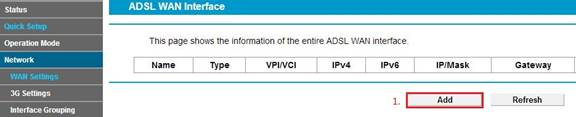
Nota: Até oito Interfaces WAN podem ser adicionadas. Se você não conseguir adicionar uma nova Bridge, talvez precise excluir as interfaces não utilizadas (ou excluir aquela que usa o mesmo VPI/VCI) e tentar novamente.
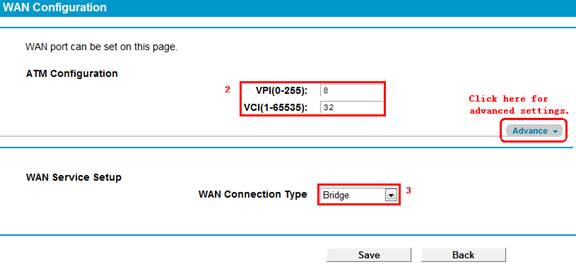
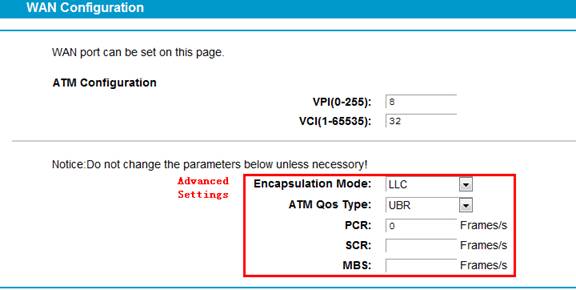
Preencha as informações: VPI=8, VCI=32, Escolha o Tipo de Conexão WAN como “Bridge”. Para configurações avançadas, clique em “Advance” no lado direito. Assim, você poderá configurar o modo de Encapsulamento e o Tipo ATM QoS, etc.
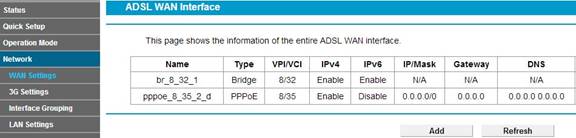
Salve e a interface bridge adicionada será exibida como abaixo:
Passo 2. Adicionar um Novo Grupo para IPTV.
Vá em Rede (Network) -> Agrupamento de Interfaces (Interface Grouping). Clique em “Adicionar” (Add).
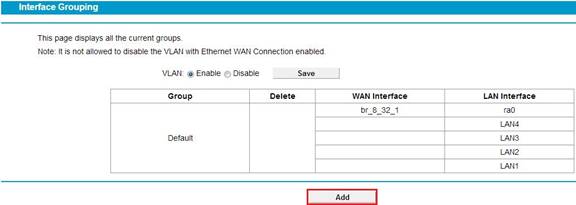
Nomeie o Grupo como “IPTV”, então adicione a LAN4 e o br_8_32_1 ao mesmo grupo. Salve.
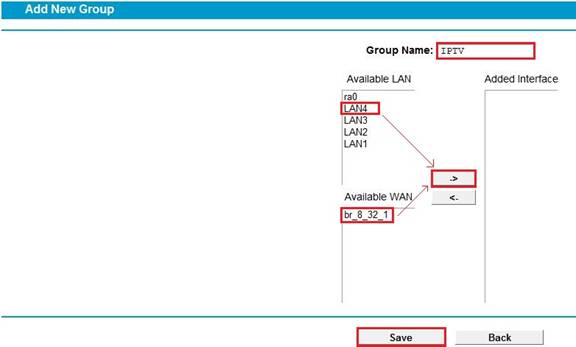
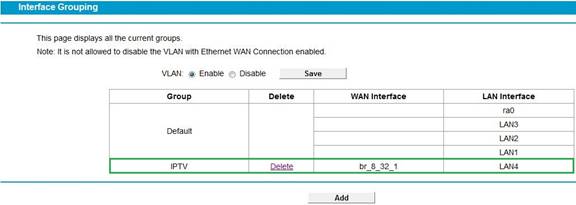
Após salvar, você verá um novo grupo IPTV adicionado. Ele possui br_8_32_1 como WAN e LAN4 como LAN.
Passo 3. Desativar DHCP para o Grupo IPTV.
Vá em Servidor DHCP (DHCP Server) -> Configurações DHCP (DHCP Settings), Edite o Grupo IPTV e desative o DHCP.
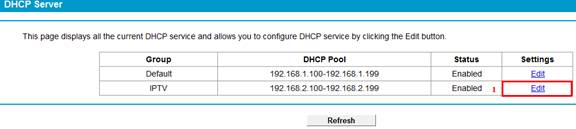
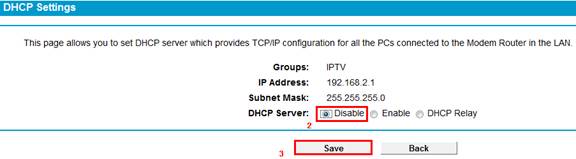
Salve e o status do DHCP do Grupo IPTV ficará como desativado.

Até aqui, tudo está feito. Seu dispositivo de IPTV pode ser conectado à LAN4 e você pode começar a aproveitar o IPTV. (A porta LAN 4 só funcionará como porta de IPTV após todas as configurações acima.)
Modelos Compatíveis: TD-W9970 V2/V3/V4
Aqui, o TD-W9970 é usado como demonstração.
Passo 1. Conecte o dispositivo ao Modem Roteador DSL da TP-Link via Wi-Fi ou cabo Ethernet, abra um navegador e visite tplinkmodem.net ou 192.168.1.1 para fazer login na página de gerenciamento web.
Passo 2. Escolha IPTV à esquerda, e você verá a tela conforme mostrado abaixo.
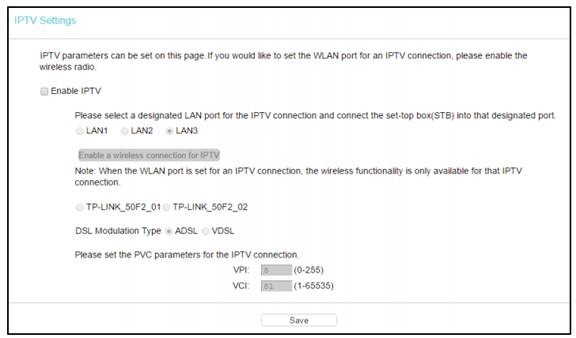
Passo 3. Selecione Ativar IPTV (Enable IPTV).
Passo 4. Selecione Ativar uma conexão wireless para IPTV (Enable a wireless connection for IPTV). Se ativado, o decodificador poderá se conectar via Wi-Fi ao modem roteador. Para usar esta função, siga os passos abaixo:
Passo 5. Ative o SSID2 ou SSID3 para a conexão IPTV e clique em Salvar. Você pode renomear o SSID.
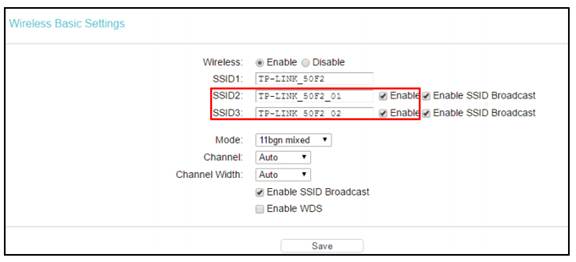
Passo 6. Selecione a rede wireless desejada para a conexão IPTV.

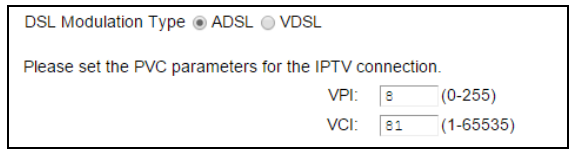
Passo 7. Tipo de Modulação DSL: O modem roteador suporta dois tipos de modulação: ADSL e VDSL. Você pode selecionar o tipo apropriado com base nas suas necessidades.
Se você escolher ADSL, verá a tela conforme a imagem a seguir. Insira os valores fornecidos pelo seu provedor.
Se você escolher VDSL, verá a tela conforme a imagem a seguir:

Passo 8. Clique em Salvar (Save) para aplicar as configurações.
Pronto! Configuração concluída. Agora você pode conectar o decodificador à porta Ethernet ou ao SSID configurado para verificar se o IPTV pode ser visualizado normalmente.
Esta FAQ é útil?
Seu feedback ajuda a melhorar este site.