
Como configurar e emparelhar seus adaptadores Powerline da TP-Link
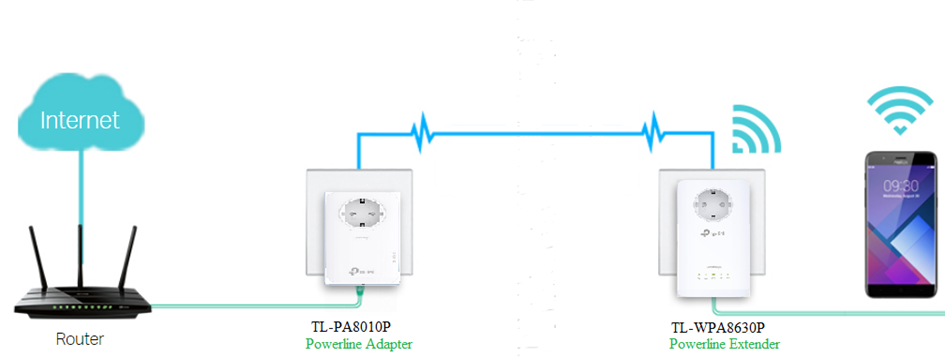
Uma rede de adaptadores Powerline da TP-Link permite estender sua rede doméstica para qualquer cômodo com uma tomada, utilizando a fiação elétrica existente da sua casa — sem a necessidade de longos cabos Ethernet. Uma vez configurados, os adaptadores Powerline oferecem conectividade confiável em toda a casa. Este guia explica como criar uma rede Powerline básica, emparelhar os adaptadores manualmente e adicionar dispositivos compatíveis usando o aplicativo tpPLC ou o próprio tpPLC. utilidade .
& nbsp ;
Principais Conclusões
- Uma rede elétrica requer pelo menos duas unidades conectadas ao mesmo circuito elétrico. Adaptadores em circuitos diferentes não podem se comunicar entre si.
- Você pode emparelhar os adaptadores manualmente: conecte ambas as unidades em tomadas de parede no mesmo cômodo e, em seguida, pressione e segure o botão Emparelhar em cada unidade dentro de um intervalo de dois minutos.
- Se o LED Powerline ficar vermelho, o adaptador está com sinal fraco e deve ser conectado a outra tomada .
- Os adaptadores Powerline da TP-Link também podem ser configurados usando o aplicativo para smartphone tpPLC ou o utilitário para desktop tpPLC , ambos exigindo a inserção da chave Powerline de 16 dígitos impressa na etiqueta do dispositivo.
Antes de começar
- Certifique-se de que os dispositivos Powerline estejam conectados ao mesmo sistema de fiação elétrica.
- Conecte cada dispositivo Powerline diretamente a uma tomada de parede. Não use régua de tomadas, extensão ou filtro de linha.
- Use um cabo Ethernet para conectar um adaptador powerline a uma porta LAN do seu roteador.
- Para a configuração inicial ou emparelhamento, coloque os dispositivos Powerline no mesmo cômodo ou o mais próximos possível.
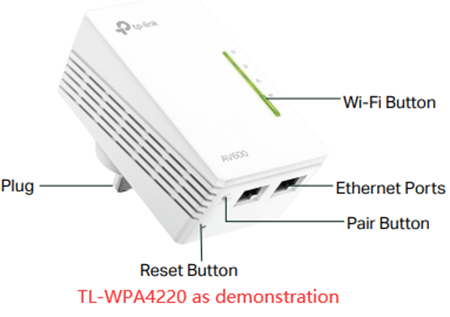
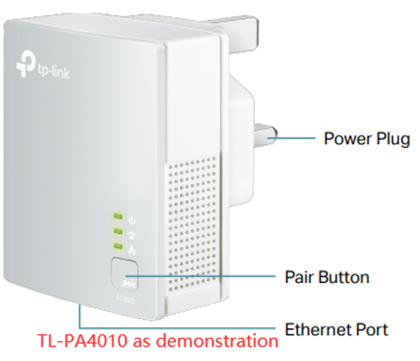
Observação: Os modelos que começam com TL-WPA incluem Wi-Fi. Os modelos que começam com TL-PA oferecem apenas conectividade Ethernet. Os recursos e a localização dos botões variam conforme o modelo.
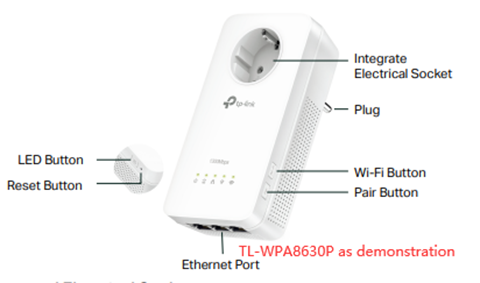
Aqui, tomamos o kit TL-WPA8630P como exemplo.
Guia passo a passo
Método 1: Configurar o adaptador Powerline TP-Links através do botão de emparelhamento (Recomendado)
Passo 1:Localize o botão de emparelhamento
Passo 2:Emparelhe osDispositivos Powerline
1.Pressione o botão Emparelhar no primeiro dispositivo Powerline por cerca de um segundo. O LED de alimentação deve começar a piscar.
2.Dentro de dois minutos, pressione o botão Emparelhar no segundo dispositivo Powerline por cerca de um segundo.
3.Aguarde cerca de um minuto. O emparelhamento estará concluído quando o LED Powerline ficar aceso continuamente.
Nota: Para os modelos TL-PA201, TL-PA211 V1, TL-PA210 V1 e TL-PA251 V1, pressione e segure o botão Pair por 3 a 8 segundos para iniciar o emparelhamento.
Etapa 3: (Opcional) Adicione mais dispositivos Powerline
Para adicionar mais extensores Powerline, pressione o botão Emparelhar no adaptador e, em seguida, pressione o botão Emparelhar no novo extensor dentro de dois minutos. Aguarde cerca de um minuto. O emparelhamento estará concluído quando o LED Powerline ficar aceso continuamente.
Passo 4: Localize o extensor de rede elétrica
1.Mova o segundo dispositivo Powerline para o cômodo desejado e conecte-o diretamente a uma tomada de parede.
2.Aguarde até que o LED Powerline acenda e, em seguida, conecte seu dispositivo final via Ethernet ou Wi-Fi, dependendo do modelo do adaptador Powerline.
Observação: Para um extensor Wi-Fi Powerline, o nome e a senha padrão da rede Wi-Fi estão impressos no cartão de informações do Wi-Fi ou na etiqueta do dispositivo.
Método 2: Configurar adaptadores Powerline TP-Link através do aplicativo tpPLC
Para usar este método, pelo menos um dispositivo Powerline deve ser compatível com Wi-Fi.
Passo 1:Baixe e instale o aplicativo tpPLC na Google Play ou na App Store.
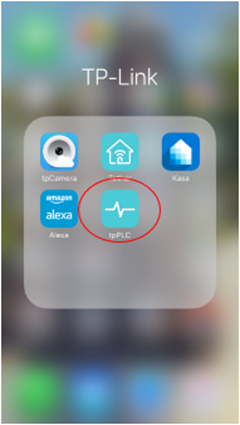
Passo 2:Conecte seu telefone ou tablet à rede Wi-Fi do extensor de Wi-Fi Powerline. Abra o aplicativo tpPLC. Aguarde até que o aplicativo detecte o extensor de Wi-Fi Powerline conectado.
Observação: Para um extensor Wi-Fi Powerline, o nome e a senha padrão da rede Wi-Fi estão impressos no cartão de informações do Wi-Fi ou na etiqueta do dispositivo.
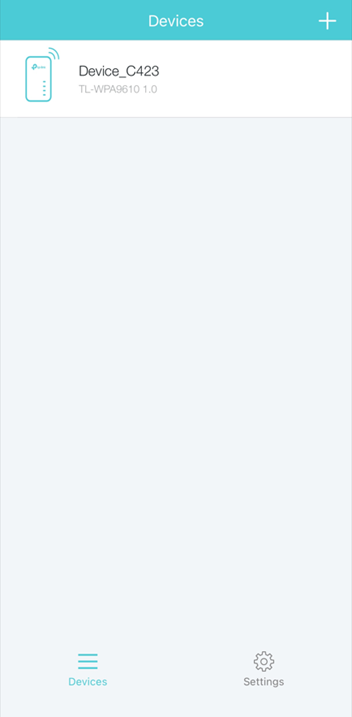
Etapa 3: Adicionar dispositivos Powerline
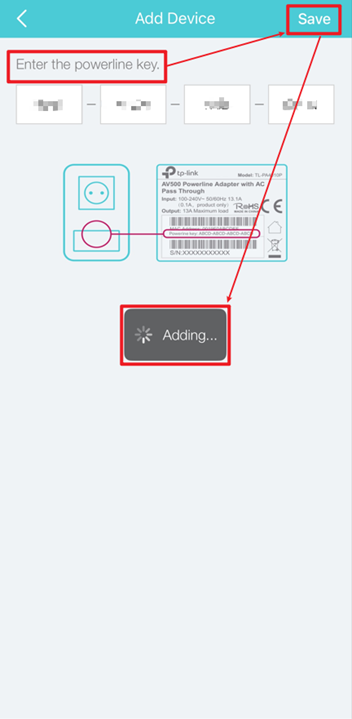
1. Localize e anote a chave Powerline de 16 dígitos impressa na etiqueta do adaptador que você deseja adicionar.
2. Ligue o adaptador a uma tomada e aguarde até que os LEDs fiquem estáveis
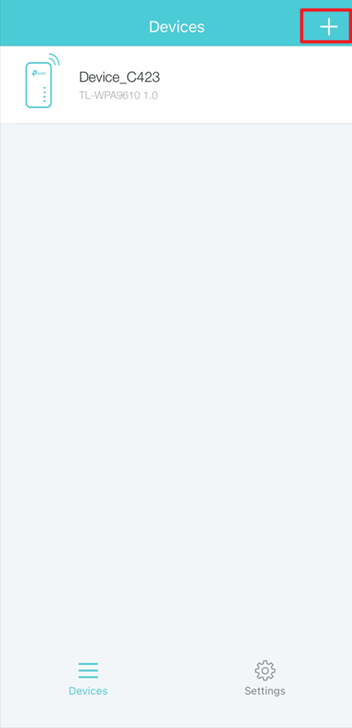
3. No aplicativo, toque no ícone de mais (+) no canto superior direito.
4.Digite a chave Powerline de 16 dígitos impressa na etiqueta do novo dispositivo e toque em Salvar. Aguarde o aplicativo confirmar que o dispositivo foi adicionado com sucesso.
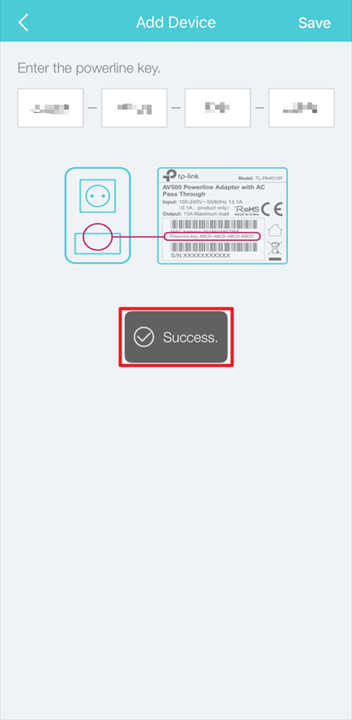
Configuração concluída! Seus dispositivos Powerline TP-Link agora estão conectados e prontos para expandir a rede.
Para adicionar mais dispositivos Powerline, basta seguir os mesmos passos.
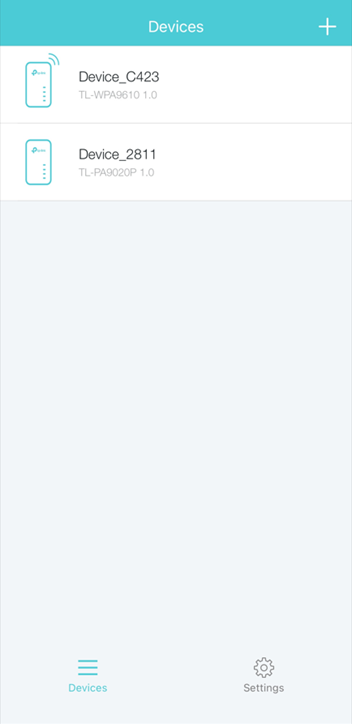
Passo 4: Localize o extensor de rede elétrica
1.Mova o segundo dispositivo Powerline para o cômodo desejado e conecte-o diretamente a uma tomada de parede.
2.Aguarde até que o LED Powerline acenda e, em seguida, conecte seu dispositivo final via Ethernet ou Wi-Fi, dependendo do modelo do adaptador Powerline.
Observação: Para um extensor Wi-Fi Powerline, o nome e a senha padrão da rede Wi-Fi estão impressos no cartão de informações do Wi-Fi ou na etiqueta do dispositivo.
Método 3: Configurar adaptadores Powerline TP-Links através do utilitário tpPLC
Use o utilitário tpPLC em um computador compatível para adicionar e gerenciar dispositivos Powerline.
Passo 1:Baixe e instale o utilitário tpPLC para o seu modelo no Central de Downloads da TP-Link.
Passo 2:Conecte seu computador a um dos dispositivos Powerline via Ethernet ou Wi-Fi. Conecte o outro dispositivo Powerline a uma tomada próxima ao primeiro e aguarde até que os LEDs se estabilizem.
Etapa 3: Adicionar dispositivos Powerline
1.Localize e anote a chave Powerline de 16 dígitos impressa na etiqueta do adaptador que você deseja adicionar.
2. Ligue o adaptador a uma tomada e aguarde até que os LEDs fiquem estáveis
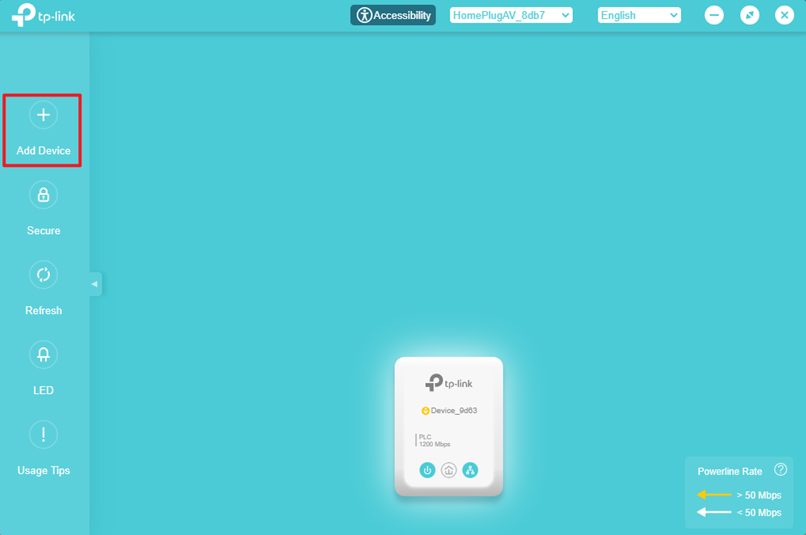
3.Abra o utilitário tpPLC e clique em Adicionar Dispositivo no menu à esquerda.
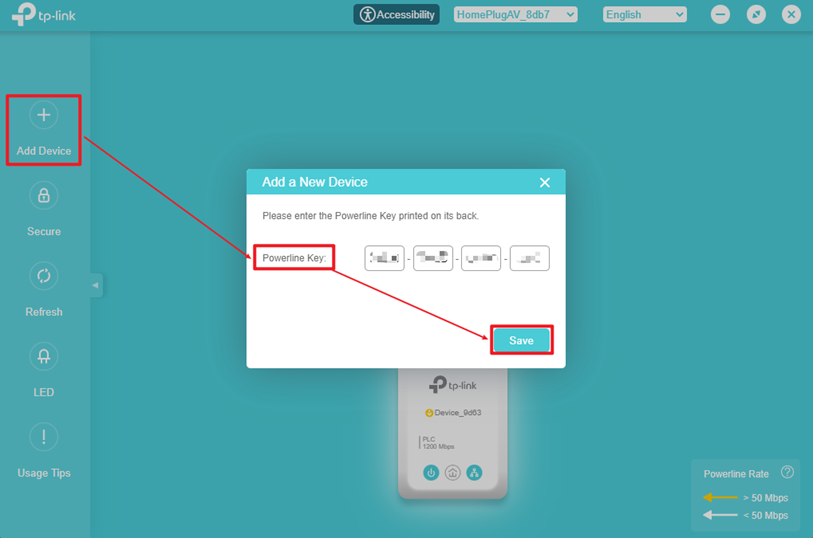
4.Digite a chave Powerline de 16 dígitos impressa na etiqueta do novo dispositivo e clique em Salvar. Clique em OK quando o utilitário confirmar que o dispositivo foi adicionado com sucesso.
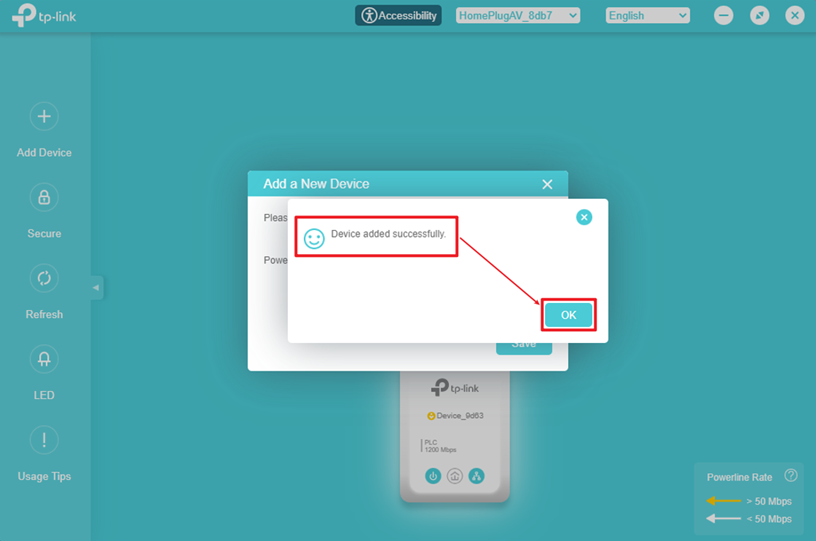
Observação: Se o LED Powerline estiver apagado ou vermelho, conecte o dispositivo a outra tomada mais próxima do primeiro adaptador. Evite tomadas próximas a aparelhos de alta potência que possam causar interferência elétrica.
Configuração concluída! Seus dispositivos Powerline TP-Link agora estão conectados e prontos para expandir a rede.
Para adicionar mais dispositivos Powerline, basta repetir os mesmos passos.
Passo 4: Localize o extensor de rede elétrica
1.Mova o segundo dispositivo Powerline para o cômodo desejado e conecte-o diretamente a uma tomada de parede.
2.Aguarde até que o LED Powerline acenda e, em seguida, conecte seu dispositivo final via Ethernet ou Wi-Fi, dependendo do modelo do adaptador Powerline.
Observação: Para um extensor Wi-Fi Powerline, o nome e a senha padrão da rede Wi-Fi estão impressos no cartão de informações do Wi-Fi ou na etiqueta do dispositivo.
Procurando por mais
Esta FAQ é útil?
Seu feedback ajuda a melhorar este site.



TP-Link Community
Still need help? Search for answers, ask questions, and get help from TP-Link experts and other users around the world.